Designer
Der Designer ist das KI-Design-Studio von hermine.ai: Sie beschreiben in Ihren eigenen Worten, was Sie brauchen (Websites, Apps, Präsentationen, Print oder Social Media), und die KI gestaltet daraus fertige Entwürfe. Das Studio läuft als eigene Web-App und öffnet sich in einem neuen Browser-Tab. Ihre Projekte, Versionen und Medien werden dabei in Ihrem hermine.ai Konto gespeichert, und auch die Abrechnung der KI-Generierung läuft über Ihr hermine.ai Budget.
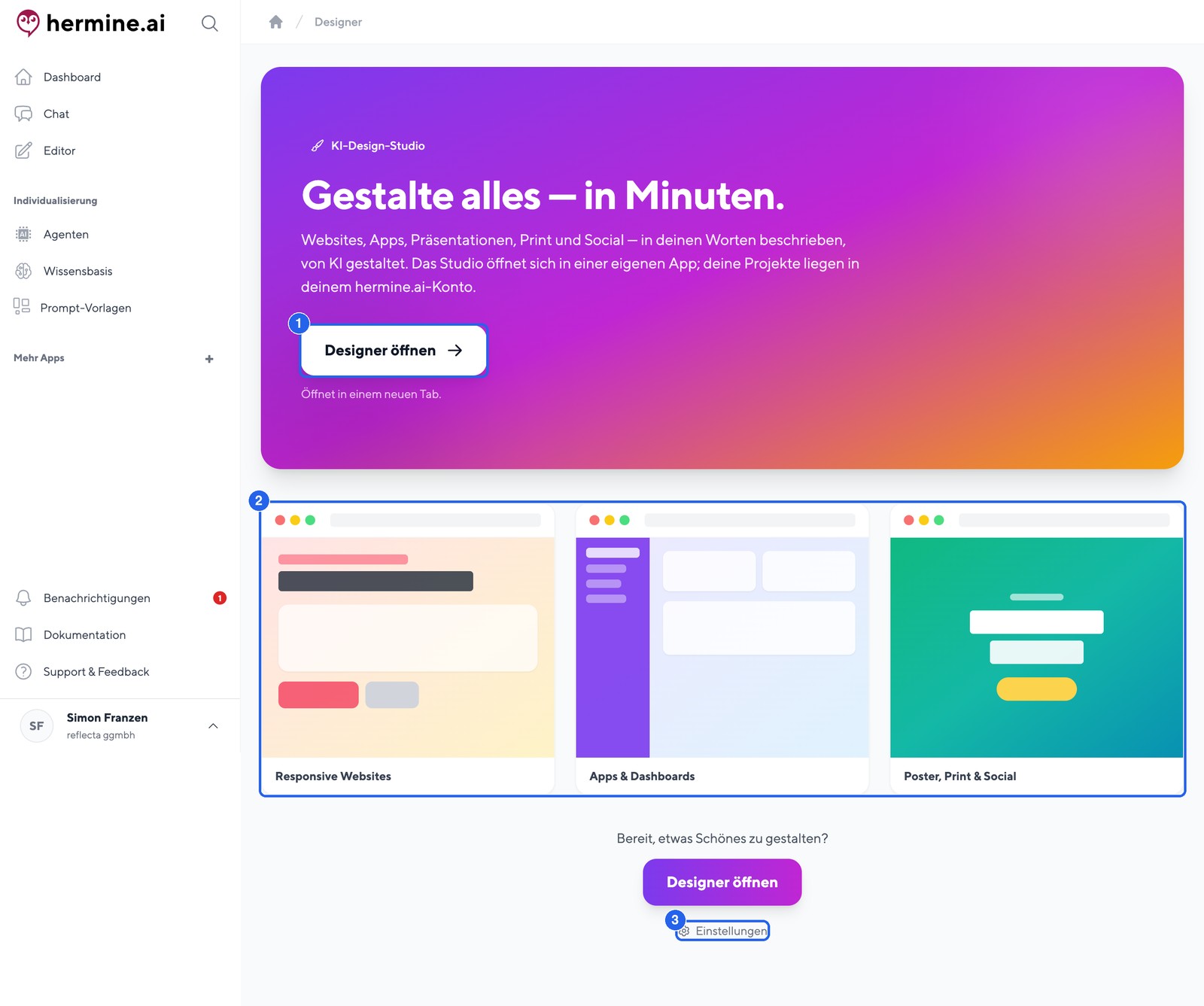
- Button Designer öffnen: öffnet das externe Studio in einem neuen Tab, darunter der Hinweis „Öffnet in einem neuen Tab.“
- Beispiel-Raster mit den drei Karten Responsive Websites, Apps & Dashboards und Poster, Print & Social: Design-Beispiele zur Inspiration, keine echten Projekte.
- Link Einstellungen: nur für Administrator:innen sichtbar, führt zu den KI-Modell-Einstellungen des Designers.
Aktivierung und Zugang
Der Designer steht nicht zur Selbstaktivierung unter Einstellungen > Apps & Plugins bereit: Die Freischaltung übernimmt das hermine.ai Team für Ihren Account. Wenn Sie den Designer nutzen möchten, wenden Sie sich an Ihre hermine.ai Ansprechperson oder an Support & Feedback.
Nach der Freischaltung erscheint der Designer in der Seitenleiste unter Mehr Apps. Administrator:innen haben automatisch Zugriff; da die App nicht automatisch für alle Nutzer:innen freigegeben ist, wird der Zugriff für weitere Nutzer:innen gezielt pro Workspace freigeschaltet (siehe Apps).
Studio öffnen
- Öffnen Sie in der Seitenleiste unter Mehr Apps den Punkt Designer. Die Startseite in hermine.ai stellt das Studio kurz vor.
- Klicken Sie auf Designer öffnen. Das Studio öffnet sich in einem neuen Browser-Tab.
- Beschreiben Sie im Studio, was Sie gestalten möchten. Die KI-Generierung findet direkt im Studio statt, alles, was Sie anlegen, wird in Ihrem hermine.ai Konto gespeichert.
Projekte, Versionen und Medien
Auch wenn das Studio als eigene App läuft, bleiben Ihre Arbeitsstände in hermine.ai:
| Element | Das steckt dahinter |
|---|---|
| Projekte | Jedes Design ist ein Projekt in Ihrem hermine.ai Account. Zur Übersicht lassen sich Projekte in Ordnern organisieren, die auf allen Geräten gleich sind. |
| Versionen | Jeder Speicherstand eines Projekts wird als eigene Version festgehalten. Eine Version ist als aktuelle Version markiert, ältere Stände bleiben erhalten. |
| Medien | Generierte Bilder und eigene Uploads (neben Bildern auch Schriften, Video- und Audiodateien) werden als wiederverwendbare Medien in Ihrem Account abgelegt. |
Neue Projekte sind standardmäßig privat: Nur Sie selbst sehen sie. Alternativ geben Sie ein Projekt für den gesamten Account frei, dann können alle Nutzer:innen Ihres Accounts darauf zugreifen. Über Account-Grenzen hinweg sind Projekte grundsätzlich nicht sichtbar.
Projekte per Link teilen
Für Feedback von außen erstellen Sie im Studio schreibgeschützte Freigabe-Links auf die aktuelle Version eines Projekts:
- Öffentlich: Jede Person mit dem Link kann das Projekt ansehen, ohne Anmeldung.
- Intern: Nur angemeldete Nutzer:innen Ihres eigenen hermine.ai Accounts können den Link öffnen.
- Passwortschutz (optional): Zusätzlich zur Zugriffsart können Sie ein Passwort setzen; ohne das korrekte Passwort bleibt der Inhalt verborgen.
- Freigabe-Links können mit einem Ablaufdatum versehen und jederzeit widerrufen werden.
Empfänger:innen sehen immer nur eine schreibgeschützte Ansicht, bearbeiten können sie nichts.
KI-Modelle festlegen (Einstellungen)
Im Studio wählen Nutzer:innen beim Generieren nur zwischen den Stufen Pro und Standard. Welche konkreten KI-Modelle hinter diesen Stufen stehen, legen Administrator:innen zentral für den gesamten Account fest:
- Öffnen Sie die Designer-Startseite und klicken Sie auf Einstellungen (nur mit der Berechtigung „Account verwalten“ sichtbar, siehe Berechtigungen).
- Wählen Sie das Pro-Modell, das Standard-Modell und das Bild-Modell. Jedes Textmodell ist für beide Stufen frei wählbar, auch dasselbe Modell in beiden Stufen.
- Klicken Sie auf Speichern.
Für die Stufen Pro und Standard stehen folgende Modelle zur Auswahl:
| Modell | Plattform |
|---|---|
| Claude Opus 5 | Azure AI Foundry |
| Claude Sonnet 5 | Azure AI Foundry |
| GPT-6 Sol | Azure OpenAI |
| GPT-6 Luna | Azure OpenAI |
| GPT-5.6 Sol / Terra / Luna | Azure OpenAI |
| GPT-5.5 Thinking | Azure OpenAI |
| GPT-5.5 Instant | Azure OpenAI |
| GPT-5.4 Mini | Azure OpenAI |
| GLM 5.2 | Scaleway |
| Qwen 3.6 | Scaleway |
Ab Werk ist Claude Opus 5 als Pro-Modell und Claude Sonnet 5 als Standard-Modell gesetzt; beide tragen in den Einstellungen das Badge Empfohlen. GPT-6 Luna ist in beiden Stufen als Gute Preisleistung markiert.
Für das Bild-Modell (KI-Bildgenerierung in Ihren Designs) stehen zur Auswahl:
| Modell | Plattform |
|---|---|
| Gemini Flash Image (Voreinstellung) | |
| Gemini Pro Image | |
| GPT Image 2 | Azure OpenAI |
Der Preis gilt pro generiertem Bild und wird direkt neben jedem Bild-Modell in den Einstellungen angezeigt.
Hinweis: Die Claude-Modelle stehen nur zur Auswahl, wenn die Anthropic-Modelle für Ihren Account aktiviert sind (siehe Plattform & Modelle). Sind sie deaktiviert und noch ein Claude-Modell hinterlegt, nutzt das Studio automatisch GPT-5.5 Thinking (Pro) beziehungsweise GPT-5.5 Instant (Standard).
Kosten
Die KI-Generierung findet im Studio statt, abgerechnet wird aber über Ihr hermine.ai Konto:
- Jede KI-Aktion im Studio wird als einzelne Position im Verbrauch Ihres Accounts erfasst. Die Kosten hängen vom gewählten Modell und vom Tokenverbrauch ab.
- Die Bildgenerierung wird mit einem festen Preis pro Bild abgerechnet.
- Vor jeder KI-Aktion prüft das Studio Ihr verbleibendes Monatsbudget. Ist das monatliche Kostenlimit Ihres Accounts erreicht, sind keine weiteren KI-Aktionen möglich, bis wieder Budget frei ist. Mehr dazu unter Abrechnung.
Tipp: Generieren Sie erste Entwürfe in der Stufe Standard und wechseln Sie erst für den Feinschliff auf Pro: So halten Sie die Kosten niedrig, ohne auf Qualität im Endergebnis zu verzichten. Wenn Ihr Team sehr viel generiert, lohnt ein Blick auf GPT-5.4 Mini (Badge Gute Preisleistung): sehr schnell und günstig, gestalterisch dafür etwas zurückhaltender.
War diese Seite hilfreich?