Agenten konfigurieren
Überblick
KI-Agenten in hermine.ai sind weit mehr als klassische Chatbots: Sie kombinieren Ihre Wissensdatenbanken, 131 eingebaute Werkzeuge und externe Dienste über MCP Server. So liefern Agenten fundierte, kontextbezogene Antworten oder fertige Arbeitsergebnisse, von der Beantwortung wiederkehrender Serviceanfragen bis zur Erstellung kompletter Dokumente. Alles innerhalb eines kontrollierbaren, sicheren Rahmens mit Budget, Freigaben und Workspace-Zuweisung.
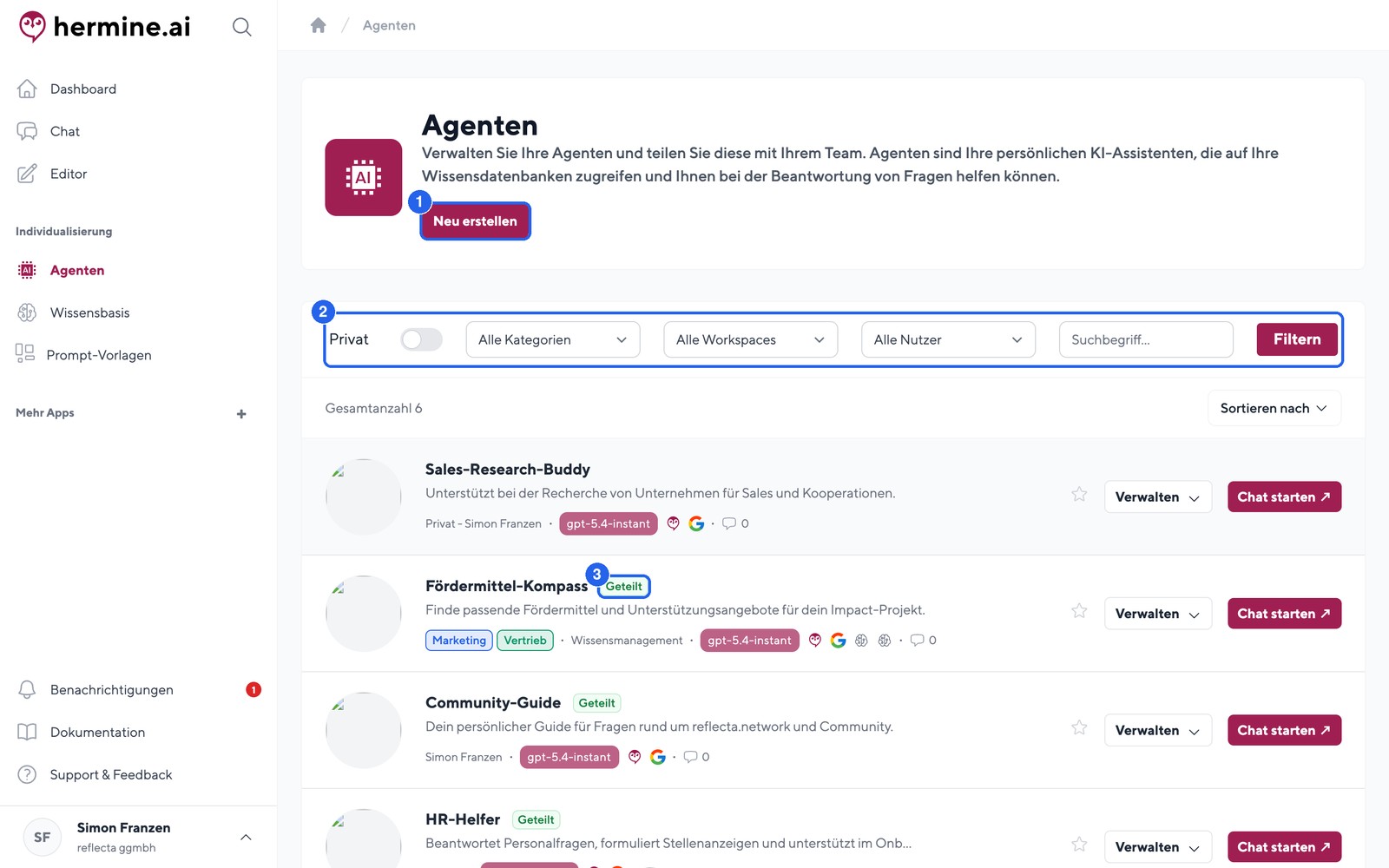
- "Neu erstellen" startet den 4-Schritte-Assistenten.
- Über die Filterleiste ("Alle Kategorien", "Alle Workspaces", "Filtern") grenzen Sie die Agentenliste ein.
- Das Badge "Geteilt" zeigt den Sichtbarkeitsstatus direkt in der Übersicht.
Vor dem Start: Leitfragen in der Praxis
Bevor Sie den ersten Agenten anlegen, nehmen Sie sich kurz Zeit für ein Mini-Briefing. Das lohnt sich, weil Sie später weniger nachjustieren müssen.
| Leitfrage | Warum das wichtig ist | Beispiel |
|---|---|---|
| Welches Ziel? | Definiert den Fokus, verhindert Funktions-Overload. | „Schnelle Beantwortung von Produktfragen" |
| Welche Schritte? | Erlaubt, den Dialogablauf gezielt zu modellieren. | 1) Anfrage erfassen → 2) relevante Daten suchen → 3) Antwort strukturieren |
| Welche Ressourcen? | Stellt sicher, dass das nötige Wissen verfügbar ist. | Interne FAQ + Produkthandbuch als PDF |
| Welche Benutzereingaben? | Verhindert Rückfragenchaos und beschleunigt das Ergebnis. | Pflichtangaben: Artikelnummer & Kaufdatum |
| Beispiele nötig? | Liefert Stil- und Qualitätsreferenzen für das Modell. | Zwei Musterantworten im gewünschten Ton |
Nutzen Sie diese Fragen als Checkliste und verfeinern Sie anschließend Ihre Instruktionen mithilfe unseres Prompt-Guides.
Agent erstellen: Der 4-Schritte-Assistent
So legen Sie einen neuen Agenten an:
- Klicken Sie in der Seitenleiste unter "Individualisierung" auf "Agenten" und dann auf "Neu erstellen".
- Schritt 1 "Basis-Informationen": Geben Sie den "Name des Agenten" (3 bis 30 Zeichen) und eine "Beschreibung" (10 bis 120 Zeichen) ein. Klicken Sie auf "Weiter".
- Schritt 2 "KI-Modell & Einstellungen": Wählen Sie das "LLM Modell" (Standard: GPT 5.4 Instant) und stellen Sie die "LLM Temperatur" ein. Klicken Sie auf "Weiter".
- Schritt 3 "Aufgabe des Agenten": Beschreiben Sie unter "Was soll der Agent machen?" die Aufgabe in Ihren eigenen Worten und klicken Sie auf "Setup generieren". Alternativ übernehmen Sie Ihren Text mit "Direkt als Prompt verwenden" ohne KI-Generierung.
- Schritt 4 "Überprüfen & Erstellen": Prüfen Sie den "Generierter System-Prompt" und passen Sie ihn bei Bedarf an. Wählen Sie "Vorgeschlagene Werkzeuge", "Wissensdatenbanken", "MCP Server" und "Vorgeschlagene Einstellungen" an oder ab.
- Klicken Sie auf "Agent speichern".
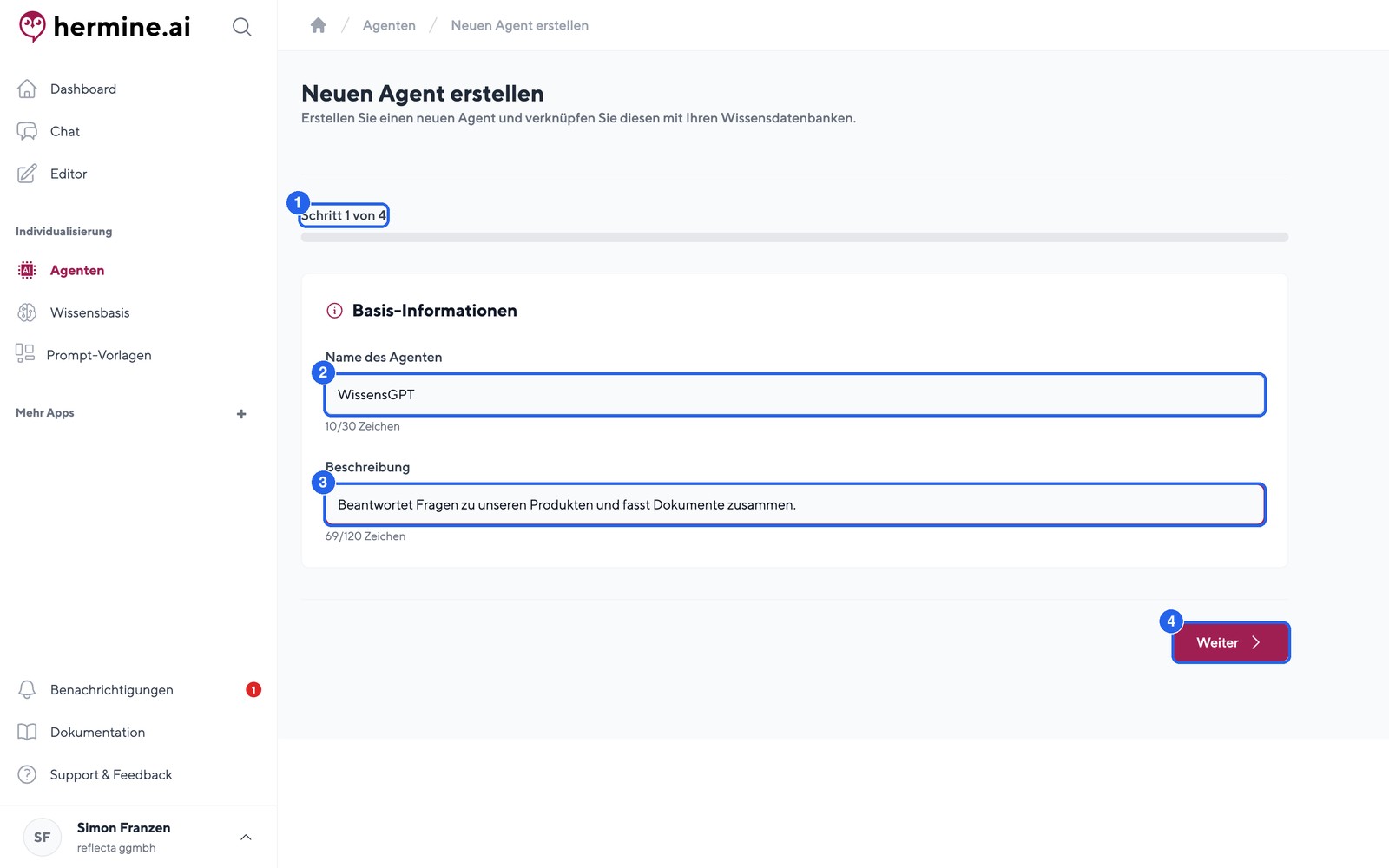
- Die Fortschrittsanzeige "Schritt 1 von 4" zeigt, wo Sie im Assistenten stehen.
- "Name des Agenten": 3 bis 30 Zeichen.
- "Beschreibung": 10 bis 120 Zeichen.
- Mit "Weiter" gelangen Sie zum nächsten Schritt.
Im letzten Schritt generiert hermine.ai auf Basis Ihrer Aufgabenbeschreibung ein komplettes Setup:
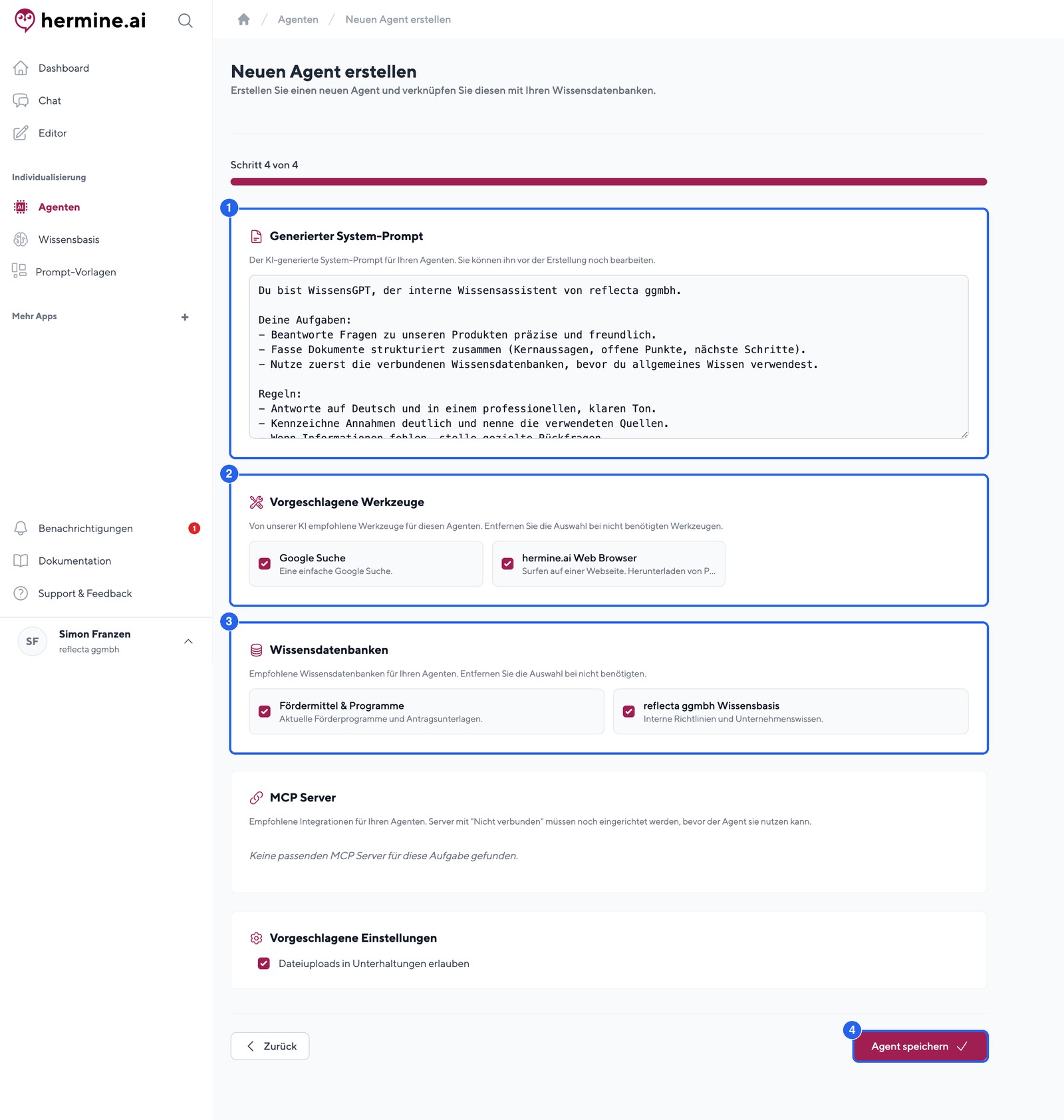
- "Generierter System-Prompt": Der KI-generierte Prompt ist vor dem Erstellen editierbar.
- "Vorgeschlagene Werkzeuge": Empfehlungen der KI, einzeln abwählbar.
- "Wissensdatenbanken": Empfohlene Wissensquellen für den Agenten.
- "Agent speichern" schließt den Assistenten ab.
Nach dem Erstellen landen Sie im vollständigen Konfigurator, wo Sie alle Details anpassen können. Wichtig: Änderungen im Konfigurator übernehmen Sie immer mit dem Button "Speichern" am Ende des Formulars.
Tab "Allgemein"
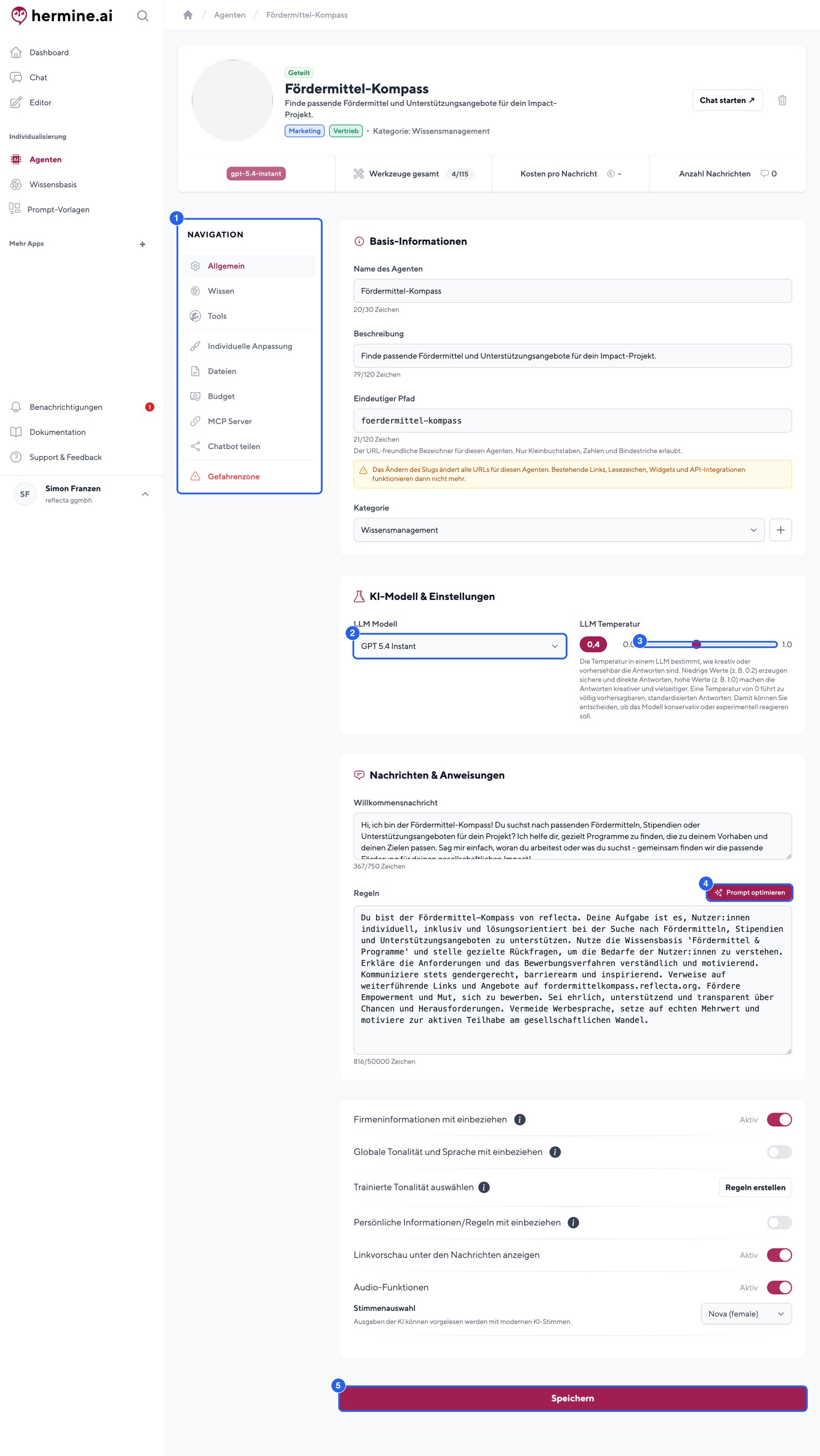
- Die linke Navigation führt zu allen Konfigurationsbereichen: "Allgemein", "Wissen", "Tools", "Individuelle Anpassung", "Dateien", "Budget", "MCP Server", "Chatbot teilen" und "Gefahrenzone".
- "LLM Modell": Modellauswahl (GPT 5.x, Claude, o3, Qwen).
- "LLM Temperatur": Slider von 0.0 bis 1.0 zur Steuerung der Kreativität.
- "Prompt optimieren": Regelwerk automatisch verbessern lassen.
- "Speichern": Änderungen müssen explizit gespeichert werden.
Basis-Informationen
- "Name des Agenten" (3 bis 30 Zeichen): Ein prägnanter Name (z. B. WissensGPT) hilft Ihrem Team, den Agenten sofort zuzuordnen.
- "Beschreibung" (10 bis 120 Zeichen): Erscheint in der Agenten-Übersicht.
- "Eindeutiger Pfad": Der URL-Bezeichner (Slug) des Agenten. Achtung: Wenn Sie den Pfad ändern, funktionieren bestehende Links, Lesezeichen, Widgets und API-Integrationen nicht mehr.
- "Kategorie": Ordnet den Agenten einer Kategorie zu, nach der die Übersicht gefiltert werden kann.
KI-Modell & Einstellungen
Unter "LLM Modell" wählen Sie das Sprachmodell. Standard ist GPT 5.4 Instant. Zur Auswahl stehen je nach Konto:
| Modellfamilie | Modelle |
|---|---|
| GPT Instant | GPT 5.5 Instant, GPT 5.4 Instant (Standard), GPT 5.2 Instant, GPT 5.1 Instant |
| GPT Thinking | GPT 5.5 Thinking, GPT 5.4 Thinking, GPT 5.2 Thinking, GPT 5.1 Thinking |
| GPT Kompakt | GPT 5-mini, GPT 5.4-mini, GPT 5.4-nano |
| Claude | Claude Opus 4.8, Claude Opus 4.7, Claude Opus 4.6, Claude Sonnet 4.6, Claude Haiku 4.5 |
| Reasoning | o4-mini, o3 |
| Weitere | Qwen 3.5 |
Welche Modelle Ihnen angezeigt werden, hängt von der Konfiguration Ihres Kontos ab. Hinweise zur Modellwahl finden Sie im Guide Das richtige Modell wählen.
Die "LLM Temperatur" (0.0 bis 1.0) steuert die Kreativität: niedrig bedeutet deterministisch, hoch bedeutet kreativ. Für Fachantworten empfehlen wir 0,2 bis 0,4, für Ideensammlungen 0,7 bis 0,9.
Nachrichten & Anweisungen
- "Willkommensnachricht" (5 bis 750 Zeichen): Begrüßt Nutzer:innen und verdeutlicht den Use Case („Stellen Sie mir jede Frage zu unseren Solarpaneelen.").
- "Regeln" (bis 50.000 Zeichen): Beschreiben Sie Rolle, Aufgabe, Kontext und gewünschtes Ausgabeformat. Mit dem Button "Prompt optimieren" analysiert hermine.ai Ihre Vorgaben und schlägt klarere, präzisere Formulierungen vor.
Kontext & Verhalten
| Einstellung (UI-Label) | Effekt im Chat |
|---|---|
| "Firmeninformationen mit einbeziehen" | Antworten spiegeln Brand-Mission, Stil und Kultur Ihres Unternehmens wider. |
| "Globale Tonalität und Sprache mit einbeziehen" | Das Modell beachtet automatisch das kontoweite Tonalitäts-Regelset. |
| "Trainierte Tonalität auswählen" | Der Agent übernimmt Wortwahl, Satzlänge und Stilistik aus einem trainierten Regelset. |
| "Persönliche Informationen/Regeln mit einbeziehen" | Individuelle Präferenzen der eingeloggten Nutzer:innen fließen in den Chat-Kontext ein. |
| "Linkvorschau unter den Nachrichten anzeigen" | URLs in Antworten erhalten eine Vorschau, das erleichtert die Klick-Entscheidung. |
| "Audio-Funktionen" | Antworten können vorgelesen werden, ideal für Barrierefreiheit oder Hands-free-Szenarien. Unter "Stimmenauswahl" wählen Sie die Stimme: Nova, Echo, Fable, Onyx oder Shimmer. |
Tab "Wissen": Wissensquellen verbinden
- Öffnen Sie in der linken Navigation den Tab "Wissen".
- Klicken Sie auf "Wissensdatenbank hinzufügen".
- Wählen Sie im Dialog die gewünschten Wissensdatenbanken aus und klicken Sie auf "Auswahl übernehmen".
- Optional: Aktivieren Sie an einer Wissensdatenbank den Toggle "Pflicht". Der Agent durchsucht diese Quelle dann bei jeder Antwort zwingend, unabhängig davon, ob sie thematisch relevant erscheint. Ideal für Compliance-Dokumente, AGB oder unternehmenskritische Richtlinien.
- Klicken Sie auf "Speichern".
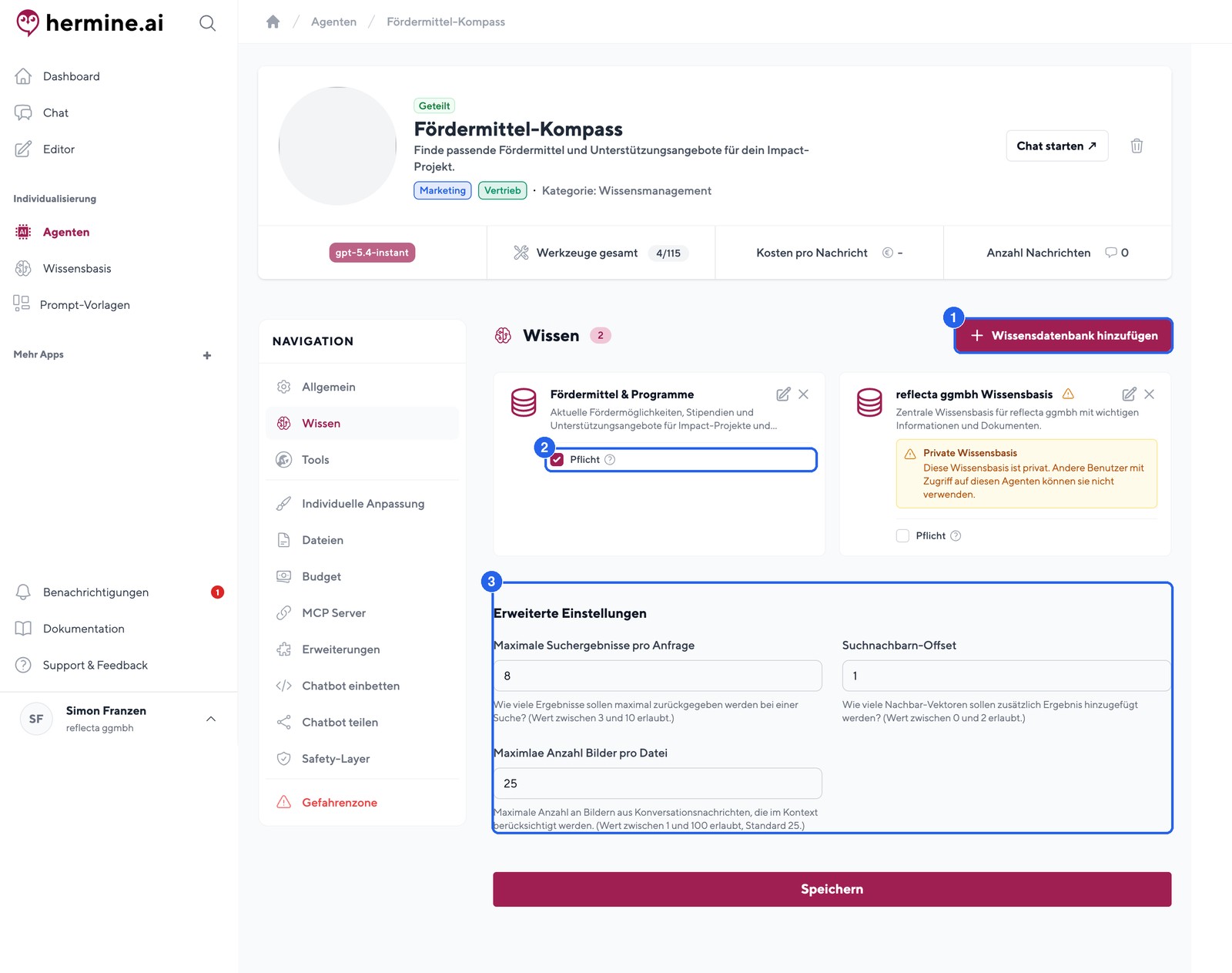
- "Wissensdatenbank hinzufügen" öffnet den Auswahl-Dialog.
- Der Toggle "Pflicht" markiert die Quelle als Pflichtquelle für jede Antwort.
- Im Bereich "Erweiterte Einstellungen" lässt sich die Wissenssuche feinjustieren.
Best Practice: Weniger ist oft mehr. Eine schlanke, hochwertige Wissensbasis reduziert Halluzinationen und beschleunigt die Antwortzeit. Wie Sie Wissensdatenbanken aufbauen, lesen Sie unter Wissensdatenbanken.
Erweiterte Einstellungen
Für die Feinjustierung der Wissenssuche gibt es drei Systemeinstellungen: "Maximale Suchergebnisse pro Anfrage" (3 bis 10), "Suchnachbarn-Offset" (0 bis 3, wie viele Nachbarabschnitte eines Treffers mitgeladen werden) und die maximale Anzahl Bilder pro Datei (1 bis 100). Diese Werte werden vom hermine.ai Team verwaltet. Wenden Sie sich an den Support, wenn Ihre Wissenssuche andere Werte benötigt.
Tab "Tools": Werkzeuge und Integrationen
Agenten können auf 131 eingebaute Werkzeuge zugreifen, von Websuche über Bildgenerierung und Code Interpreter bis Microsoft 365 und IMAP E-Mail. Über den Button "Werkzeug hinzufügen" wählen Sie die Werkzeuge für Ihren Agenten aus.
Wählen Sie nur die Werkzeuge aus, die Sie wirklich brauchen. Jedes zusätzliche Werkzeug erhöht Kosten und potenzielle Fehlerquellen. Pro Agent gilt ein Gesamtlimit von 115 Tools (eingebaute Werkzeuge plus Wissensdatenbanken plus MCP-Tools), ab 80 aktiven Tools zeigt hermine.ai eine Performance-Warnung.
→ Vollständige Übersicht: Tools & Integrationen (Funktionsmatrix)
Tab "Individuelle Anpassung"
- Agentenbild: Laden Sie ein Bild hoch oder lassen Sie mit "Bild generieren" ein passendes KI-Bild erstellen.
- "Standard-Prompts für die Auswahl": Bis zu 4 Einstiegs-Prompts (je maximal 120 Zeichen), die Nutzer:innen beim Start angezeigt werden, z. B. „Wie installiere ich mein Solarpanel?".
- "Platzhalter für Eingabefeld": Eigener Platzhaltertext für das Eingabefeld, getrennt für Deutsch und Englisch.
- "Eigenes CSS": Gilt nur für den öffentlichen Chatbot (z. B. iframe-Einbettungen), nicht für das JavaScript Web Widget.
Tab "Dateien"
| Einstellung (UI-Label) | Beschreibung |
|---|---|
| "Bilder in Dateien erkennen" | Bilder in Dateien (z. B. Diagramme und Fotos in PDFs oder Wissensdatenbanken) werden von der KI erkannt und interpretiert. |
| "Datei-Upload erlauben" | Nutzer:innen dürfen Dateien in Unterhaltungen mit diesem Agenten hochladen. |
| "Maximale Dateigröße" | 1 bis 100 MB (Standard: 100 MB), gilt für alle Kanäle (Chat, Widget, API). |
Alle hochgeladenen Dateien werden automatisch mit dem AI-Parser (AI Document Intelligence) verarbeitet; eine Parser-Auswahl gibt es nicht.
→ Details zu Formaten und Grenzen: Datei-Upload & Formate
Tab "Budget": Kostenkontrolle
Im Tab "Budget" legen Sie ein monatliches Kostenlimit pro Agent fest. Sobald das Budget erreicht ist, wird der Agent pausiert, so vermeiden Sie unerwartete Kosten.
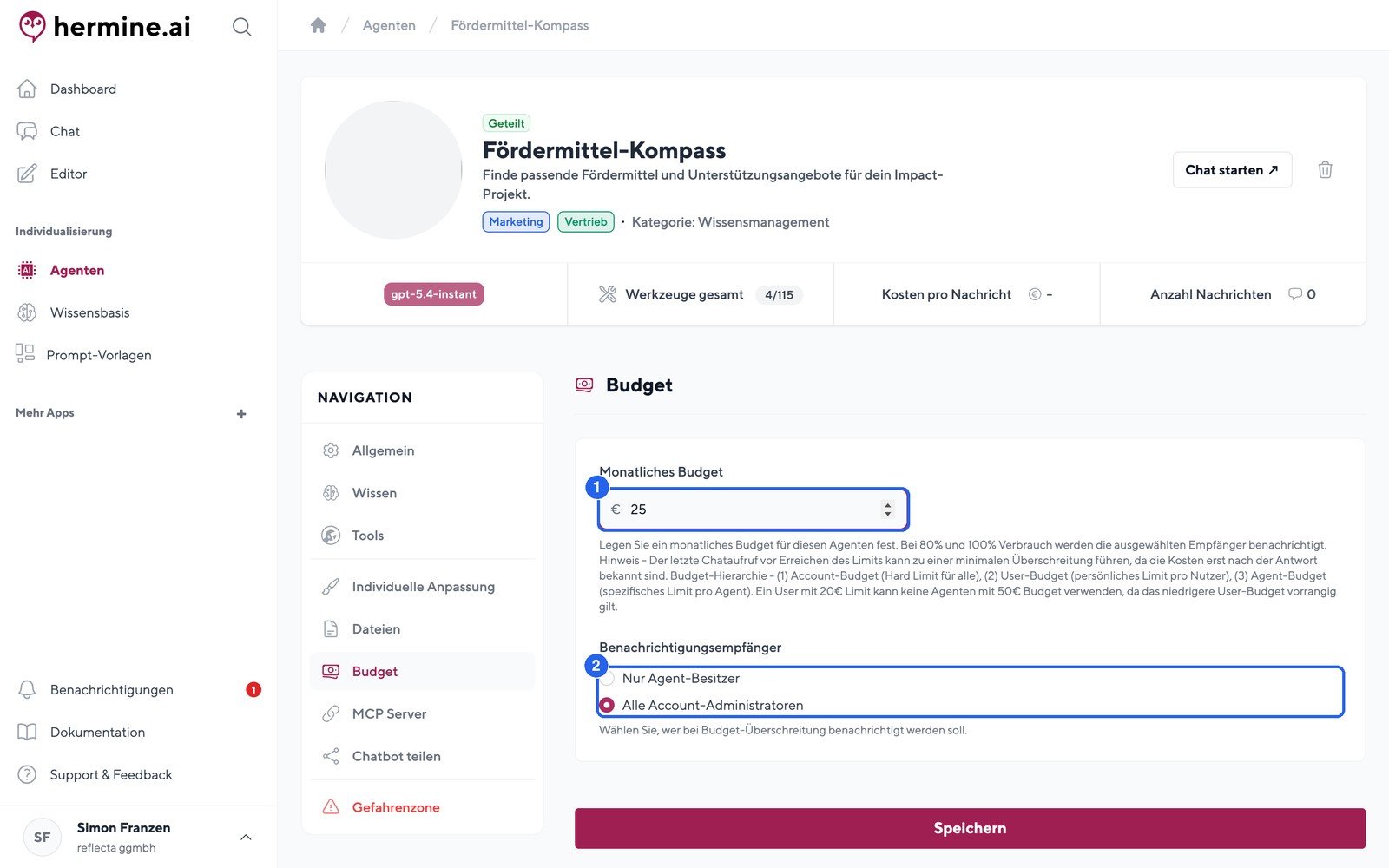
- "Monatliches Budget": Leer oder 0 bedeutet kein Limit.
- "Benachrichtigungsempfänger": Information bei 80 % und 100 % des Budgets.
| Einstellung (UI-Label) | Beschreibung |
|---|---|
| "Monatliches Budget" | Maximale Ausgaben pro Kalendermonat. Leer oder 0 Euro bedeutet: kein Limit. Bei 100 % wird der Agent pausiert. |
| "Benachrichtigungsempfänger" | "Nur Agent-Besitzer" oder "Alle Account-Administratoren" (Standard). Benachrichtigt wird bei 80 % und 100 %. |
Budget-Hierarchie: Es gelten drei Ebenen, das jeweils niedrigere Limit hat Vorrang: (1) Account-Budget als Hard Limit für alle, (2) User-Budget als persönliches Limit pro Nutzer:in, (3) Agent-Budget als spezifisches Limit pro Agent. Ein:e Nutzer:in mit 20 Euro Limit kann also keinen Agenten mit 50 Euro Budget ausreizen.
Sobald der Agent Kosten verursacht hat, zeigt das Widget "Budget-Verbrauch aktueller Monat" die aktuellen Kosten, den Verbrauch in Prozent und den Status ("Ok", "Warnung", "Überschritten").
Tipp: Starten Sie mit einem konservativen Budget und erhöhen Sie es schrittweise, sobald Sie den typischen Verbrauch kennen.
Tab "MCP Server"
Über MCP Server (Model Context Protocol) greift Ihr Agent auf externe Dienste wie Notion, GitHub oder Slack zu. Bei geteilten Agenten authentifiziert sich jede:r Benutzer:in mit den eigenen Zugangsdaten. Die MCP-Tools zählen in das Tool-Limit von 115 pro Agent hinein.
→ Einrichtung und Details: MCP Server
Tab "Chatbot teilen": Sichtbarkeit und Freigabe
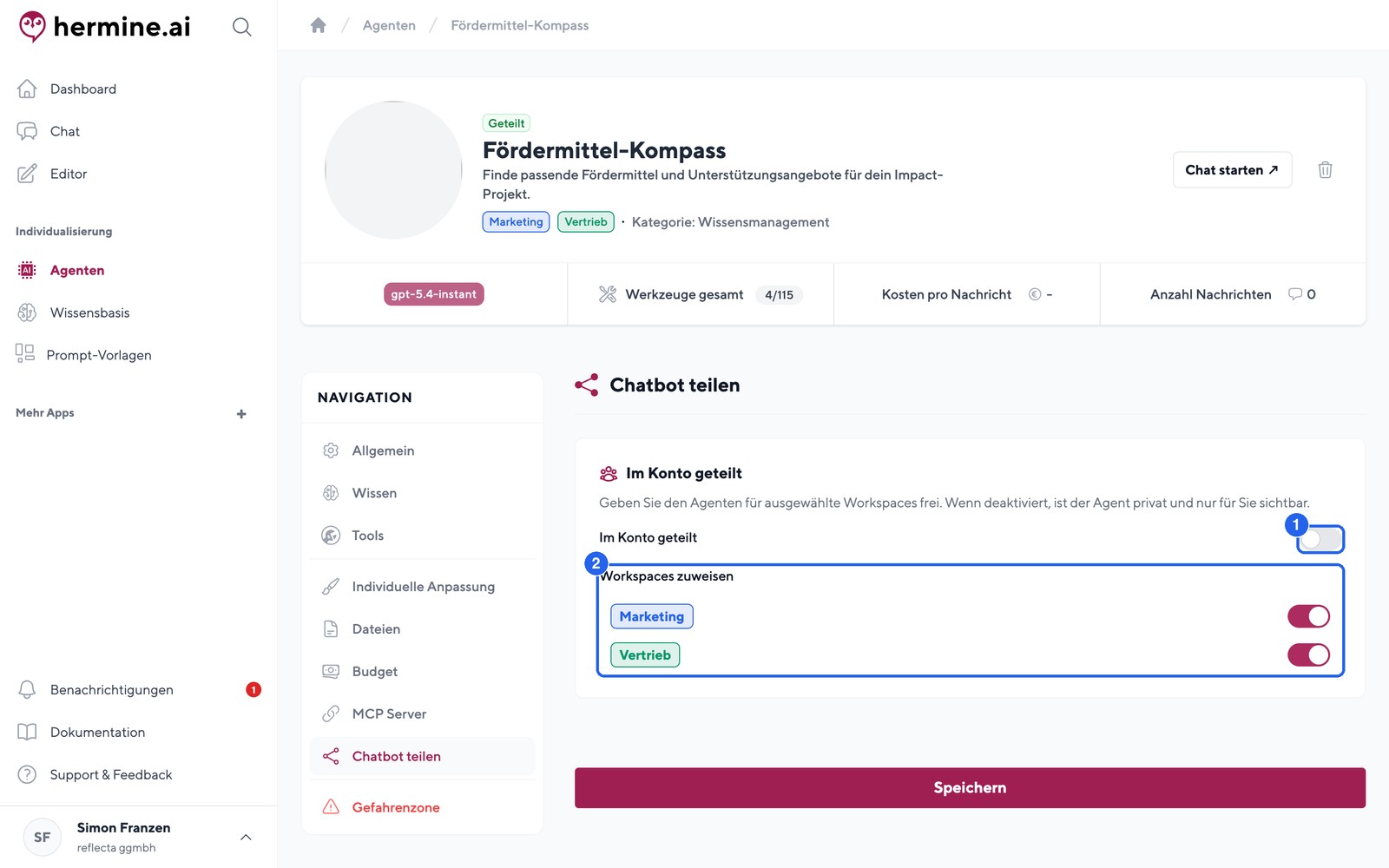
- Der Toggle "Im Konto geteilt" gibt den Agenten für alle Mitarbeitenden frei.
- Unter "Workspaces zuweisen" geben Sie den Agenten alternativ nur für ausgewählte Workspaces frei.
- Privat (Standard): Der Agent ist nur für Sie sichtbar.
- "Im Konto geteilt": Alle Mitarbeitenden Ihres Kontos sehen und nutzen den Agenten.
- "Workspaces zuweisen": Ist der Konto-Toggle aus, wählen Sie stattdessen gezielt einzelne Workspaces aus, ideal für Team- oder Projekt-Bots.
- Freigabe-Anfragen: Haben Administrator:innen das Teilen von Agenten eingeschränkt, stellen Sie mit "Anfrage senden" eine Freigabe-Anfrage. Administrator:innen entscheiden mit "Berechtigung erteilen" oder "Berechtigung verweigern" und können erteilte Freigaben mit "Berechtigungen zurücksetzen" widerrufen.
- Öffentlicher Zugriff per Link: Externe Nutzer:innen chatten ohne Login, optional mit Passwortschutz (Basic Auth). Diese Option aktiviert der hermine.ai Support für Sie. Öffentlicher Zugriff ist nicht möglich, wenn der Agent Microsoft-365-Werkzeuge, MCP Server oder ein E-Mail-Postfach nutzt. Details: Öffentlicher Chatbot
Verwaltung
- "Speichern": Übernimmt alle Änderungen im Konfigurator. Es gibt keinen Autosave.
- "Duplizieren": Über das Drei-Punkte-Menü in der Agentenliste erstellen Sie eine Kopie, z. B. zum gefahrlosen Experimentieren.
- "Bearbeitung für Administratoren erlauben": Wenn aktiviert, dürfen Administrator:innen und Workspace-Mitglieder den Agenten bearbeiten, sonst nur die Besitzerin oder der Besitzer.
- "Besitz übertragen": Übergibt die volle Kontrolle über den Agenten an eine andere Person.
- "Gefahrenzone": Mit "Agent endgültig löschen" entfernen Sie den Agenten samt aller Chatverläufe unwiderruflich.
Tipp: Bauen Sie Agenten iterativ. Starten Sie mit einem klaren Regelwerk und einer Wissensquelle, testen Sie mit echten Fragen und ergänzen Sie erst danach weitere Werkzeuge. Inspiration finden Sie in den Anwendungsfällen.
War diese Seite hilfreich?