MCP Server & Externe Integrationen
MCP (Model Context Protocol) verbindet Ihre Agenten mit externen Diensten wie Notion, GitHub, Atlassian, Canva oder nova AVA. So arbeitet die KI direkt mit Ihren Tools: Aufgaben erstellen, Dokumente abrufen, CRM-Kontakte pflegen oder Designs exportieren.
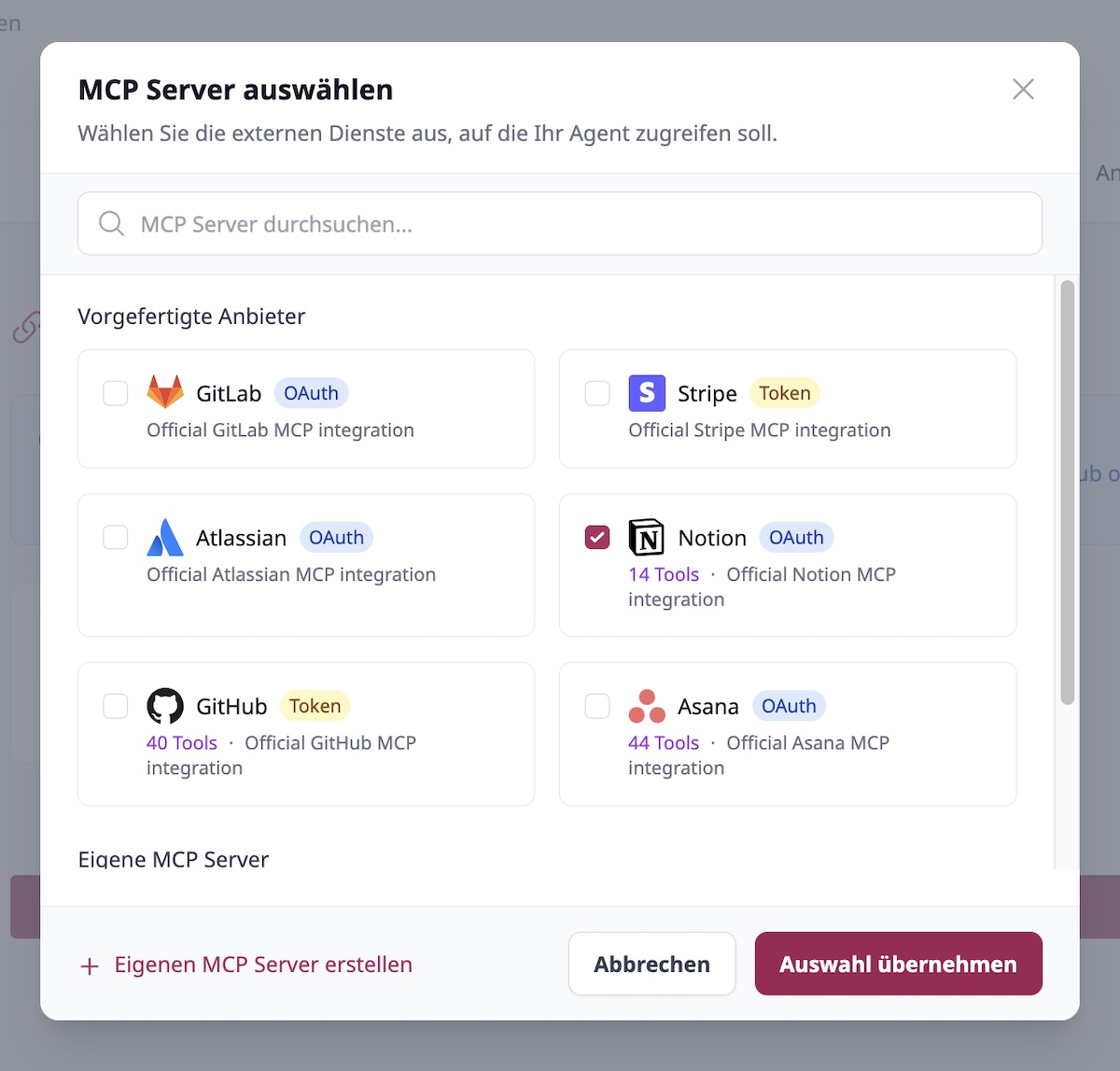
- Anbieter-Bereich mit den Abschnitten Eigene MCP Server und Vorgefertigte Anbieter: 20 vordefinierte Dienste, die Badges zeigen die Authentifizierungsart (OAuth, Token).
- Suchfeld MCP Server durchsuchen...: Dienste filtern.
- Link Eigenen MCP Server erstellen: eigene Server anbinden (nur Admins).
- Auswahl übernehmen speichert die Auswahl.
Was ist MCP?
MCP ist ein offener Standard, der es KI-Systemen erlaubt, sicher mit externen Diensten zu kommunizieren. Anstatt Daten manuell zu kopieren, greift die KI direkt auf die Quelle zu, mit Ihrer Erlaubnis und unter Ihrer Kontrolle. Die Zugangsdaten sind dabei immer persönlich: Bei geteilten Agenten authentifiziert sich jede Person mit dem eigenen Konto.
Verfügbare Integrationen
hermine.ai bringt 20 vordefinierte Anbieter mit:
| Dienst | Funktionen | Authentifizierung |
|---|---|---|
| Notion | Seiten lesen und erstellen, Datenbanken durchsuchen | OAuth |
| GitHub | Repositories, Issues, Pull Requests verwalten | Personal Access Token |
| GitLab | Issues, Merge Requests, Pipelines (setzt GitLab Duo voraus, Premium/Ultimate) | OAuth |
| Asana | Projekte, Aufgaben, Workflows verwalten | OAuth |
| Atlassian | Jira Issues, Confluence Seiten | OAuth |
| Stripe | Zahlungen, Kunden, Abonnements einsehen | Restricted API Key (Token) |
| Sentry | Anwendungsfehler überwachen, Issues und Events abfragen | OAuth |
| Intercom | Konversationen, Kontakte und Help-Center-Artikel verwalten | OAuth |
| PayPal | Transaktionen, Rechnungen und Zahlungsdaten einsehen | OAuth |
| Webflow | Webflow-Sites, CMS-Sammlungen und Inhalte verwalten | OAuth |
| Wix | Wix-Sites verwalten, Inhalte bearbeiten und automatisieren | OAuth |
| Figma | Designs, Komponenten und Design-Tokens lesen | OAuth |
| Teamwork | Projekte, Aufgaben und Zeiterfassung verwalten | API Token |
| kiwi.com | Flüge, Züge und Busse suchen und vergleichen | Keine |
| Make | Make-Automationsszenarien ausführen und Workspace-Daten abrufen | OAuth |
| Typeform | Formulare, Antworten und Kontakte verwalten | Personal Access Token |
| Calendly | Terminlinks verwalten, Meetings buchen und Event-Daten abrufen | OAuth |
| Canva | Designs erstellen, suchen und exportieren, Brand-Templates befüllen | OAuth |
| onvela | CRM für kleine Teams: Kontakte, Organisationen, Aktivitäten und Notizen | OAuth |
| nova AVA | Baukosten-Management für den AVA-Workflow (Ausschreibung, Vergabe, Abrechnung): Projekte, Leistungsverzeichnisse, Bieter, BIM-Mengen, 118 Tools | Token |
Verbindung herstellen (pro Nutzer:in)
Jede Person verbindet die Dienste mit dem eigenen Konto. Es gibt zwei Einstiege:
- Im Chat: Öffnen Sie einen Chat mit einem Agenten, der den Dienst nutzt. Das Modal Externe Dienste verbinden erscheint automatisch, wenn eine Authentifizierung fehlt.
- In den Einstellungen: Unter Persönliche Einstellungen → Verbundene Dienste sehen Sie alle Dienste und Ihren Verbindungsstatus.
Dienste mit OAuth
- Klicken Sie beim gewünschten Dienst auf Verbinden (im Modal oder unter Verbundene Dienste).
- Melden Sie sich beim Anbieter an und bestätigen Sie die Berechtigungen.
- Nach der Weiterleitung zurück zu hermine.ai ist der Dienst einsatzbereit.
Dienste mit Token (GitHub, Stripe, Teamwork, Typeform, nova AVA)
- Erstellen Sie einen Token beim jeweiligen Dienst:
- GitHub: Personal Access Token unter github.com/settings/tokens
- Stripe: Restricted API Key im Stripe-Dashboard (kein normaler API-Key)
- Teamwork: API Token in den Teamwork-Einstellungen
- Typeform: Personal Access Token unter Typeform → Einstellungen → Persönliche Token
- nova AVA: zusammengesetzter Token nach der nova-AVA-Anleitung (Base64-kodiert aus Tenant, E-Mail und App-Secret)
- Klicken Sie in hermine.ai auf Token hinzufügen beziehungsweise API-Token eingeben, fügen Sie den Token ein und speichern Sie.
Dienste ohne Anmeldung (kiwi.com)
Diese Dienste funktionieren sofort ohne Verbindung.
MCP Server im Agenten aktivieren
- Öffnen Sie den Agenten unter Agenten → Bearbeiten und wechseln Sie zum Tab MCP Server.
- Klicken Sie auf MCP Server hinzufügen.
- Haken Sie im Modal MCP Server auswählen die gewünschten Dienste an (Gruppen Vorgefertigte Anbieter und Eigene MCP Server) und klicken Sie auf Auswahl übernehmen.
- Optional: Klicken Sie auf der Karte eines Servers auf Tools konfigurieren, um einzelne Tools an- oder abzuwählen (Alle auswählen / Keine auswählen). Mit Tools aktualisieren laden Sie die Tool-Liste neu vom Server.
Auf der Server-Karte sehen Sie den Verbindungsstatus: ein grüner Punkt mit Verbunden oder ein gelber Punkt mit Authentifizierung erforderlich, dann helfen die Buttons Jetzt verbinden (OAuth) beziehungsweise Token hinzufügen.
Tool-Limit: Pro Agent sind maximal 115 Tools erlaubt (Werkzeuge, Wissensdatenbanken und MCP-Tools zusammen). Ab 80 Tools erscheint die Warnung Viele Tools aktiv, darüber Tool-Limit überschritten. Wählen Sie pro Server nur die Tools ab, die Sie wirklich brauchen: Weniger Tools bedeuten schnellere und günstigere Antworten.
Hinweis: MCP Server sind für öffentliche Chatbots nicht verfügbar (Meldung "MCP-Server erfordern Benutzer-Credentials").
Beispiele im Chat
Notion:
„Erstelle eine neue Seite in Notion mit den Notizen aus unserem Meeting."
GitHub:
„Zeige mir die offenen Issues im Repository acme/webapp."
Asana:
„Erstelle eine Aufgabe ‚Website aktualisieren' im Projekt Marketing."
Jira (Atlassian):
„Was ist der Status von Ticket PROJ-123?"
Sentry:
„Welche ungelösten Fehler gibt es im Projekt backend-api?"
Canva:
„Erstelle ein Social-Media-Design zur Produktankündigung und exportiere es als PNG."
onvela:
„Lege den Kontakt Anna Beispiel mit der Organisation Beispiel GmbH im CRM an."
nova AVA:
„Zeige mir die offenen Rechnungen im Projekt Neubau Bürogebäude."
Make:
„Starte das Automationsszenario ‚Wöchentlicher Report'."
kiwi.com:
„Finde Flüge von München nach Barcelona nächsten Freitag."
Eigene MCP Server (Admins)
Admins können zusätzlich eigene MCP Server anbinden, zum Beispiel interne Tools. Eigene Server sind immer an Ihren Account gebunden und nur dort sichtbar.
- Öffnen Sie Einstellungen → MCP Server (Gruppe Erweiterungen) und klicken Sie auf Neuen Server erstellen. Alternativ: im Agent-Modal auf Eigenen MCP Server erstellen klicken.
- Füllen Sie das Formular aus:
- Name und optional Beschreibung
- Server URL des MCP-Endpoints
- Authentifizierungstyp: Keine Authentifizierung, API-Token oder OAuth 2.0
- Bei API-Token das Autorisierungsschema: Bearer Token oder Basic Authentication
- Bei OAuth die OAuth Konfiguration (JSON) (erforderliche Felder: client_id, authorize_url, token_url, scopes)
- Optional eine Icon URL
- Klicken Sie auf Speichern.
Die Seite Einstellungen → MCP Server zeigt danach Ihre Server in den Abschnitten Vordefinierte Server und Eigene Server. Mehr dazu unter MCP Server verwalten.
Sicherheit
- Verschlüsselte Speicherung: Tokens und OAuth-Credentials liegen verschlüsselt in der Datenbank.
- Automatische Token-Erneuerung: OAuth-Tokens werden vor jedem Aufruf geprüft und bei Bedarf automatisch erneuert.
- Pro-Nutzer:in-Authentifizierung: Jede Person verbindet ihr eigenes Konto, Zugriffsrechte werden nicht geteilt.
- Jederzeit widerrufbar: Verbindungen trennen Sie unter Persönliche Einstellungen → Verbundene Dienste.
hermine.ai als MCP-Server nutzen
Es geht auch andersherum: hermine.ai stellt selbst einen MCP-Endpoint bereit, über den externe KI-Tools (zum Beispiel VS Code, Cursor oder Claude Desktop) auf Ihre Erinnerungen, die globale Suche und geplante Aufgaben zugreifen. Die Verwaltung läuft über persönliche Zugangs-Tokens mit Berechtigungen, Rate-Limit und Ablaufdatum. Wie das funktioniert, lesen Sie unter MCP Zugangs-Token.
Problemlösung
| Problem | Lösung |
|---|---|
| Gelber Status Authentifizierung erforderlich | Klicken Sie auf Jetzt verbinden (OAuth) oder Token hinzufügen (Token-Dienste). |
| Verbindung fehlgeschlagen | Prüfen Sie Ihre Anmeldedaten und versuchen Sie es erneut. |
| Werkzeuge nicht verfügbar | Stellen Sie sicher, dass der MCP Server im Agenten aktiviert ist und die Tools unter Tools konfigurieren angehakt sind. |
| Anzeige "Tools werden geladen..." | Die Tool-Liste wurde noch nicht abgerufen. Klicken Sie auf Tools aktualisieren. |
| Fehlende Berechtigungen | Verbinden Sie den Dienst erneut, um die Berechtigungen zu aktualisieren. |
| Token abgelaufen | Erstellen Sie einen neuen Token im jeweiligen Dienst und hinterlegen Sie ihn erneut. |
| Warnung Viele Tools aktiv / Tool-Limit überschritten | Wählen Sie über Tools konfigurieren einzelne Tools ab oder entfernen Sie Server und Wissensdatenbanken. |
Tipp: Aktivieren Sie nur die Integrationen und Tools, die der Agent wirklich benötigt. Weniger Werkzeuge bedeuten schnellere, fokussiertere und günstigere Antworten.
War diese Seite hilfreich?