Recherche-Funktionen im Editor
Mit den Recherche-Funktionen der KI-Text-Assistenz holen Sie aktuelle Web-Recherchen mit Quellenangaben direkt in den Editor: vom schnellen Faktencheck bis zum strukturierten Marktbericht, ohne den Editor zu verlassen.
Hinweis: Für umfangreiche, mehrstufige Recherchen mit eigenem Rechercheplan gibt es zusätzlich Deep Research im Chat. Die Abgrenzung finden Sie am Ende dieses Artikels.
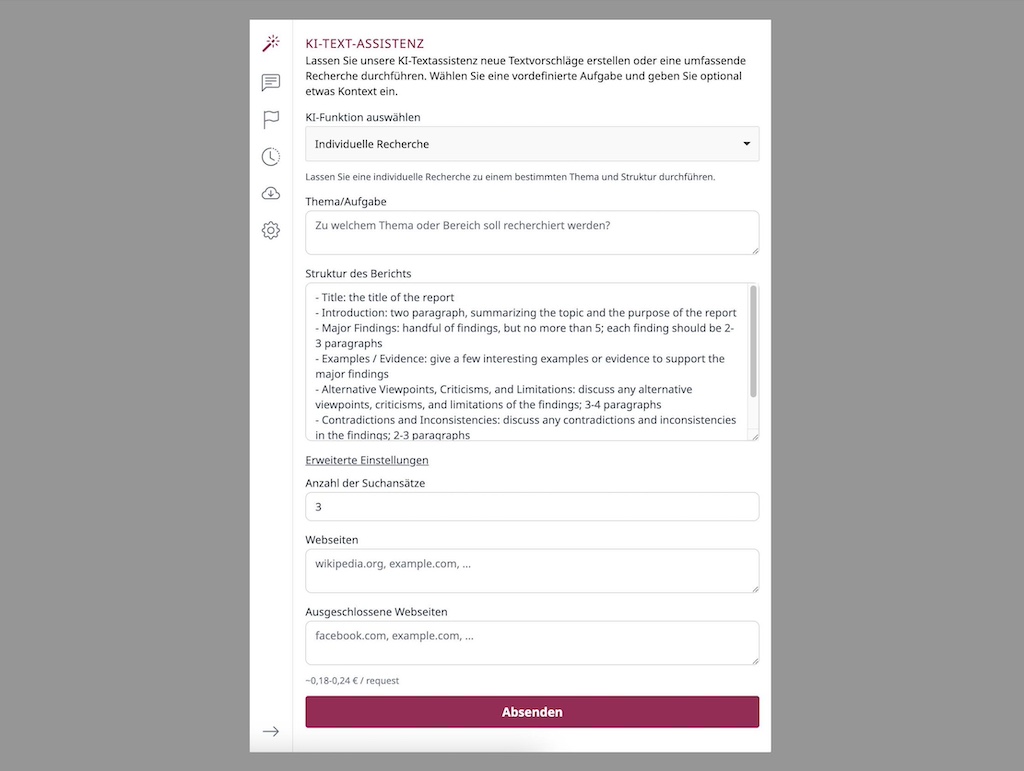
Recherche starten (Schritt für Schritt)
- Öffnen Sie ein Dokument und wechseln Sie in der rechten Seitenleiste auf den Tab Assistenz (Überschrift KI-Text-Assistenz).
- Klicken Sie auf KI-Funktion auswählen und tippen Sie "Recherche", um alle Recherche-Vorlagen zu filtern.
- Wählen Sie eine Vorlage, zum Beispiel Individuelle Recherche.
- Beschreiben Sie Thema/Aufgabe in ein bis zwei Sätzen.
- Optional: Passen Sie die Struktur des Berichts an, zum Beispiel mit eigenen Kapiteln wie "Chancen und Risiken".
- Optional: Öffnen Sie Erweiterte Einstellungen und justieren Sie Anzahl der Suchansätze, Webseiten und Ausgeschlossene Webseiten.
- Klicken Sie auf Absenden. Das Ergebnis streamt in die Seitenleiste. Übernehmen Sie es per Kopieren in Ihr Dokument oder lassen Sie es mit Erneut starten neu erzeugen.
Die Recherche-Typen im Überblick
| Recherche-Typ | Eingabefeld | Wann einsetzen? |
|---|---|---|
| Individuelle Recherche | Thema/Aufgabe | Offene Fragestellungen, Whitepaper, Berichte aller Art. |
| Individuelle News-Recherche | Thema/Aufgabe | Aktuelle Nachrichten und Entwicklungen zu einem Thema. |
| Marktanalyse Recherche | Branche/Produkt/Thema | Marktvolumen, Wettbewerb und Potenziale einschätzen. |
| Technologie-Scouting-Recherche | Technologie / Thema | Emerging Tech, Reifegrad und relevante Player für F&E-Teams. |
| Branchen-Trends-Recherche | Branche / Produkt / Thema | Trends, Wachstumstreiber und Risiken einer Branche. |
| Produkt-Recherche | EAN oder Produktname | Produktdaten, Eigenschaften und Vergleiche für Vertrieb und Einkauf. |
| Kundenbedürfnisse Recherche | Dienstleistung / Produkt | Bedürfnisse und Erwartungen Ihrer Zielgruppe verstehen. |
Jede Vorlage bringt eine passende Struktur des Berichts mit, die Sie vor dem Absenden frei anpassen können. Verwandt, aber ohne Websuche: die Funktion SEO- & Konkurrenzanalyse, die einen vorhandenen Text analysiert.
Erweiterte Einstellungen
| Option | Beschreibung | Tipp |
|---|---|---|
| Anzahl der Suchansätze | Steuert, wie viele Suchansätze die KI verfolgt (Standard 3, bei der Produkt-Recherche 4). Mehr Ansätze bedeuten mehr Quellen und höhere Kosten. | Für kurze Überblicke reichen 2 bis 3 Ansätze, für tiefe Analysen 5 und mehr. |
| Webseiten | Priorisiert bestimmte Domains (zum Beispiel "who.int, iso.org"). | Ideal, um Fachportale oder Regulatoren zu gewichten. |
| Ausgeschlossene Webseiten | Filtert unerwünschte Quellen heraus (zum Beispiel "reddit.com"). | Halten Sie Boulevard-Seiten und Werbe-Portale draußen. |
| Struktur des Berichts | Legt Kapitel und Aufbau des Ergebnisses fest. | Hinterlegen Sie Ihre firmeninternen Reporting-Standards. |
Unterhalb des Formulars zeigt die Assistenz eine Kostenspanne pro Anfrage an, zum Beispiel "~0,18-0,24 € / request". Das ist eine statische Spanne auf Basis der Durchschnittskosten dieser Funktion, kein Live-Schätzer: Sie verändert sich nicht, wenn Sie mehr Suchansätze wählen. Mehr Suchansätze erhöhen die tatsächlichen Kosten aber trotzdem.
Ergebnisse weiterverwenden
- Das Ergebnis erscheint als Antwort in der Seitenleiste, nicht automatisch im Dokument.
- Mit Kopieren übernehmen Sie den Bericht an die gewünschte Stelle Ihres Dokuments.
- Mit Erneut starten führen Sie dieselbe Recherche noch einmal aus.
- Im Tab Verlauf bleiben Ihre letzten 20 Anfragen abrufbar, inklusive aller Recherche-Ergebnisse.
Best Practices
- Konkrete Fragestellung: Je präziser das Thema formuliert ist, desto relevanter sind die gefundenen Quellen.
- Eigene Berichtsstruktur: Passen Sie die Struktur des Berichts an interne Standards an, dann sind die Ergebnisse sofort weiterverwendbar.
- Iterativ arbeiten: Lassen Sie zuerst einen groben Überblick erstellen, filtern Sie die Kernbefunde und beauftragen Sie anschließend eine vertiefende Einzelrecherche.
Abgrenzung: Deep Research im Chat
| Recherche im Editor | Deep Research im Chat | |
|---|---|---|
| Ort | Tab Assistenz im Dokumenteneditor | Chat |
| Ablauf | Vorlage wählen, Felder ausfüllen, Ergebnis in die Seitenleiste | Mehrstufige Recherche mit eigenem Rechercheplan |
| Ideal für | Berichte und Textbausteine direkt im Dokument | Umfangreiche, explorative Recherchen im Dialog |
Details zum Chat-Feature finden Sie im Artikel Deep Research im Chat.
Tipp: Tippen Sie im Dropdown KI-Funktion auswählen einfach "Recherche", um alle Recherche-Vorlagen auf einen Blick zu sehen. So finden Sie auch ohne Auswendiglernen immer die passende Vorlage.
War diese Seite hilfreich?