Apps
Apps
Apps erweitern hermine.ai um eigenständige Werkzeuge mit eigener Oberfläche. Im Gegensatz zu KI-Agenten, die im Chat arbeiten, bieten Apps optimierte Workflows für spezielle Aufgaben: von der Lead-Recherche über Meeting-Transkription bis zur Dokumentenprüfung. Nach der Aktivierung erscheinen Apps in der Seitenleiste unter Mehr Apps.
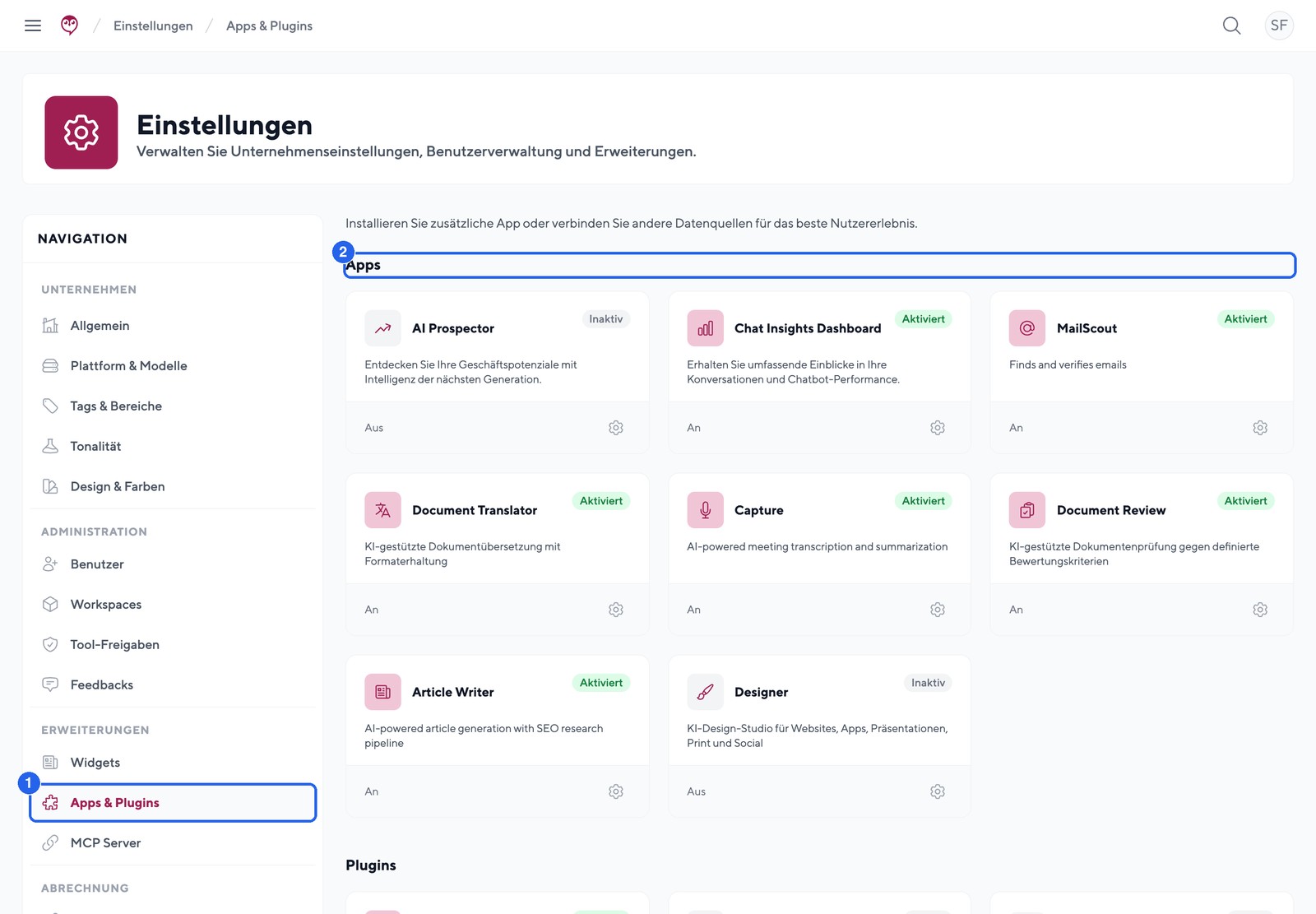
- Einstellungen-Punkt Apps & Plugins (in der Gruppe Erweiterungen), über den alle Apps verwaltet werden.
- Abschnitt Apps mit allen verfügbaren App-Karten: Das Badge zeigt den Status Aktiviert bzw. Inaktiv, über das Zahnrad-Icon öffnen Sie das Einstellungs-Modal der jeweiligen App.
Verfügbare Apps
| App | Wofür? |
|---|---|
| AI Prospector | Lead-Generierung: Unternehmen finden, anreichern und KI-gestützt qualifizieren |
| Article Writer | SEO-optimierte Blog-Artikel mit KI planen, recherchieren, schreiben und exportieren |
| Chat Insights | Analytics-Dashboard zur KI-Nutzung im Account, inklusive KI-Quartalsberichten |
| Capture | Meetings aufnehmen, transkribieren und mit KI analysieren |
| Designer | KI-Design-Studio für Websites, Apps, Präsentationen, Print und Social; Freischaltung durch das hermine.ai Team |
| Dokumenten-Übersetzer | Dokumente, Texte und CSV-Dateien in über 90 Sprachen übersetzen, Formatierung bleibt erhalten |
| Dokumentenprüfung | Dokumente KI-gestützt gegen Kriterienkataloge bewerten (Ampelsystem) |
| MailScout | E-Mail-Adressen finden und verifizieren, einzeln oder per Massenupload |
App aktivieren
- Öffnen Sie die Einstellungen und wählen Sie in der Gruppe Erweiterungen den Punkt Apps & Plugins.
- Öffnen Sie über das Zahnrad-Icon auf der Karte der gewünschten App das Einstellungs-Modal und klicken Sie dort auf Aktivieren.
- Öffnen Sie die App über den Button im Einstellungs-Modal (z. B. Capture öffnen) oder über die Seitenleiste unter Mehr Apps.
Zum Abschalten wählen Sie im selben Einstellungs-Modal Deaktivieren.
Verfügbarkeit und Berechtigungen
- Berechtigung: Nur Nutzer:innen mit der Berechtigung „Account verwalten" können Apps aktivieren und deaktivieren. Mehr dazu unter Berechtigungen.
- Tarif: Der Bereich Apps & Plugins ist tarifabhängig. Enthält Ihr Tarif keine Plugins, zeigt die Seite einen Upgrade-Hinweis.
- Workspace-Freischaltung: Einzelne Plugins, die nicht automatisch für alle verfügbar sind, lassen sich gezielt pro Workspace freischalten.
- Sonderfall AI Prospector und Chat Insights: Diese beiden Apps werden als Account-Funktionen geschaltet, erscheinen aber ebenfalls als Karten unter Apps & Plugins.
Tipp: Aktivieren Sie nur die Apps, die Ihr Team wirklich nutzt. Jede aktive App erscheint bei allen Nutzer:innen in der Seitenleiste unter Mehr Apps, eine schlanke Navigation erleichtert den Einstieg.
War diese Seite hilfreich?