Wissensdatenbanken erstellen und verwalten
Wissensdatenbanken versorgen Ihre KI-Agenten mit dem Wissen Ihres Unternehmens: Handbücher, Webseiten, FAQs, Tabellen oder E-Mails. In diesem Artikel erfahren Sie, wie Sie eine Wissensdatenbank anlegen, Datenquellen importieren, die Antwortqualität testen und die Freigabe für Ihr Team steuern.
Was ist eine Wissensdatenbank?
Technisch ist jede Wissensdatenbank eine Vektordatenbank (Weaviate), die für Ihr Konto in einem eigenen, getrennten Bereich liegt. Beim Import wird jede Datenquelle in kleine Textabschnitte (Chunks) zerlegt und als Vektoren gespeichert. Stellt jemand eine Frage, sucht die KI semantisch nach den passendsten Abschnitten und formuliert daraus ihre Antwort.
Name und Beschreibung sind dabei mehr als Kosmetik: Die KI liest beide, um zu entscheiden, ob die Wissensdatenbank für eine Anfrage relevant ist. Je konkreter Sie Themen, Zeiträume und Suchbegriffe benennen, desto zuverlässiger wird die Datenbank gefunden.
Wissensdatenbank erstellen
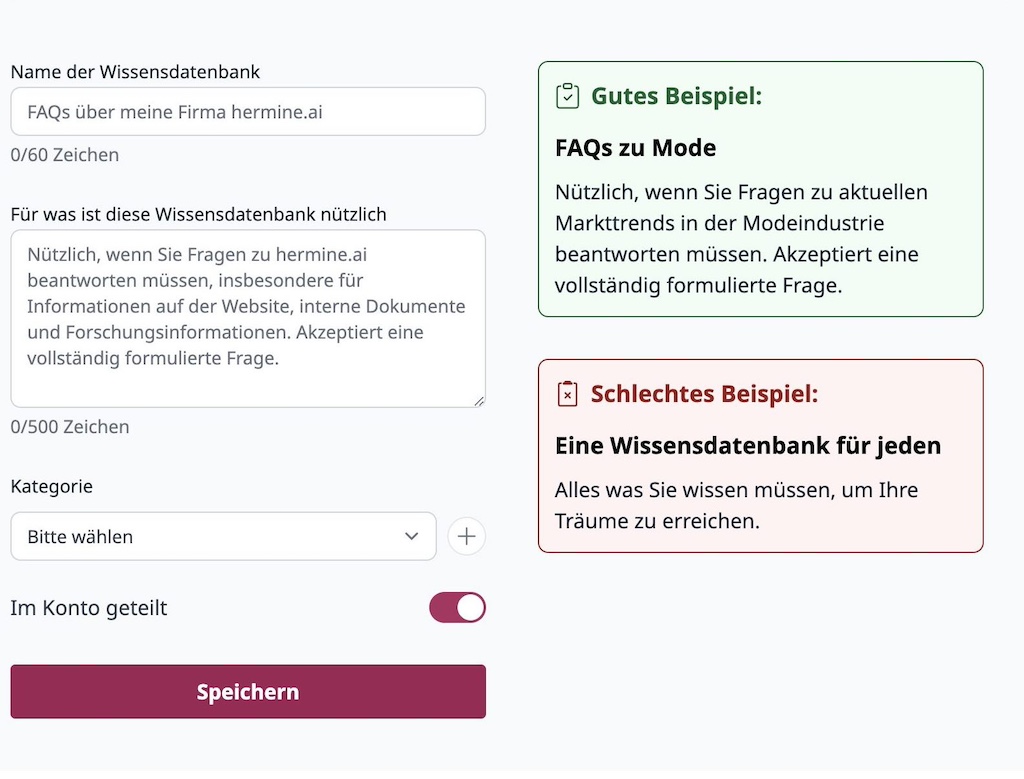
- Öffnen Sie in der Seitenleiste unter Individualisierung den Punkt Wissensbasis.
- Klicken Sie auf Neu erstellen.
- Vergeben Sie unter Name der Wissensdatenbank einen aussagekräftigen Titel (5 bis 60 Zeichen).
- Füllen Sie das Feld Für was ist diese Wissensdatenbank nützlich aus (20 bis 500 Zeichen, mit Live-Zähler). Nennen Sie konkrete Themen und Suchbegriffe. Das Formular zeigt Ihnen dazu ein gutes und ein schlechtes Beispiel.
- Wählen Sie optional eine Kategorie oder legen Sie über den Plus-Button eine Neue Kategorie an.
- Klicken Sie auf Speichern.
Hinweis: Freigabeoptionen gibt es beim Erstellen noch nicht. Sie konfigurieren die Freigabe nach dem Speichern im Tab Freigabe der Detailseite (siehe unten).
Die Detailseite: Tabs im Überblick
Nach dem Speichern landen Sie auf der Detailseite der Wissensdatenbank. Alle Funktionen sind über die Sidebar-Tabs links erreichbar.
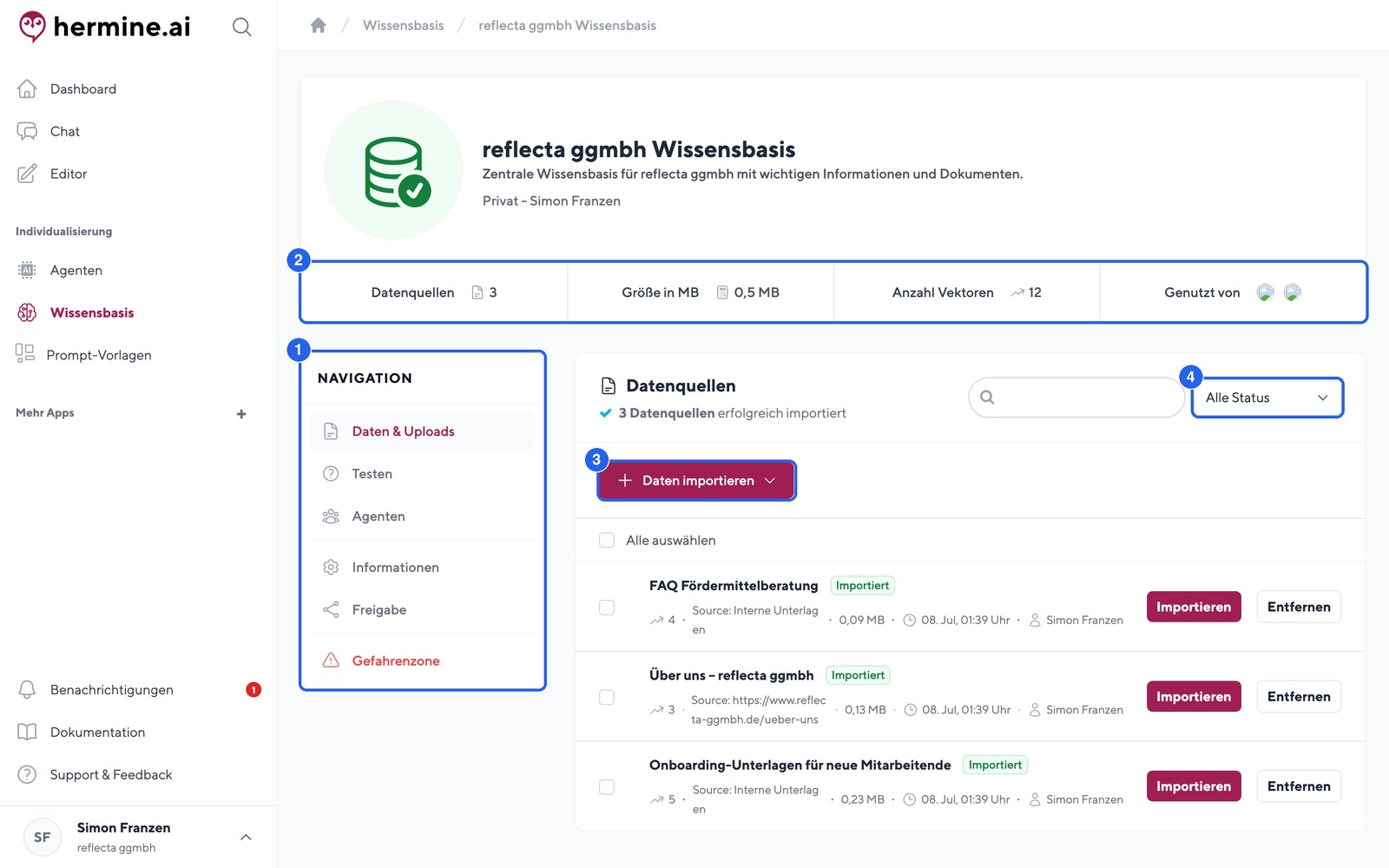
- Die Sidebar-Navigation mit allen Bereichen der Wissensdatenbank als Tabs: Daten & Uploads, Testen, Agenten, Informationen, Freigabe und Gefahrenzone.
- Die Statistikleiste im Header zeigt die wichtigsten Kennzahlen: Anzahl der Datenquellen, Größe in MB, Anzahl Vektoren und Genutzt von.
- Der Button Daten importieren ist der Startpunkt für alle Importe.
- Mit Statusfilter (Alle Status) und Suchfeld filtern und durchsuchen Sie Ihre Datenquellen.
| Tab | Funktion |
|---|---|
| Daten & Uploads | Datenquellen importieren, filtern, durchsuchen und verwalten. |
| Testen | Fragen an die Wissensdatenbank stellen und die Antwortqualität prüfen. |
| Agenten | Alle Agenten sehen, die diese Wissensdatenbank als Datenquelle nutzen. |
| Informationen | Name, Beschreibung und Kategorie bearbeiten. |
| Freigabe | Die Datenbank im Konto teilen oder gezielt Workspaces zuweisen. |
| Gefahrenzone | Wissensdatenbank endgültig löschen oder den Besitz übertragen. |
Datenquellen importieren (Tab "Daten & Uploads")
Klicken Sie auf Daten importieren, um alle verfügbaren Quellen zu sehen:
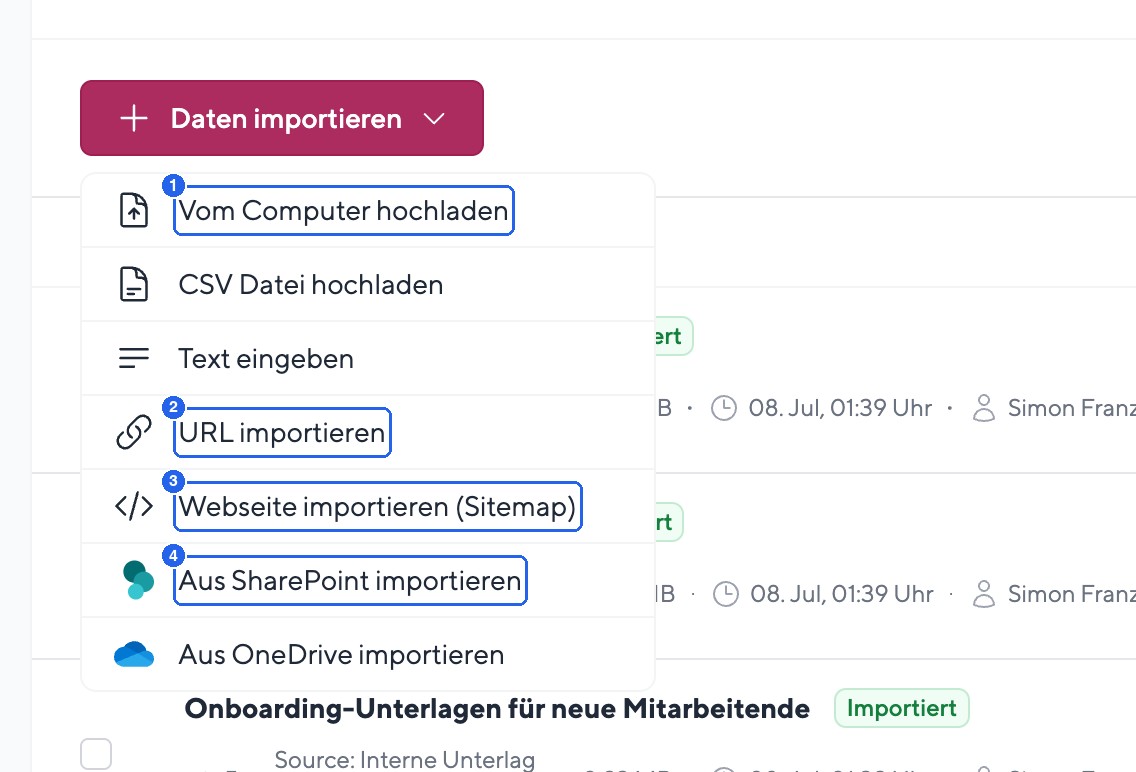
- Vom Computer hochladen: Dateien importieren (alle gängigen Formate inklusive GAEB).
- URL importieren: Inhalte einer Webseite übernehmen, optional rekursiv über verlinkte Seiten.
- Webseite importieren (Sitemap): Eine ganze Website per Sitemap importieren, wiederkehrend aktualisierbar.
- Aus SharePoint importieren: Nur sichtbar, wenn Sie mit Ihrem Microsoft-Konto angemeldet sind und Admin-Rechte haben.
Daneben stehen CSV Datei hochladen, Text eingeben und Aus OneDrive importieren zur Verfügung. Falls die entsprechenden Plugins installiert sind, erscheinen zusätzlich E-Commerce, Shop Reports und Bitrix24.
Vom Computer hochladen (Schnellstart)
- Klicken Sie auf Daten importieren und wählen Sie Vom Computer hochladen.
- Ziehen Sie Ihre Dateien per Drag-and-drop in den Upload-Bereich oder klicken Sie auf Dateien hochladen. Pro Vorgang sind bis zu 10 Dateien möglich.
- Klicken Sie auf Speichern. Bereits vorhandene Dateien erkennt die Plattform automatisch am Datei-Hash und überspringt sie.
Alle Dateien werden automatisch mit dem AI-Parser verarbeitet. Unterstützt werden alle gängigen Formate (u. a. pdf, docx, xlsx, pptx, csv, md, txt, eml, msg und GAEB).
Alle Details zu den einzelnen Quellen (unterstützte Dateiformate, wiederkehrende URL- und Sitemap-Importe, SharePoint und OneDrive, E-Commerce und Bitrix24) finden Sie im Artikel Datenquellen & Import im Detail.
Datenquellen verwalten
Im Tab Daten & Uploads behalten Sie den Überblick über alle importierten Inhalte:
- Statusfilter: Filtern Sie nach Alle Status, Neu, In Bearbeitung, Importiert oder Fehlgeschlagen.
- Suche: Finden Sie Datenquellen über das Suchfeld.
- Bulk-Aktionen: Über Alle auswählen markieren Sie mehrere Datenquellen und können sie gemeinsam Importieren, Herunterladen oder Löschen.
Ein Klick auf den Titel einer Datenquelle öffnet die Detailseite der Datenquelle:
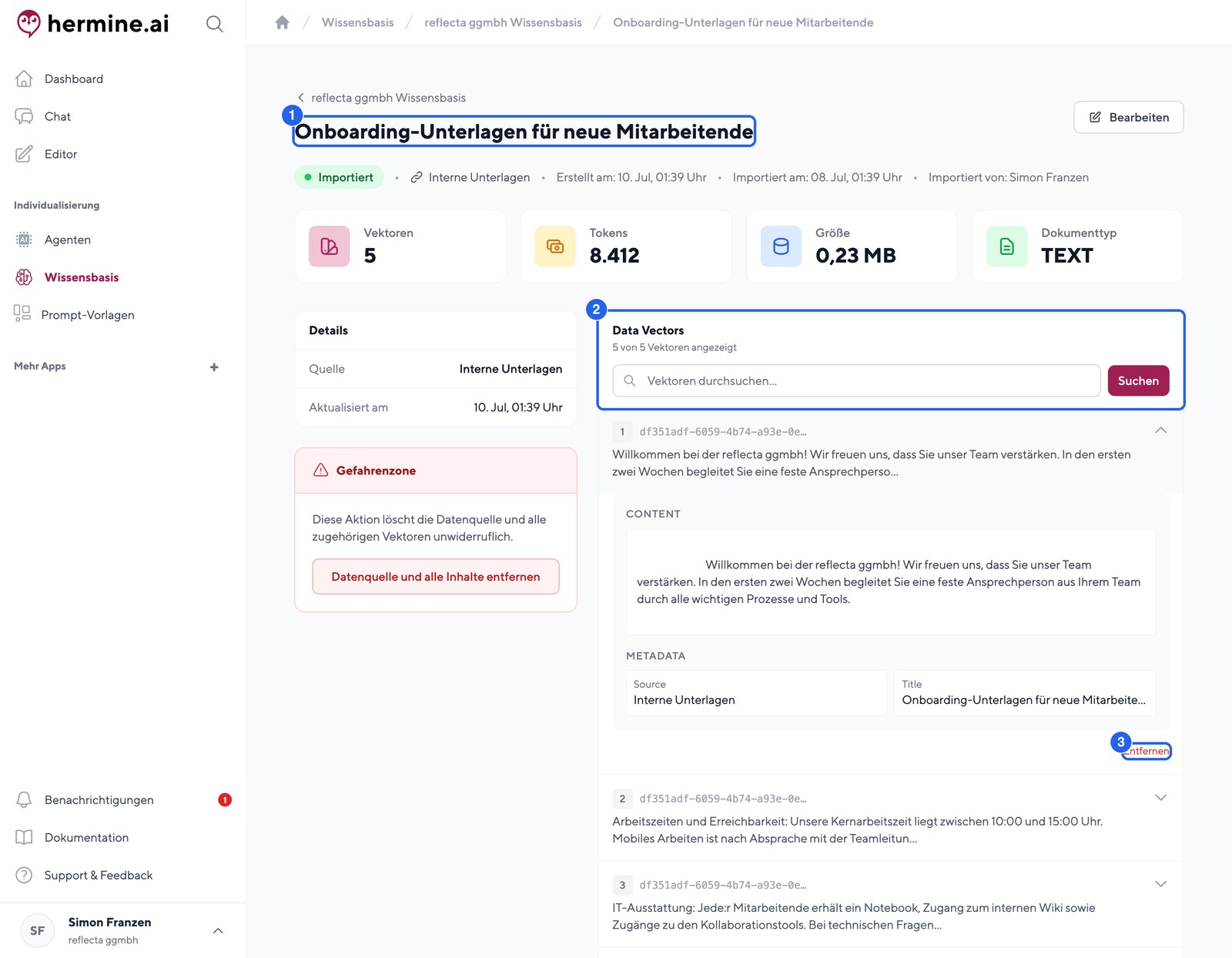
- Die Seitenüberschrift zeigt den Titel der Datenquelle; darunter finden Sie Details, Statistiken und alle Inhalte.
- Der Bereich Data Vectors mit Zähler und Suchfeld Vektoren durchsuchen...: Hier sehen Sie die einzelnen Textabschnitte, in die Ihre Datenquelle zerlegt wurde.
- Über Entfernen an einem aufgeklappten Eintrag löschen Sie einzelne Vektoren gezielt, zum Beispiel veraltete Abschnitte.
Wissensdatenbank testen (Tab "Testen")
Prüfen Sie nach dem Import, ob die KI die richtigen Antworten findet:
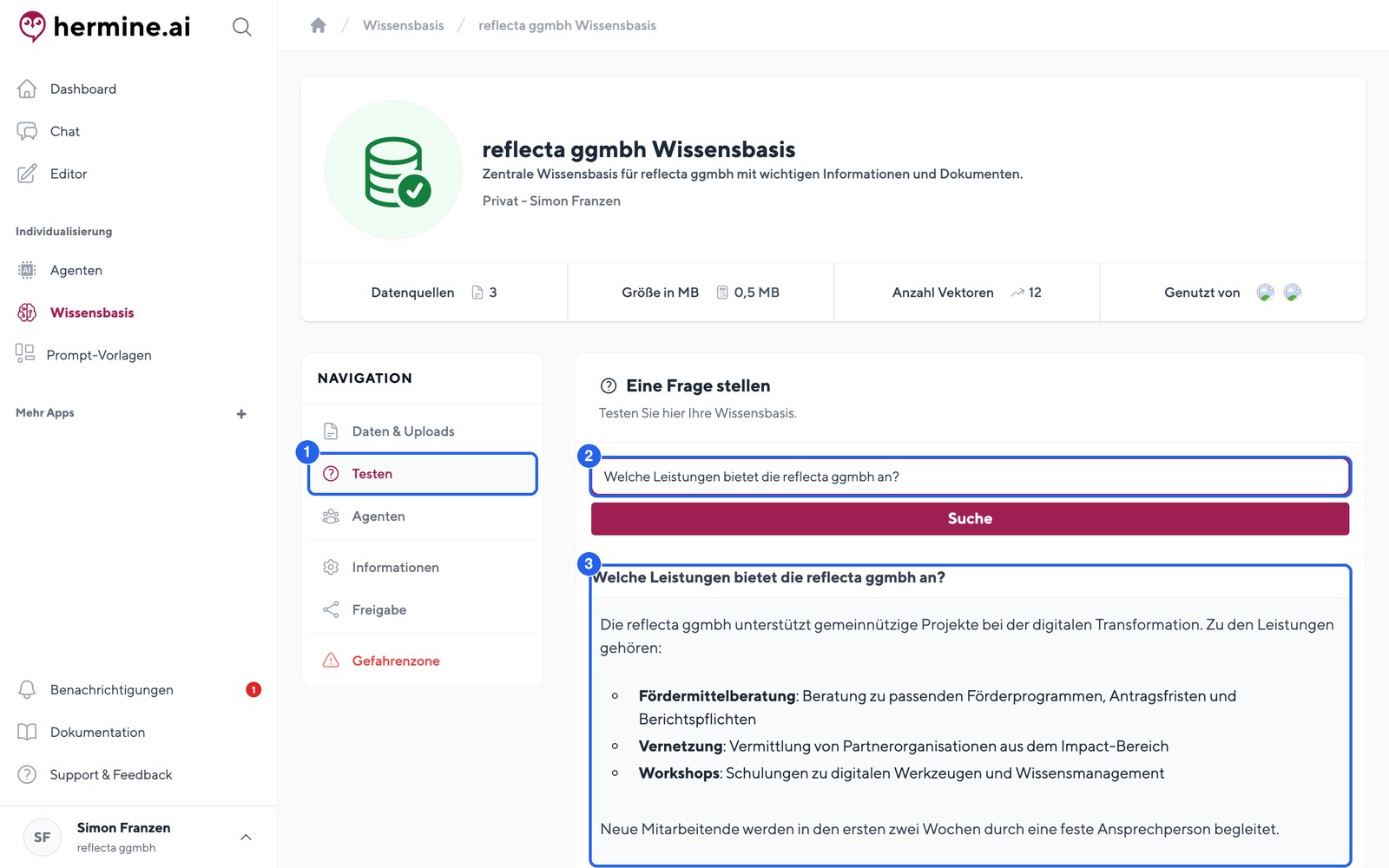
- Der Sidebar-Tab Testen öffnet den Testbereich der Wissensdatenbank.
- In das Feld Eine Frage stellen geben Sie eine typische Nutzerfrage ein.
- Der Antwortblock zeigt, wie die KI auf Basis der importierten Daten antwortet.
So gehen Sie vor:
- Öffnen Sie den Tab Testen.
- Geben Sie unter Eine Frage stellen eine Frage ein und klicken Sie auf Suche.
- Prüfen Sie das Ergebnis inklusive Quellen und Kosten. Fehlen relevante Inhalte, ergänzen Sie Datenquellen oder schärfen Sie die Beschreibung der Datenbank nach.
Verknüpfte Agenten (Tab "Agenten")
Der Tab Agenten (neu seit Version 1.11.1) zeigt unter der Überschrift Verknüpfte Agenten alle Agenten, die diese Wissensdatenbank als Datenquelle verwenden.
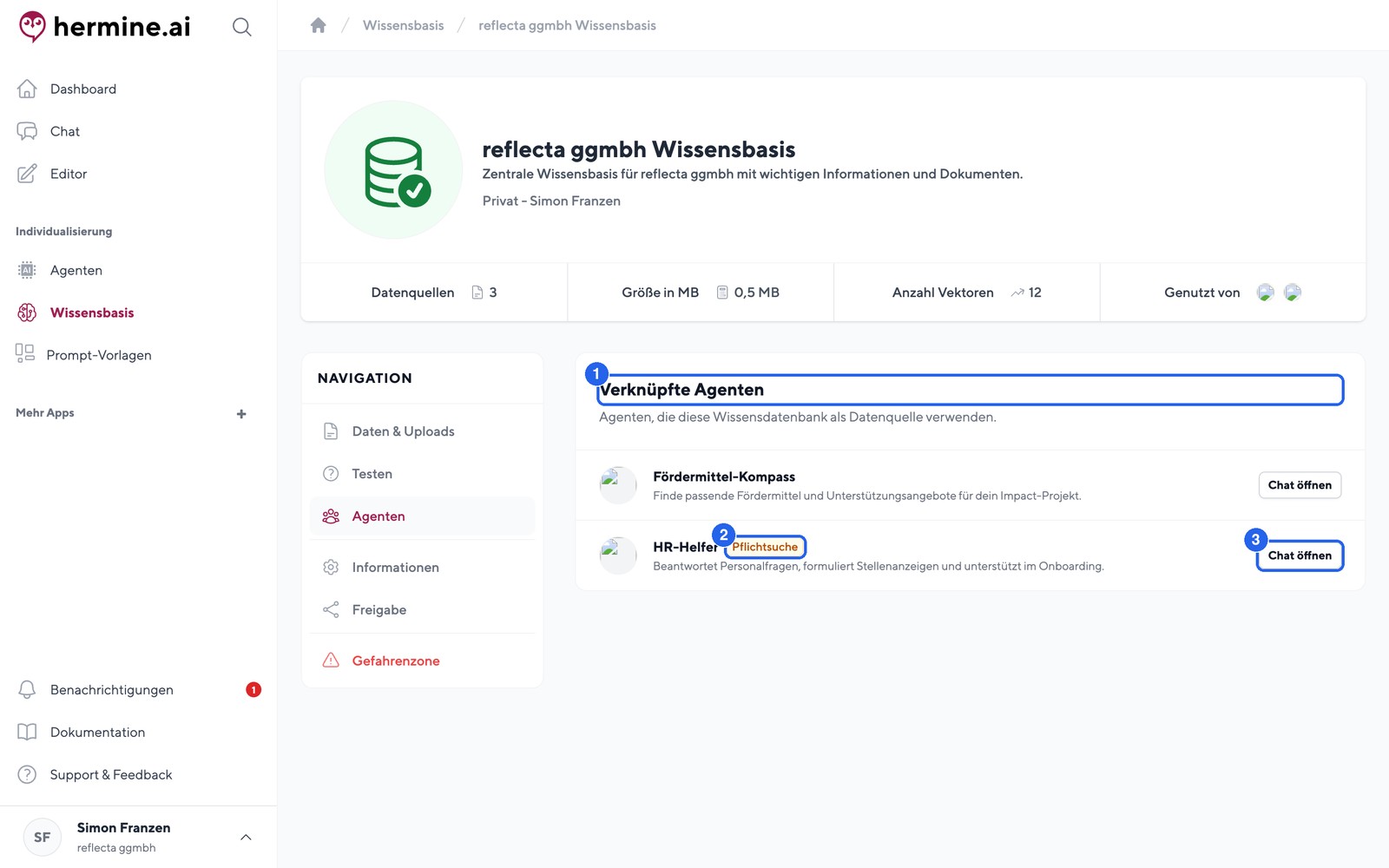
- Die Übersicht Verknüpfte Agenten listet alle Agenten mit Zugriff auf diese Datenbank.
- Das Badge Pflichtsuche kennzeichnet Agenten, die die Wissensdatenbank bei jeder Anfrage durchsuchen.
- Über Chat öffnen starten Sie direkt einen Chat mit dem jeweiligen Agenten.
Die Verknüpfung selbst nehmen Sie in den Einstellungen des Agenten vor. Wie das geht, lesen Sie im Artikel Agenten erstellen und konfigurieren.
Freigabe und Zusammenarbeit (Tab "Freigabe")
Im Tab Freigabe legen Sie fest, wer die Wissensdatenbank nutzen darf:
- Im Konto geteilt: Die Datenbank steht allen Nutzer:innen Ihres Kontos zur Verfügung.
- Workspaces zuweisen: Alternativ geben Sie die Datenbank nur für bestimmte Workspaces frei.
Haben Administrator:innen das Teilen eingeschränkt, können Sie die Freigabe per Anfrage senden anfragen. Administrator:innen sehen die Anfrage und entscheiden über Berechtigung erteilen oder Berechtigung verweigern; über Berechtigungen zurücksetzen lässt sich eine Freigabe wieder aufheben.
Zentrale Datenbanken
Zentrale Datenbanken sind fertige Wissensdatenbanken, die von hermine.ai bereitgestellt und gepflegt werden. Administrator:innen aktivieren sie über den Button Zentrale Datenbanken auf der Übersichtsseite: Im Modal lassen sich die verfügbaren Datenbanken durchsuchen und per Schalter aktivieren. Aktivierte Datenbanken stehen allen Nutzer:innen Ihres Kontos zur Verfügung.
Auf der Detailseite einer solchen Datenbank erscheint der Hinweis Zentrale Wissensdatenbank: Die enthaltenen Datenquellen können nicht eingesehen oder bearbeitet werden. Sie können die Datenbank aber ganz normal Ihren KI-Agenten zuweisen.
Gefahrenzone
Im Tab Gefahrenzone finden Besitzer:innen zwei Aktionen:
| Aktion | Wirkung |
|---|---|
| Wissensdatenbank endgültig löschen | Löscht die Datenbank mit allen Datenquellen und Vektoren unwiderruflich. |
| Besitz übertragen | Übergibt die volle Kontrolle über die Wissensdatenbank an eine andere Person im Konto. |
Limits
- Anzahl Wissensdatenbanken: Pro Konto gilt ein Lizenz-Limit. Ist es erreicht, erscheint die Meldung "Sie haben die maximale Anzahl an Wissensdatenbanken erreicht. Bitte erweitern Sie Ihre Lizenzen."
- Speicherplatz: Ist das Speicherlimit Ihres Kontos erreicht, blockiert die Plattform neue Uploads, bis Sie Speicher freigeben oder erweitern.
- Dateien pro Upload: Maximal 10 Dateien pro Upload-Vorgang.
Tipps zur Datenaufbereitung
Die Qualität der Antworten hängt direkt von der Qualität Ihrer Daten ab:
- Strukturieren: Klare Überschriften und Absätze verbessern die Zerlegung in Vektoren. Halten Sie unterschiedliche Themen in getrennten Dateien.
- Bereinigen: Entfernen Sie Formatierungsfehler, Duplikate und veraltete Inhalte vor dem Import.
- Kontext wahren: Zusammengehörige Informationen sollten in einem Abschnitt stehen, damit die KI die Zusammenhänge erkennt.
- Regelmäßig testen: Nutzen Sie den Tab Testen nach jedem größeren Import und entfernen Sie irrelevante Vektoren auf der Datenquellen-Detailseite.
Weitere Praxisbeispiele finden Sie im Anwendungsfällen für Agenten.
Tipp: Formulieren Sie die Beschreibung der Wissensdatenbank so, wie Ihre Nutzer:innen fragen würden. Die KI vergleicht Anfragen mit Titel und Beschreibung, um zu entscheiden, ob sie die Datenbank durchsucht. Konkrete Suchbegriffe wie Produktnamen, Abteilungen oder Jahreszahlen wirken hier Wunder.
War diese Seite hilfreich?