Tools & Integrationen (Funktionsmatrix)
Tools & Integrationen (Funktionsmatrix)
Werkzeuge erweitern die Fähigkeiten Ihrer KI-Agenten über reine Textgenerierung hinaus. hermine.ai bringt 131 eingebaute Werkzeuge mit: Websuche, Bildgenerierung, Code-Ausführung, Behördendaten, E-Mail und die komplette Microsoft-365-Familie. Dazu kommen beliebige externe Dienste über MCP Server.
Werkzeuge aktivieren (Schritt für Schritt)
- Öffnen Sie Ihren Agenten und wechseln Sie in den Tab "Tools".
- Klicken Sie auf "Werkzeug hinzufügen".
- Suchen Sie im Dialog "Werkzeuge auswählen" über das Feld "Werkzeuge durchsuchen..." und aktivieren Sie die gewünschten Werkzeuge.
- Klicken Sie auf "Auswahl übernehmen".
- Konfigurieren Sie bei Bedarf Zugangsdaten: das IMAP-Postfach im Tab "E-Mail-Postfach", die Microsoft-Anmeldung für Microsoft-365-Werkzeuge.
- Klicken Sie auf "Speichern".
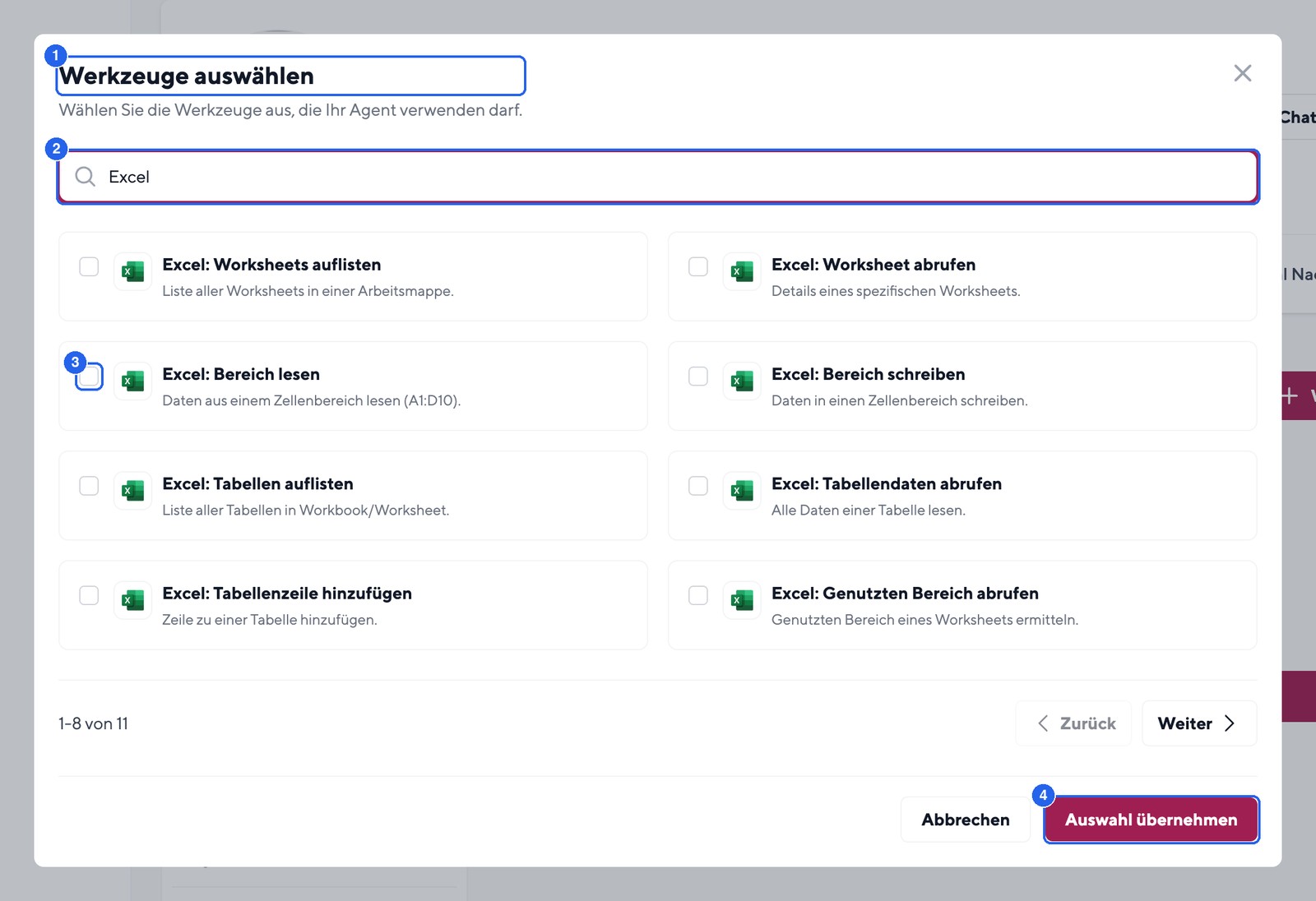
- Dialog "Werkzeuge auswählen": die zentrale Tool-Auswahl.
- Suchfeld "Werkzeuge durchsuchen...": schnelles Filtern der 131 Werkzeuge.
- Checkbox eines Werkzeugs (z. B. "Excel: Bereich lesen"): Einzeltools aktivieren.
-
"Auswahl übernehmen": danach im Formular auf "Speichern" klicken.
Tool-Limit: Pro Agent sind maximal 115 Tools erlaubt (eingebaute Werkzeuge plus Wissensdatenbanken plus MCP-Tools). Ab 80 aktiven Tools warnt hermine.ai mit "Viele Tools aktiv", da Kosten und Latenz steigen. Wird das Limit überschritten, erscheint "Tool-Limit überschritten" und der Agent funktioniert zur Laufzeit nicht mehr zuverlässig.
Werkzeug-Kategorien
| Kategorie |
Anzahl |
Beschreibung |
Authentifizierung |
| Web & Suche |
10 |
Internet-Recherche, Webseitenanalyse |
Keine |
| Code Interpreter |
1 |
Python-Sandbox: Datenanalyse, PPTX/XLSX/PDF erstellen |
Keine (nur OpenAI-Modelle) |
| Bildgenerierung & Bearbeitung |
6 |
KI-Bilder erstellen und bearbeiten |
Keine |
| Öffentliche Datenquellen |
7 |
Behördliche Register, Gesetze, Statistiken |
Keine |
| Geodaten & Karten |
4 |
Geodatenkataloge, Kartenbilder, Verwaltungsgrenzen |
Keine |
| IMAP E-Mail |
11 |
E-Mails lesen, senden, verwalten |
Agent-Level (Postfach) |
| Microsoft 365 |
92 |
Outlook (E-Mail, Kalender, Kontakte), OneDrive, Teams, OneNote, Planner, SharePoint, To-Do, Excel |
User-Level (OAuth) |
| MCP Server |
variabel |
Externe Dienste wie Notion, GitHub, Slack |
Je Server (ohne, Token oder OAuth) |
Vollständige Werkzeugliste
Web & Suche (10 Werkzeuge)
| Werkzeug |
Slug |
Beschreibung |
| hermine.ai Web Browser |
browser |
Websurfen und PDF-Download (keine Formulare) |
| Google Suche |
search |
Standard Google-Suche |
| Google News |
news |
Google News Suche |
| Google Bilder Suche |
images |
Google Bildersuche |
| Google Produkt Suche |
products |
Google Shopping Suche |
| Google Scholar Suche |
scholar |
Akademische Publikationen |
| Google Maps Suche |
maps |
Orte und Routensuche |
| Youtube Suche |
youtube |
Video-Suche auf YouTube |
| Bing Suche |
bing |
Alternative Suchmaschine |
| Bing Bildersuche |
bing_images |
Bing Bildersuche |
→ Details: Websuche
Code Interpreter (1 Werkzeug)
| Werkzeug |
Slug |
Beschreibung |
| Code Interpreter |
code-interpreter |
Führt Python-Code in einer sicheren Sandbox aus, z. B. um PPTX-, XLSX- oder PDF-Dateien zu erstellen oder hochgeladene Dateien zu bearbeiten |
Wichtig: Der Code Interpreter funktioniert nur mit OpenAI-Modellen (GPT- und o-Serie). Bei Claude- oder Qwen-Modellen wird das Werkzeug automatisch deaktiviert. Details: Code Interpreter
Bildgenerierung & Bearbeitung (6 Werkzeuge)
| Werkzeug |
Slug |
Anbieter |
Beschreibung |
| Bildgenerierung OpenAI |
image_gen |
OpenAI GPT-Image-1.5 |
KI-Bildgenerator von OpenAI |
| Bildgenerierung Flux |
image_gen_flux |
FLUX.2-pro via Azure |
Hochwertige Kunstbilder |
| Bildgenerierung Google |
image_gen_google |
Gemini 2.5 Flash |
Schnell und günstig |
| Bildgenerierung Google Pro |
image_gen_google_pro |
Gemini 3 Pro |
Top-Modell, 4K-Support |
| Bildbearbeitung |
image_edit |
Gemini 2.5 Flash |
Bilder bearbeiten |
| Bildbearbeitung Pro |
image_edit_pro |
Gemini 3 Pro |
Profi-Bildbearbeitung |
→ Details: Bildgenerierung
Öffentliche Datenquellen (7 Werkzeuge)
| Werkzeug |
Slug |
Beschreibung |
| Bundesgesetze Suche |
gesetze_im_internet |
Volltextsuche auf gesetze-im-internet.de (Bundesrecht) |
| EU Gesetze Suche |
eurlex_search |
Suche auf eur-lex.europa.eu (EU-Recht) |
| GovData Suche |
govdata_search |
Suche auf govdata.de (Offene Verwaltungsdaten) |
| Destatis Suche |
destatis_search |
Suche auf destatis.de (Statistisches Bundesamt) |
| Bundesanzeiger Suche |
bundesanzeiger_search |
Suche auf bundesanzeiger.de (Amtliche Bekanntmachungen) |
| Unternehmensregister Suche |
unternehmensregister_search |
Suche im Unternehmensregister (unternehmensregister.de) |
| Handelsregister Suche |
handelsregister_search |
Suche im Handelsregister (handelsregister.de) |
→ Details: Öffentliche Datenquellen
Geodaten & Karten (4 Werkzeuge)
| Werkzeug |
Slug |
Beschreibung |
| Geoportal Geodaten Suche |
geoportal_search |
Suche im deutschen Geodatenkatalog (GDI-DE / geoportal.de) |
| Geoportal Karte |
geoportal_map |
Kartenbilder deutscher Standorte generieren (BKG Geodaten) |
| Geoportal Verwaltungsdaten |
geoportal_admin |
Verwaltungsgrenzen abfragen (Bundesländer, Kreise, Gemeinden) |
| BayernAtlas Karte |
bayernatlas_map |
Kartenbilder & Luftbilder bayerischer Standorte (LDBV Bayern) |
IMAP E-Mail (11 Werkzeuge, Agent-Konfiguration erforderlich)
| Werkzeug |
Slug |
Beschreibung |
| E-Mail: Nachrichten suchen |
email-search-messages |
Postfach durchsuchen |
| E-Mail: Nachricht abrufen |
email-get-message |
Vollständige E-Mail laden |
| E-Mail: Nachricht mit Anhängen |
email-get-message-with-attachments |
E-Mail inkl. Anhänge abrufen |
| E-Mail: Ordner auflisten |
email-list-folders |
Alle Ordner anzeigen |
| E-Mail: Nachricht verschieben |
email-move-message |
In anderen Ordner verschieben |
| E-Mail: Nachricht löschen |
email-delete-message |
In Papierkorb verschieben |
| E-Mail: Als gelesen markieren |
email-mark-as-read |
Lesestatus ändern |
| E-Mail: Nachricht markieren |
email-flag-message |
Mit Stern/Flag markieren |
| E-Mail: Nachricht senden |
email-send-message |
Neue E-Mail über SMTP senden |
| E-Mail: Entwurf erstellen |
email-create-draft |
Entwurf im Postfach speichern |
| E-Mail: Antwort-Entwurf |
email-create-reply-draft |
Antwort vorbereiten |
→ Einrichtung: E-Mail-Postfach (IMAP)
Microsoft 365: Outlook E-Mail (12 Werkzeuge)
| Werkzeug |
Slug |
Beschreibung |
| O365 E-Mails durchsuchen |
o365-search-emails |
E-Mails suchen |
| O365 E-Mail abrufen |
o365-get-email |
Vollständige E-Mail laden |
| O365 E-Mail mit Anhängen |
o365-get-email-with-attachments |
E-Mail inkl. Anhänge |
| O365 E-Mail-Entwurf erstellen |
o365-create-message-draft |
Entwurf anlegen |
| O365 E-Mail senden |
o365-send-message |
Direkt senden |
| O365 E-Mail verschieben |
o365-move-message |
Ordner wechseln |
| O365 E-Mail archivieren |
o365-archive-message |
Ins Archiv verschieben |
| O365 Als gelesen markieren |
o365-mark-as-read |
Lesestatus ändern |
| O365 E-Mail-Ordner auflisten |
o365-list-folders |
Alle Ordner anzeigen |
| O365 E-Mail kategorisieren |
o365-categorize-message |
Kategorien/Tags hinzufügen |
| O365 Kategorien abrufen |
o365-get-categories |
Verfügbare Kategorien |
| O365 Antwort-Entwurf erstellen |
o365-reply-draft |
Antwort vorbereiten |
Microsoft 365: Kalender (6 Werkzeuge)
| Werkzeug |
Slug |
Beschreibung |
| O365 Kalender-Events suchen |
o365-search-events |
Termine suchen |
| O365 Kalender-Event erstellen |
o365-send-event |
Termin anlegen |
| O365 Kalender-Event bearbeiten |
o365-update-event |
Termin ändern (Betreff, Zeit, Ort, Teams-Meeting) |
| O365 Kalender-Event löschen |
o365-delete-event |
Termin löschen bzw. absagen |
| O365 Termin-Einladung beantworten |
o365-respond-to-event |
Zusagen, ablehnen, unter Vorbehalt |
| O365 Verfügbarkeit prüfen |
o365-get-free-busy |
Free/Busy-Check von Personen |
Microsoft 365: Kontakte (5 Werkzeuge)
| Werkzeug |
Slug |
Beschreibung |
| O365 Kontakte durchsuchen |
contacts-search |
Kontakte suchen |
| O365 Kontakt per E-Mail finden |
contacts-get-by-email |
Nach E-Mail-Adresse finden |
| O365 Kontakt erstellen |
contacts-create |
Neuen Outlook-Kontakt anlegen |
| O365 Kontakt aktualisieren |
contacts-update |
Kontakt bearbeiten |
| O365 Kontakt löschen |
contacts-delete |
Kontakt entfernen |
Microsoft 365: OneDrive (10 Werkzeuge)
| Werkzeug |
Slug |
Beschreibung |
| O365 OneDrive durchsuchen |
o365-search-onedrive |
Dateien suchen |
| OneDrive: Ordner auflisten |
onedrive-list-folder |
Ordnerinhalt anzeigen |
| OneDrive: Dateiinhalt lesen |
onedrive-get-file-content |
Textinhalt lesen |
| OneDrive: Item-Details abrufen |
onedrive-get-item |
Metadaten (Größe, Datum, Berechtigungen) |
| OneDrive: Freigabe-Link erstellen |
onedrive-create-share-link |
Links teilen (view/edit, Passwort, Ablauf) |
| OneDrive: Ordner erstellen |
onedrive-create-folder |
Neuer Ordner |
| OneDrive: Item löschen |
onedrive-delete-item |
In den Papierkorb |
| OneDrive: Item verschieben |
onedrive-move-item |
Dateien/Ordner verschieben |
| OneDrive: Datei hochladen |
onedrive-upload-file |
Upload (Base64, Text oder URL) |
| OneDrive: Item kopieren |
onedrive-copy-item |
Datei/Ordner kopieren |
Microsoft 365: Teams (7 Werkzeuge)
| Werkzeug |
Slug |
Beschreibung |
| Teams: Alle Teams anzeigen |
teams-list-teams |
Teams-Liste |
| Teams: Channels anzeigen |
teams-list-channels |
Channel-Liste eines Teams |
| Teams: Channel-Nachrichten lesen |
teams-get-channel-messages |
Nachrichten abrufen (mit Zeitraum-Filter) |
| Teams: Chats auflisten |
teams-list-chats |
Alle 1:1- und Gruppen-Chats |
| Teams: Chat-Nachrichten lesen |
teams-get-chat-messages |
Chat-Verlauf lesen |
| Teams: Channel-Nachricht senden |
teams-send-channel-message |
In Channel posten |
| Teams: Chat-Nachricht senden |
teams-send-chat-message |
Chat-Nachricht senden |
Microsoft 365: OneNote (7 Werkzeuge)
| Werkzeug |
Slug |
Beschreibung |
| OneNote: Notizbücher auflisten |
onenote-list-notebooks |
Alle Notizbücher anzeigen |
| OneNote: Abschnitte auflisten |
onenote-list-sections |
Abschnitte eines Notizbuchs |
| OneNote: Seiten auflisten |
onenote-list-pages |
Seiten eines Abschnitts |
| OneNote: Seiteninhalt abrufen |
onenote-get-page-content |
Inhalt einer Seite lesen |
| OneNote: Durchsuchen |
onenote-search |
Notizbücher durchsuchen |
| OneNote: Seite erstellen |
onenote-create-page |
Neue Seite anlegen |
| OneNote: Seite aktualisieren |
onenote-update-page |
Bestehende Seite ändern |
Microsoft 365: Planner (9 Werkzeuge)
| Werkzeug |
Slug |
Beschreibung |
| Planner: Meine Aufgaben |
planner-get-my-tasks |
Alle mir zugewiesenen Aufgaben |
| Planner: Gruppen-Pläne auflisten |
planner-list-group-plans |
Pläne einer Gruppe |
| Planner: Plan abrufen |
planner-get-plan |
Plan-Details |
| Planner: Buckets auflisten |
planner-list-buckets |
Buckets eines Plans |
| Planner: Aufgaben auflisten |
planner-list-tasks |
Aufgaben eines Plans |
| Planner: Aufgabe erstellen |
planner-create-task |
Neue Aufgabe anlegen |
| Planner: Aufgabe aktualisieren |
planner-update-task |
Aufgabe ändern |
| Planner: Aufgabe löschen |
planner-delete-task |
Aufgabe entfernen |
| Planner: Bucket erstellen |
planner-create-bucket |
Neuen Bucket anlegen |
Microsoft 365: SharePoint (16 Werkzeuge)
| Werkzeug |
Slug |
Beschreibung |
| SharePoint: Sites durchsuchen |
sharepoint-search-sites |
Sites suchen |
| SharePoint: Site abrufen |
sharepoint-get-site |
Site-Details |
| SharePoint: Listen abrufen |
sharepoint-get-lists |
Alle Listen einer Site |
| SharePoint: Liste per Name |
sharepoint-get-list-by-name |
Spezifische Liste |
| SharePoint: Listenelemente abrufen |
sharepoint-get-list-items |
Alle Elemente einer Liste |
| SharePoint: Listenelement abrufen |
sharepoint-get-list-item |
Einzelnes Element |
| SharePoint: Listenelement erstellen |
sharepoint-create-list-item |
Neues Element |
| SharePoint: Listenelement aktualisieren |
sharepoint-update-list-item |
Element bearbeiten |
| SharePoint: Listenelement löschen |
sharepoint-delete-list-item |
Element entfernen |
| SharePoint: Dokumentbibliotheken |
sharepoint-get-document-libraries |
Bibliotheken auflisten |
| SharePoint: Dokumente auflisten |
sharepoint-list-documents |
Dateien/Ordner anzeigen |
| SharePoint: Dokument hochladen |
sharepoint-upload-document |
Datei hochladen (Base64, Text oder URL) |
| SharePoint: Dokument abrufen |
sharepoint-get-document |
Dokumentdetails abrufen |
| SharePoint: Dateiinhalt lesen |
sharepoint-get-file-content |
Textinhalt lesen |
| SharePoint: Dokument löschen |
sharepoint-delete-document |
Dokument in den Papierkorb |
| SharePoint: Ordner erstellen |
sharepoint-create-folder |
Ordner erstellen (auch verschachtelt) |
Microsoft 365: To-Do (9 Werkzeuge)
| Werkzeug |
Slug |
Beschreibung |
| To-Do: Ordner auflisten |
todo-list-folders |
Alle Aufgabenlisten anzeigen |
| To-Do: Ordner abrufen |
todo-get-folder |
Details einer Aufgabenliste |
| To-Do: Aufgaben abrufen |
todo-get-tasks |
Alle Aufgaben einer Liste |
| To-Do: Aufgabe abrufen |
todo-get-task |
Details einer Aufgabe |
| To-Do: Ordner erstellen |
todo-create-folder |
Neue Aufgabenliste anlegen |
| To-Do: Aufgabe erstellen |
todo-create-task |
Neue Aufgabe anlegen |
| To-Do: Aufgabe aktualisieren |
todo-update-task |
Aufgabe ändern |
| To-Do: Aufgabe löschen |
todo-delete-task |
Aufgabe entfernen |
| To-Do: Aufgabe abschließen |
todo-complete-task |
Aufgabe als erledigt markieren |
Microsoft 365: Excel (11 Werkzeuge)
| Werkzeug |
Slug |
Beschreibung |
| Excel: Worksheets auflisten |
excel-list-worksheets |
Alle Arbeitsblätter |
| Excel: Worksheet abrufen |
excel-get-worksheet |
Blatt-Details |
| Excel: Bereich lesen |
excel-get-range |
Zellen lesen (A1:D10) |
| Excel: Bereich schreiben |
excel-update-range |
Zellen schreiben |
| Excel: Tabellen auflisten |
excel-get-tables |
Alle Tabellen |
| Excel: Tabellendaten abrufen |
excel-get-table-data |
Tabellen-Inhalt |
| Excel: Tabellenzeile hinzufügen |
excel-add-table-row |
Neue Zeile |
| Excel: Genutzten Bereich abrufen |
excel-get-used-range |
Datenbereich ermitteln |
| Excel: Funktion ausführen |
excel-invoke-function |
Excel-Funktion ausführen (SUM, AVG, etc.) |
| Excel: Worksheet erstellen |
excel-add-worksheet |
Neues Blatt |
| Excel: Worksheet löschen |
excel-delete-worksheet |
Blatt entfernen (permanent) |
Authentifizierung und Berechtigungen
Keine Authentifizierung
Websuche, Code Interpreter, Bildgenerierung, öffentliche Datenquellen und Geodaten funktionieren sofort ohne zusätzliche Konfiguration.
Agent-Level: IMAP E-Mail
Die E-Mail-Zugangsdaten werden direkt am Agenten im Tab "E-Mail-Postfach" konfiguriert. Alle Benutzer:innen des Agenten nutzen dasselbe Postfach. Ohne Konfiguration zeigt der Dialog den Hinweis "E-Mail-Konfiguration erforderlich".
→ Siehe E-Mail-Postfach (IMAP)
User-Level: Microsoft 365 (OAuth)
Jede:r Benutzer:in verbindet das eigene Microsoft-Konto. Der Agent greift immer auf die Daten der jeweils angemeldeten Person zu. Ohne Verbindung zeigt der Dialog "Microsoft-Anmeldung erforderlich", nach erfolgreichem Login "Microsoft-Konto verbunden". Fehlen Berechtigungen, erscheint "Fehlende Berechtigungen".
→ Siehe Microsoft 365 Integration
Microsoft-365-Berechtigungsstufen pro Benutzer:in
Account-Administrator:innen steuern pro Person, was mit Microsoft-365-Werkzeugen erlaubt ist. Es gibt drei Stufen:
| Stufe |
Wirkung |
| Kein Zugriff |
Microsoft-365-Werkzeuge werden weder im Konfigurator angeboten noch zur Laufzeit ausgeführt. |
| Lesezugriff |
Nur Lese-Werkzeuge sind verfügbar (suchen, abrufen, auflisten). |
| Schreibzugriff |
Zusätzlich alle schreibenden Werkzeuge: senden, erstellen, aktualisieren, löschen, hochladen. |
Administrator:innen und Konto-Besitzer:innen haben automatisch vollen Zugriff. Für alle anderen schalten Admins Lese- und Schreibzugriff einzeln frei. Mehr dazu unter Rollen & Berechtigungen.
Einschränkungen
-
Öffentliche Agenten: Agenten mit öffentlichem Link können keine Microsoft-365-Werkzeuge, MCP Server oder E-Mail-Postfächer nutzen, da diese eine Benutzerauthentifizierung erfordern. Im Auswahl-Dialog sind betroffene Werkzeuge mit dem Hinweis "(nicht für öffentlich)" deaktiviert.
-
Code Interpreter: Funktioniert nur mit OpenAI-Modellen. Bei Claude- oder Qwen-Modellen wird das Werkzeug automatisch aus dem Agenten entfernt.
Tipp: Aktivieren Sie nur Werkzeuge, die der Agent wirklich benötigt. Weniger Werkzeuge bedeuten schnellere, günstigere und zuverlässigere Antworten.