Chat Insights
Chat Insights (in der App: Chat-Insights) ist das Analytics-Dashboard für Administrator:innen: Es wertet alle KI-Unterhaltungen im Account aus und zeigt Nutzungsmuster, Kosten, Stimmungen und Themen. So machen Sie die KI-Adoption in Ihrem Unternehmen messbar und erkennen früh, wo Ihr Team Unterstützung braucht.
Aktivieren
- Öffnen Sie Einstellungen und dort unter Erweiterungen den Punkt Apps & Plugins.
- Klicken Sie auf der Karte Chat Insights Dashboard auf Aktivieren.
- Öffnen Sie das Dashboard über die Seitenleiste unter Mehr Apps.
Kostenhinweis: Chat Insights verursacht Kosten von 0,003 Cent pro analysierter Unterhaltung. Analysiert werden nur Unterhaltungen mit mehr als 2 KI-Interaktionen. Beim erstmaligen Aktivieren werden die Interaktionen der letzten 30 Tage rückwirkend analysiert.
Zugriff auf das Dashboard haben nur Nutzer:innen mit der Berechtigung „Account verwalten" (siehe Berechtigungen). Die Funktion ist zudem tarifabhängig.
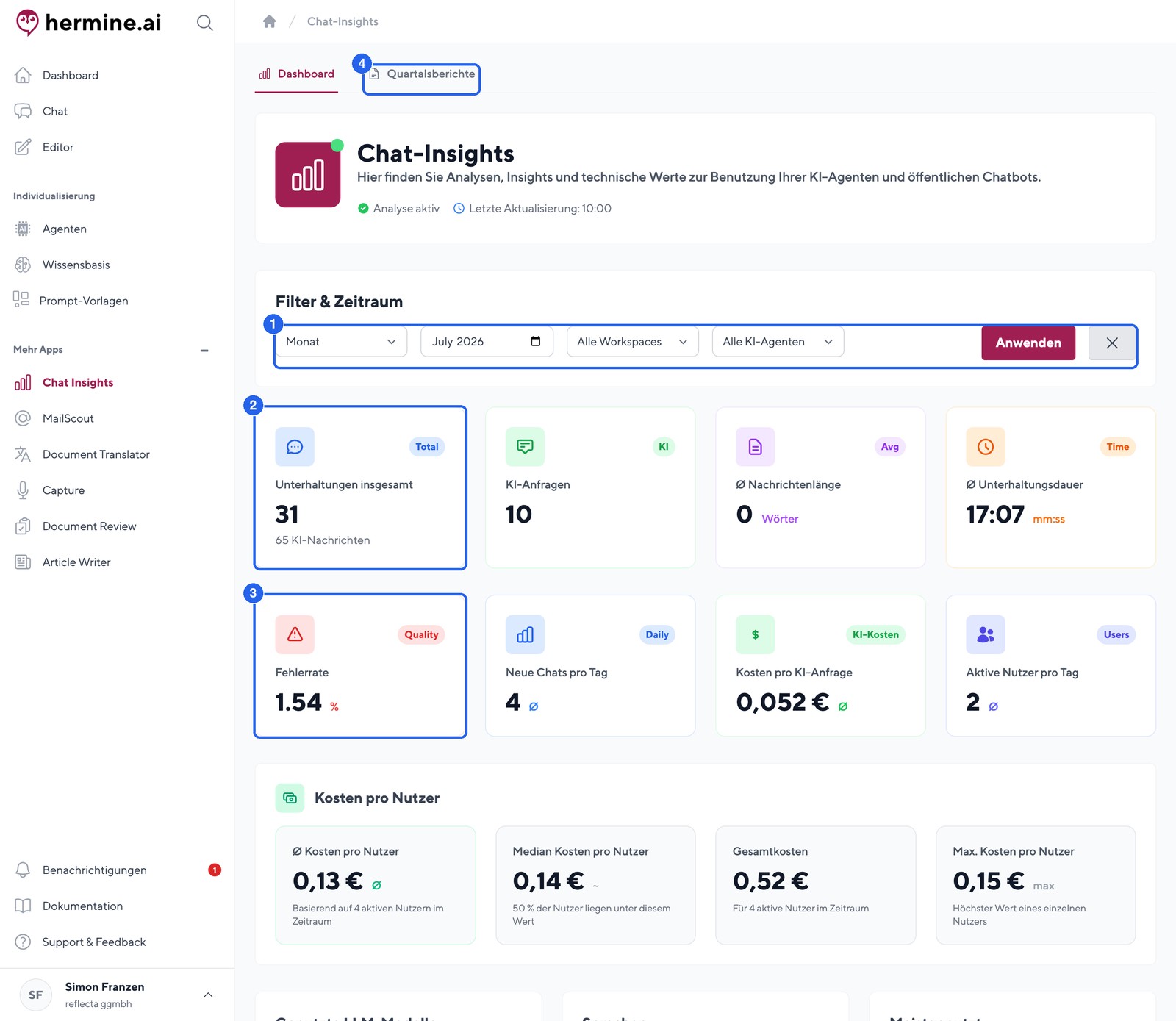
- Filterleiste mit Zeitraum: (Woche, Monat, Jahr), Workspace- und Agent:-Auswahl sowie dem Button Anwenden: grenzt die Auswertung ein.
- KPI-Karte Unterhaltungen insgesamt: die Kennzahlen-Karten im Kopfbereich.
- Performance-Karte Fehlerrate: operative Metriken wie Neue Chats pro Tag und Kosten pro KI-Anfrage.
- Tab Quartalsberichte neben dem Tab Dashboard: KI-generierte Berichte für das Management.
Filter und Zeitraum
Über die Filterleiste grenzen Sie die Auswertung ein:
- Zeitraum: Woche, Monat oder Jahr, dazu unter Wählen: der konkrete Zeitabschnitt.
- Workspace: Auswertung auf einen Workspace begrenzen.
- Agent: Auswertung auf einen KI-Agenten begrenzen.
Klicken Sie auf Anwenden, um die Filter zu übernehmen, oder auf Zurücksetzen.
Hinweis: Für aussagekräftige Statistiken werden mindestens 10 Unterhaltungen im gewählten Zeitraum benötigt. Bei weniger Daten erscheint der Hinweis „Nicht genügend Daten verfügbar".
KPI-Karten
| Karte | Inhalt |
|---|---|
| Unterhaltungen insgesamt | Anzahl aller Unterhaltungen im Zeitraum, darunter die Zahl der KI-Nachrichten |
| KI-Anfragen | Anzahl der abgerechneten KI-Anfragen |
| Ø Nachrichtenlänge | Durchschnittliche Wortanzahl der KI-Antworten |
| Ø Unterhaltungsdauer | Durchschnittliche Dauer einer Unterhaltung (mm:ss) |
Performance-Metriken
| Karte | Inhalt |
|---|---|
| Fehlerrate | Anteil fehlerhafter Nachrichten |
| Neue Chats pro Tag | Durchschnittlich neu gestartete Unterhaltungen pro Tag |
| Kosten pro KI-Anfrage | Durchschnittliche Kosten je KI-Anfrage |
| Aktive Nutzer pro Tag | Durchschnittliche Anzahl aktiver Nutzer:innen pro Tag |
Zusätzlich zeigt die Karte Kosten pro Nutzer den Durchschnitt (Ø Kosten pro Nutzer), den Median, den Maximalwert einer einzelnen Person und die Gesamtkosten, jeweils bezogen auf die aktiven Nutzer:innen im Zeitraum.
Diagramme
- Genutzte LLM-Modelle: Verteilung der Nachrichten auf die Sprachmodelle.
- Sprachen: In welchen Sprachen Unterhaltungen geführt werden.
- Meistgenutzt: Die 8 am häufigsten genutzten KI-Agenten.
- Nachrichten pro Tag und Aktive Nutzer pro Tag: zeitlicher Verlauf.
- Nutzungszeiten (nach Stunden): Nachrichtenverteilung über den Tag (Zeitzone Europa/Berlin).
Stimmungsanalyse und Insights
Die Stimmungsanalyse bewertet automatisch die Stimmung jeder analysierten Unterhaltung (Positiv, Neutral, Negativ). Der Bereich Insights zeigt dazu KI-generierte Erkenntnisse aus Unterhaltungen mit Lernpotenzial, jeweils die neuesten 10 pro Kategorie, mit Analysetext, Zusammenfassung, Datum und Titel.
Datenschutz-Schwelle: Stimmungsanalyse und Interaktions-Insights werden erst ab 25 aktiven Nutzenden im gewählten Zeitraum angezeigt. So lassen sich einzelne Auswertungen nicht bestimmten Personen zuordnen.
Themen-Wordcloud
Die Wordcloud Themen visualisiert die 50 häufigsten Themen aus allen analysierten Unterhaltungen (angezeigt ab mehr als 5 erkannten Themen). Häufig besprochene Themen erscheinen größer. Ein Klick auf ein Thema filtert die Konversationstabelle danach.
Konversationstabelle
Am Ende des Dashboards finden Sie die Tabelle der externen Unterhaltungen Ihrer öffentlichen Chatbots:
- Filter: Alle anzeigen, Nur ungelesene anzeigen, Nur gelesene anzeigen, Nur markierte anzeigen, zusätzlich Filter nach Stimmung und Themen.
- Suche: Volltextsuche über alle Unterhaltungen.
- Sortierung: Klick auf Spaltenüberschriften (u. a. Titel, Nachrichtenanzahl, ID, Datum, Feedback, Themen, Stimmung).
- Detailansicht: Klick auf eine Unterhaltung öffnet den vollständigen Verlauf.
- Markieren: Wichtige Unterhaltungen für die spätere Analyse kennzeichnen.
KI-Quartalsberichte
Neben dem Tab Dashboard finden Sie den Tab Quartalsberichte: umfassende Berichte über KI-Nutzung, Kosten und Trends, aufbereitet für Management und Vorstand.
- Öffnen Sie den Tab Quartalsberichte.
- Klicken Sie auf Aktuelles Quartal generieren oder Vorquartal generieren. Die Erstellung läuft im Hintergrund und kann einige Minuten dauern.
- Öffnen Sie den fertigen Bericht über Bericht ansehen. Er enthält eine Zusammenfassung, Kostenkennzahlen, die Agentennutzung, die Stimmungsanalyse und Strategische Empfehlungen der KI. Über Drucken / PDF exportieren Sie ihn.
Der erste Bericht wird zudem automatisch zum Quartalsende generiert.
Datenschutz
- Zugriff nur für Nutzer:innen mit der Berechtigung „Account verwalten".
- Temporäre (ephemere) Unterhaltungen werden von der Analyse ausgeschlossen, nur dauerhafte und sichtbare Unterhaltungen fließen ein.
- Stimmungsanalyse und Insights erscheinen erst ab 25 aktiven Nutzenden im Zeitraum.
- Die Daten verlassen Ihren Account nicht.
Tipp: Nutzen Sie die Insights, um erfolgreiche Prompt-Strategien zu erkennen und problematische Antwortmuster früh zu identifizieren. Die Quartalsberichte eignen sich als fertige Vorlage für Ihr Management-Reporting zur KI-Einführung.
War diese Seite hilfreich?