Benachrichtigungen
Das Benachrichtigungs-Center sammelt alles, was in Ihrem Konto für Sie relevant ist: neue Kommentare, Freigabe-Anfragen, abgeschlossene geplante Aufgaben oder Kostenwarnungen. So verpassen Sie nichts, auch wenn Sie gerade nicht in hermine.ai arbeiten.
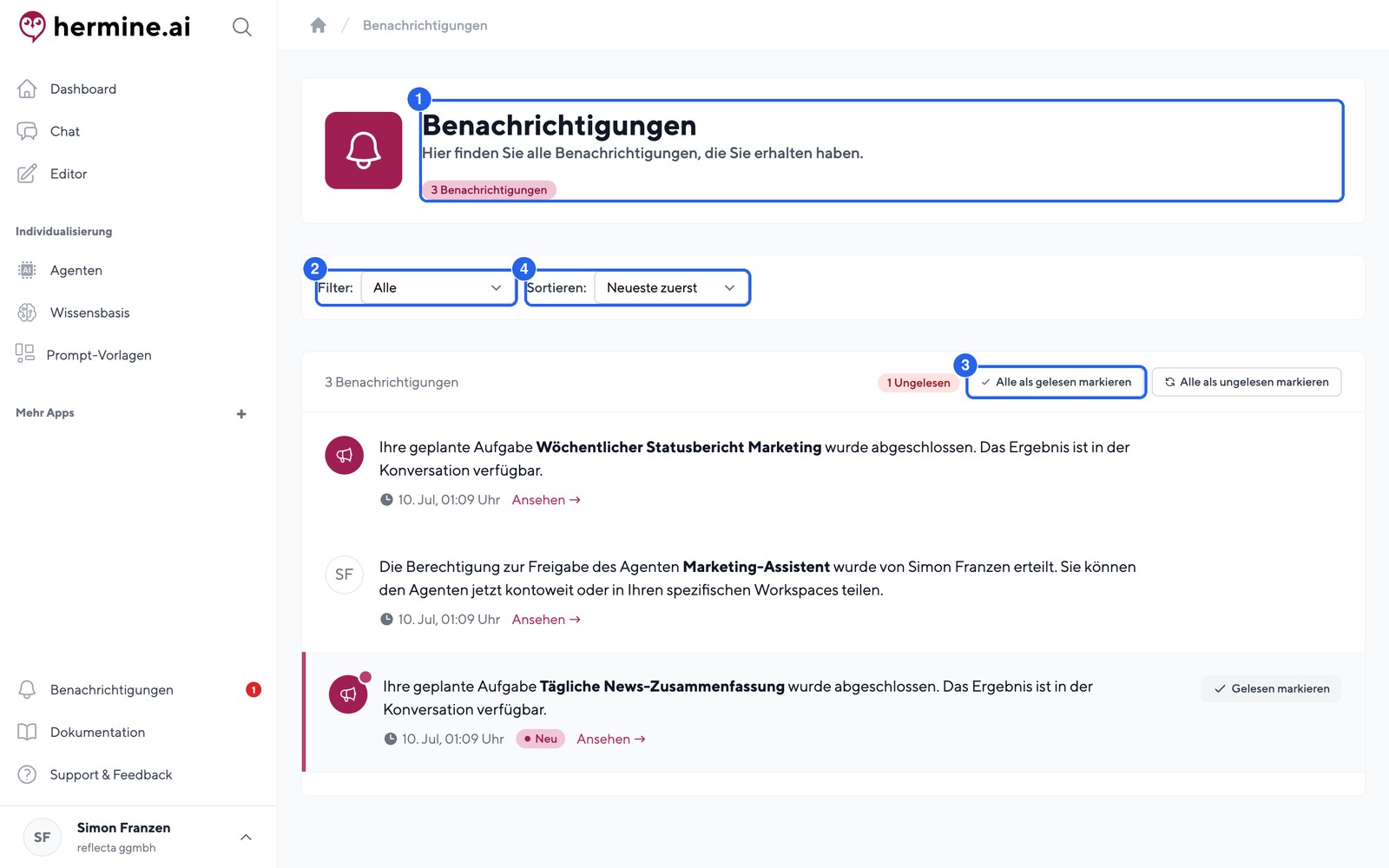
- Seitentitel Benachrichtigungen mit Zähler: Hier finden Sie alle Benachrichtigungen, die Sie erhalten haben.
- Filter: zeigt Alle, nur Ungelesen oder nur Gelesen.
- Alle als gelesen markieren: Sammelaktion für alle ungelesenen Benachrichtigungen.
- Sortieren: Neueste zuerst, Älteste zuerst oder Nach Absender.
Benachrichtigungen öffnen
Sie erreichen das Benachrichtigungs-Center über das Glocken-Symbol (Benachrichtigungen) unten im Seitenmenü. Ein roter Zähler an der Glocke zeigt die Anzahl ungelesener Benachrichtigungen. Zusätzlich blendet das Dashboard ein Widget mit Ihren neuesten ungelesenen Benachrichtigungen ein; über Alle Benachrichtigungen anzeigen springen Sie von dort in die Übersicht.
Worüber informiert hermine.ai?
| Ereignis | Beispiel |
|---|---|
| Kommentare | Jemand hat ein von Ihnen erstelltes Element kommentiert. |
| Freigabe-Anfragen | Ein:e Nutzer:in möchte einen Agenten, eine Wissensbasis oder eine Prompt-Vorlage teilen und bittet um Erlaubnis. |
| Freigabe-Entscheidungen | Ihre eigene Freigabe-Anfrage wurde erteilt oder abgelehnt. |
| Übertragungen | Ihnen wurde ein Agent oder eine Wissensbasis übertragen. |
| Kostenwarnungen | Ihr monatliches Kostenlimit oder das Budget eines Agenten hat 80 % bzw. 100 % erreicht. |
| Geplante Aufgaben | Eine geplante Aufgabe wurde abgeschlossen, das Ergebnis liegt im verknüpften Chat. |
| KI-Quartalsbericht | Ein neuer Quartalsbericht wurde erstellt und steht zur Einsicht bereit. |
Lesen und verwalten
- Öffnen: Ein Klick auf eine Benachrichtigung (oder auf Ansehen) führt Sie direkt zum betreffenden Element, etwa zum Chat der geplanten Aufgabe oder zum kommentierten Dokument. Die Benachrichtigung gilt danach als gelesen.
- Ungelesen erkennen: Ungelesene Einträge sind farblich hervorgehoben und tragen das Badge Neu.
- Einzeln umschalten: Über Gelesen markieren bzw. Ungelesen markieren ändern Sie den Status einzelner Benachrichtigungen.
- Sammelaktionen: Mit Alle als gelesen markieren bzw. Alle als ungelesen markieren ändern Sie den Status aller Benachrichtigungen auf einmal (mit Sicherheitsabfrage).
Filtern und sortieren
- Filter: Wählen Sie Alle, Ungelesen oder Gelesen.
- Sortieren: Ordnen Sie die Liste mit Neueste zuerst, Älteste zuerst oder Nach Absender.
- Filter zurücksetzen: entfernt aktive Filter und Sortierung wieder.
Die Liste zeigt 50 Benachrichtigungen pro Seite; ältere Einträge erreichen Sie über die Seitennavigation.
E-Mail-Zusammenfassung
Damit Sie nichts verpassen, verschickt hermine.ai ungelesene Benachrichtigungen zusätzlich per E-Mail: Alle zwei Stunden werden neue, noch nicht per E-Mail versandte Benachrichtigungen gebündelt an Ihre E-Mail-Adresse geschickt. Jede Benachrichtigung wird dabei nur ein einziges Mal per E-Mail zugestellt. Was Sie in der Zwischenzeit bereits gelesen haben, wird nicht mehr verschickt.
Tipp: Prüfen Sie als Administrator:in die Freigabe-Anfragen regelmäßig direkt im Benachrichtigungs-Center. So bleiben geteilte Agenten, Wissensbasen und Prompt-Vorlagen für Ihr Team nicht unnötig lange blockiert.
War diese Seite hilfreich?