AI Prospector
The AI Prospector automates your lead generation: it finds companies and organizations, enriches them with address, contact, and website data, and qualifies them with AI according to your rules. Sales, marketing, and business development teams save themselves the manual research.
Activation
- Open Settings and, under Extensions, select Apps & Plugins.
- Click Activate on the AI Prospector card.
- Open the app via the sidebar under More apps or directly via the button on the card.
For details on how activation works, see the Apps article.
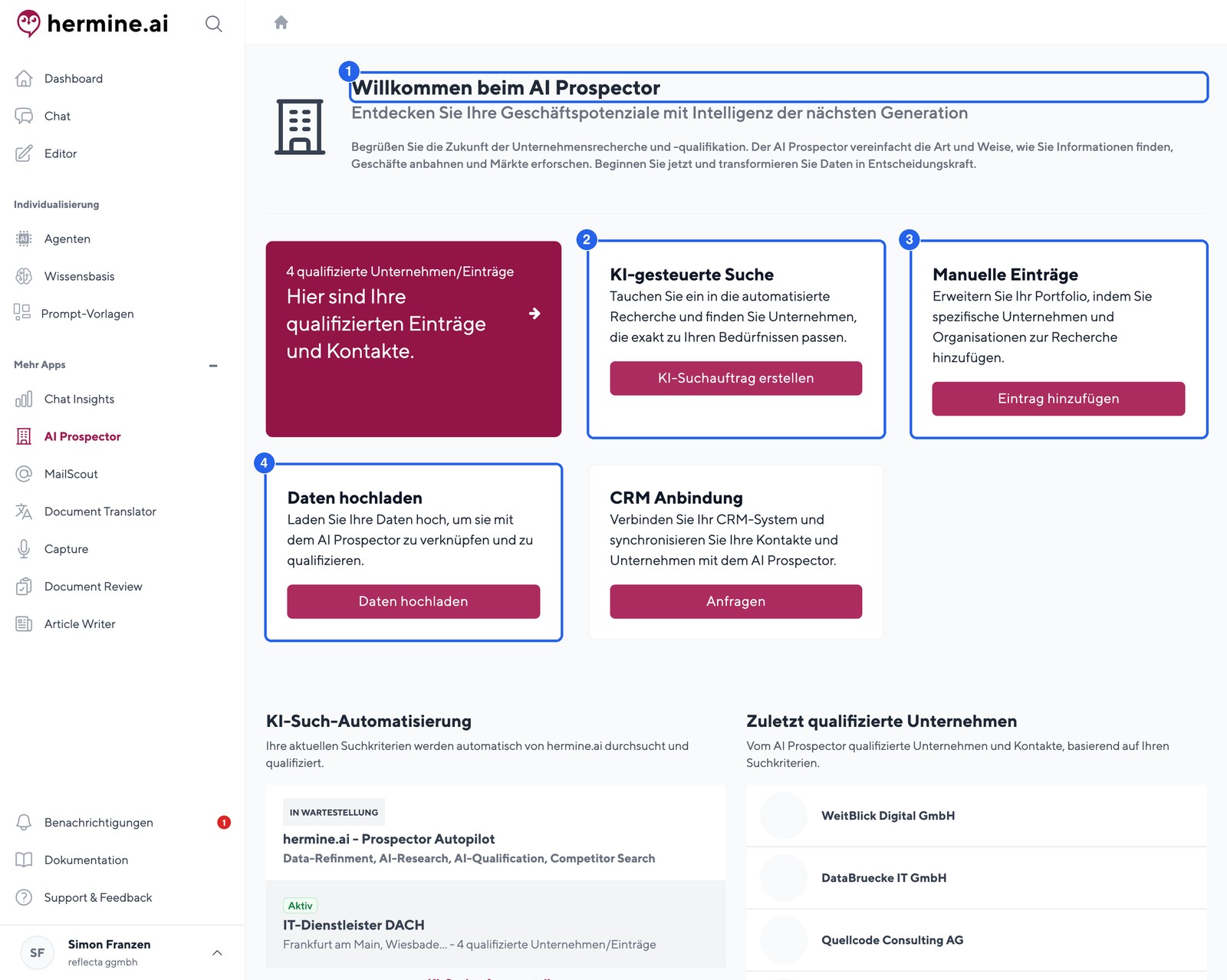
- Heading Welcome to AI Prospector: the app's start page.
- AI-controlled search card with the Create AI search request button: automated searching via AI search requests.
- Manual entries card with the Add entry button: create individual companies by hand.
- Upload data card: CSV import with field mapping.
The tabs at the top switch between your discovered companies (entries), the associated Contacts, and your AI search requests.
Creating an AI search request
An AI search request describes what the AI Prospector should look for and how it should qualify results. It consists of two phases: Pre-qualification (search and coarse filtering) and Qualification (AI assessment according to your rules).
- Open the AI search requests tab and click Add AI search request.
- Enter a name and fill in the Pre-qualification section:
- Keywords (comma-separated): industries, company types, services.
- Locations (comma-separated): city names. No location means a nationwide search.
- Whitelist words (comma-separated): only companies containing at least one whitelist word are found.
- Blacklist words (comma-separated): companies containing a blacklist word are excluded.
- Fill in the Qualification section:
- Roles to search for (e.g. "Managing Director, Head of Marketing, Head of Sales...").
- Qualification rules as free text: describe your project and your ideal customer profile. The AI evaluates every entry against these rules.
- Optional: enable Activate automatic search so hermine.ai keeps finding new entries, and limit the maximum number of qualified entries per month.
- Optional: use Add attributes to include additional research attributes. The more attributes, the more expensive and slower the research.
- Click Save.
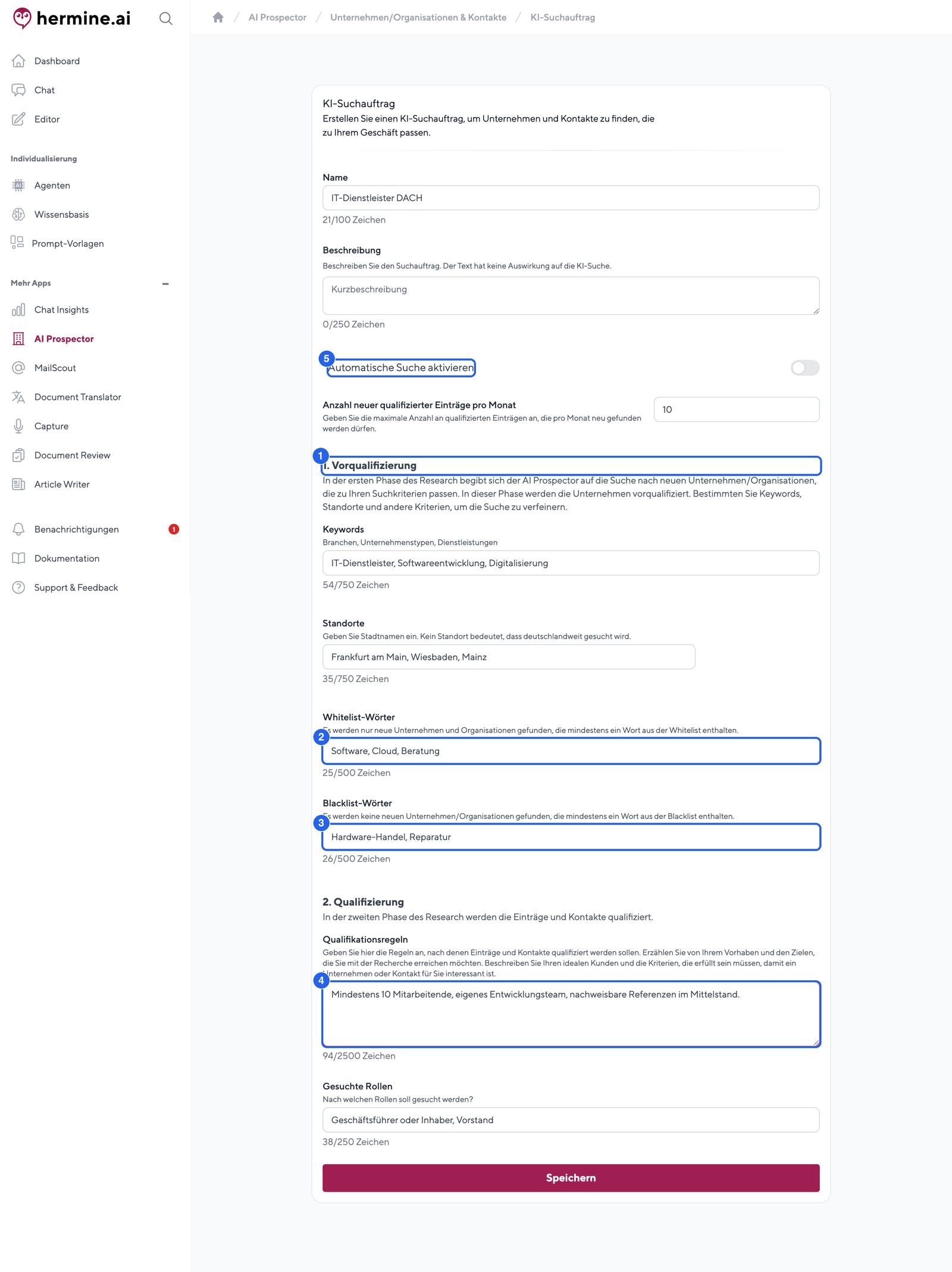
- Pre-qualification section with keywords and locations: phase 1, search and coarse filtering.
- Whitelist words field: only matches containing at least one whitelist word.
- Blacklist words field: exclusion criteria.
- Qualification section with the free-text field for qualification rules: phase 2, AI assessment according to your rules.
- Activate automatic search toggle: hermine.ai keeps searching on its own.
Creating entries
Manually
- Click Add entry.
- In the Add a new company dialog, enter the company's name and website and assign the entry to one of your AI search requests.
- Click Find information! Enrichment via Google Maps starts automatically.
Via CSV upload
- Click Upload. The Upload data manually (CSV) dialog opens.
- Upload your CSV file with Upload.
- Under Map fields, assign the columns of your file to the standard fields. At minimum, "Name of organization" and "Website" are required.
- Assign the data to an AI search request and click Save and import.
The lead lifecycle
Every entry goes through a structured qualification process. The statuses at a glance:
| Status | Meaning |
|---|---|
| New entry | Entry was created, basic data is being collected |
| Pre-qualified | Passed the whitelist/blacklist check |
| Rejected in pre-qualification | Failed the pre-qualification criteria |
| In Meta data refinement | AI research on additional attributes is running |
| Meta data available | Enrichment completed |
| In qualification | AI is evaluating the entry against your qualification rules |
| Qualified | Entry matches your criteria |
| Not qualified | Entry does not match your criteria |
| Archived | Archived manually |
| Error | An error occurred during processing |
Research and qualification on the detail page
On an entry's detail page, several actions are available under Actions:
| Action | What happens |
|---|---|
| Start research | Basic research: website and public data are analyzed |
| Qualify | AI evaluates the entry against the search request's qualification rules |
| Start advanced AI search | Deep research on additional topics (see below) |
| Search for similar companies | Finds comparable companies as new entries |
| Archive | Moves the entry to the archive |
Deep research delivers results on: Sustainability, Reviews, References, Awards, Workshops & Events, and News.
Contacts and email texts
- The Contacts tab collects the contact persons found for your entries.
- On an entry's detail page you will find the E-mail texts area: with Create email text, the AI generates an individual outreach text based on the researched data. Specify the main reason for contact (e.g. products, services, invitation).
- In the entry list you can filter by search requests, phases, and tags, and download your data via Export.
Costs
- Google Maps enrichment: EUR 0.0075 per request.
- AI research and qualification: billed via your account's regular token budget.
Each entry's detail page transparently breaks down the accumulated AI costs and Crawler costs.
Tip: Make your qualification rules as concrete as possible (target industry, company size, region, exclusion criteria). The more precise the rules, the more reliably the AI separates suitable from unsuitable entries, and the less research budget you spend on irrelevant matches.
Was this page helpful?