Datenquellen & Import im Detail
Dieser Artikel vertieft alle Import-Wege für Ihre Wissensdatenbanken: welche Datenquelle sich wofür eignet, welche Dateiformate unterstützt werden, wie wiederkehrende Importe funktionieren und wie Sie Vektoren prüfen und Fehler beheben.
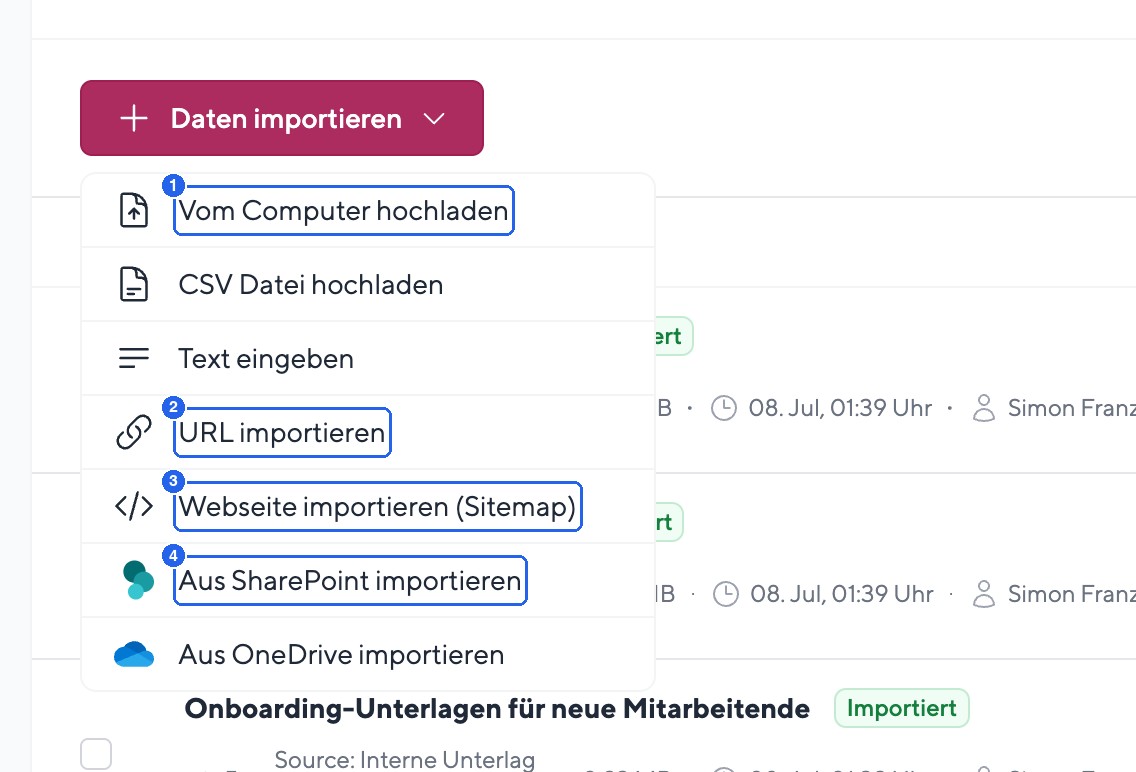
- Vom Computer hochladen: Dateien importieren (alle gängigen Formate inklusive GAEB).
- URL importieren: Webseiten-Inhalte übernehmen, optional rekursiv.
- Webseite importieren (Sitemap): Ganze Website per Sitemap, wiederkehrend aktualisierbar.
- Aus SharePoint importieren: Nur mit Microsoft-Anmeldung und der passenden Import-Berechtigung sichtbar.
Übersicht: Welche Datenquelle wofür?
Alle Importe starten auf der Detailseite der Wissensdatenbank im Tab Daten & Uploads über den Button Daten importieren.
| Import-Option | Geeignet für | Voraussetzung |
|---|---|---|
| Vom Computer hochladen | Dokumente aller Art: Handbücher, Präsentationen, E-Mails | Keine |
| CSV Datei hochladen | Strukturierte Daten wie Tabellen und Listen | Keine |
| Text eingeben | FAQs, Notizen, kurze Inhalte per Hand (Felder: Titel, Quelle, Text) | Keine |
| URL importieren | Einzelne Webseiten, optional inklusive verlinkter Unterseiten | Keine |
| Webseite importieren (Sitemap) | Komplette Websites mit vielen Seiten | Erweiterter Plan (sonst Hinweis Jetzt upgraden) |
| Aus SharePoint importieren | Dateien und Ordner aus SharePoint | Persönliche Microsoft-Anmeldung (O365) und Import-Berechtigung SharePoint |
| Aus OneDrive importieren | Dateien und Ordner aus OneDrive | Persönliche Microsoft-Anmeldung (O365) und Import-Berechtigung OneDrive |
| Microsoft-365-Postfach | E-Mails aus dem eigenen, einem freigegebenen oder einem Gruppenpostfach | Persönliche Microsoft-Anmeldung (O365) und Import-Berechtigung E-Mail-Postfach |
| Aus S3-Bucket synchronisieren | Dateien und Ordner aus einem S3-Bucket | In den Einstellungen hinterlegter S3-Bucket und Import-Berechtigung S3 |
| E-Commerce | Produkte, Kategorien, Seiten und Blogartikel aus dem Shop (WooCommerce) | Installiertes Shop-Plugin |
| Shop Reports | Verkaufsberichte aus dem Shop-System | Installiertes Shop-Plugin |
| Bitrix24 | Als "Knowledge" gekennzeichnete Seiten aus Bitrix24 | Verbundenes Bitrix24-System |
Administrator:innen und Eigentümer:innen dürfen aus allen vier Quellen importieren. Mitglieder brauchen dafür die Import-Berechtigung pro Quelle, siehe Rollen & Berechtigungen. Die Microsoft-Anbindung richten Sie wie im Artikel Microsoft 365 Integration beschrieben ein. Shop- und Bitrix24-Plugins verwalten Administrator:innen unter Apps & Plugins.
Datei-Upload und unterstützte Formate
Beim Upload vom Computer werden alle Dateien automatisch mit dem AI-Parser (AI Document Intelligence) verarbeitet, auch komplexe PDFs mit Tabellen oder Scans. Eine Parser-Auswahl gibt es nicht.
| Verarbeitung | Formate |
|---|---|
| AI-Parser (automatisch) | pdf, docx, doc, xlsx, xls, csv, tsv, ods, xml, md, txt, ppt, pptx, eml, msg sowie GAEB-Dateien (.x81 bis .x89, .x93, .x94 sowie .p81 bis .p89, .p93, .p94 und .d81 bis .d89, .d93, .d94) |
Wichtige Regeln beim Datei-Upload:
- Pro Upload-Vorgang sind maximal 10 Dateien möglich (per Drag-and-drop oder über Dateien hochladen).
- Duplikate erkennt die Plattform automatisch über den Datei-Hash: Bereits vorhandene Dateien werden übersprungen, Sie erhalten eine entsprechende Meldung.
- Ist das Speicherlimit Ihres Kontos erreicht, blockiert die Plattform neue Uploads.
Wiederkehrende Importe
Webinhalte ändern sich. Deshalb lassen sich URL importieren und Webseite importieren (Sitemap) wiederkehrend ausführen:
- Beim URL-Import steuern Sie mit dem Toggle Rekursiven Parser verwenden?, ob verlinkte Unterseiten mitgeladen werden. Die Maximale Rekursionstiefe ist auf 0 bis 3 begrenzt.
- Beim Sitemap-Import grenzen Sie mit Filter der zu importierenden URLs per RegEx ein, welche URLs geladen werden (mehrere Ausdrücke kommagetrennt, leer lassen für alle URLs).
- In beiden Formularen wählen Sie unter Häufigkeit der Aktualierung in Tagen den Rhythmus: Keine wiederkehrenden Ausführung, Wöchentlich, Alle zwei Wochen, Monatlich oder Quartalsweise.
Jeder Lauf erscheint als Import-Job ("Import vom ...") mit eigenem Status. So sehen Sie jederzeit, wann zuletzt aktualisiert wurde, und können einzelne Import-Jobs samt zugehöriger Datenquellen wieder Entfernen.
Status, Suche und Bulk-Aktionen
Im Tab Daten & Uploads verwalten Sie alle Datenquellen zentral:
| Status | Bedeutung |
|---|---|
| Neu | Angelegt, aber noch nicht in Vektoren umgewandelt. |
| In Bearbeitung | Der Import läuft gerade im Hintergrund. |
| Importiert | Inhalte sind als Vektoren verfügbar und durchsuchbar. |
| Fehlgeschlagen | Der Import ist abgebrochen (siehe Fehlerbehebung unten). |
- Über das Dropdown Alle Status filtern Sie die Liste nach einem Status, das Suchfeld durchsucht Ihre Datenquellen nach Namen.
- Mit Alle auswählen (oder einzelnen Checkboxen) markieren Sie mehrere Datenquellen und wenden Bulk-Aktionen an: Importieren (erneut importieren), Herunterladen oder Löschen.
Vektoren und Chunking
Beim Import zerlegt hermine.ai jede Datenquelle in kleine Textabschnitte (Chunks) und speichert sie als Vektoren in der Vektordatenbank Ihres Kontos. Der Header der Wissensdatenbank zeigt die Summe: Anzahl Datenquellen, Größe in MB, Anzahl Vektoren und Genutzt von.
Ein Klick auf eine Datenquelle öffnet die Detailseite der Datenquelle:
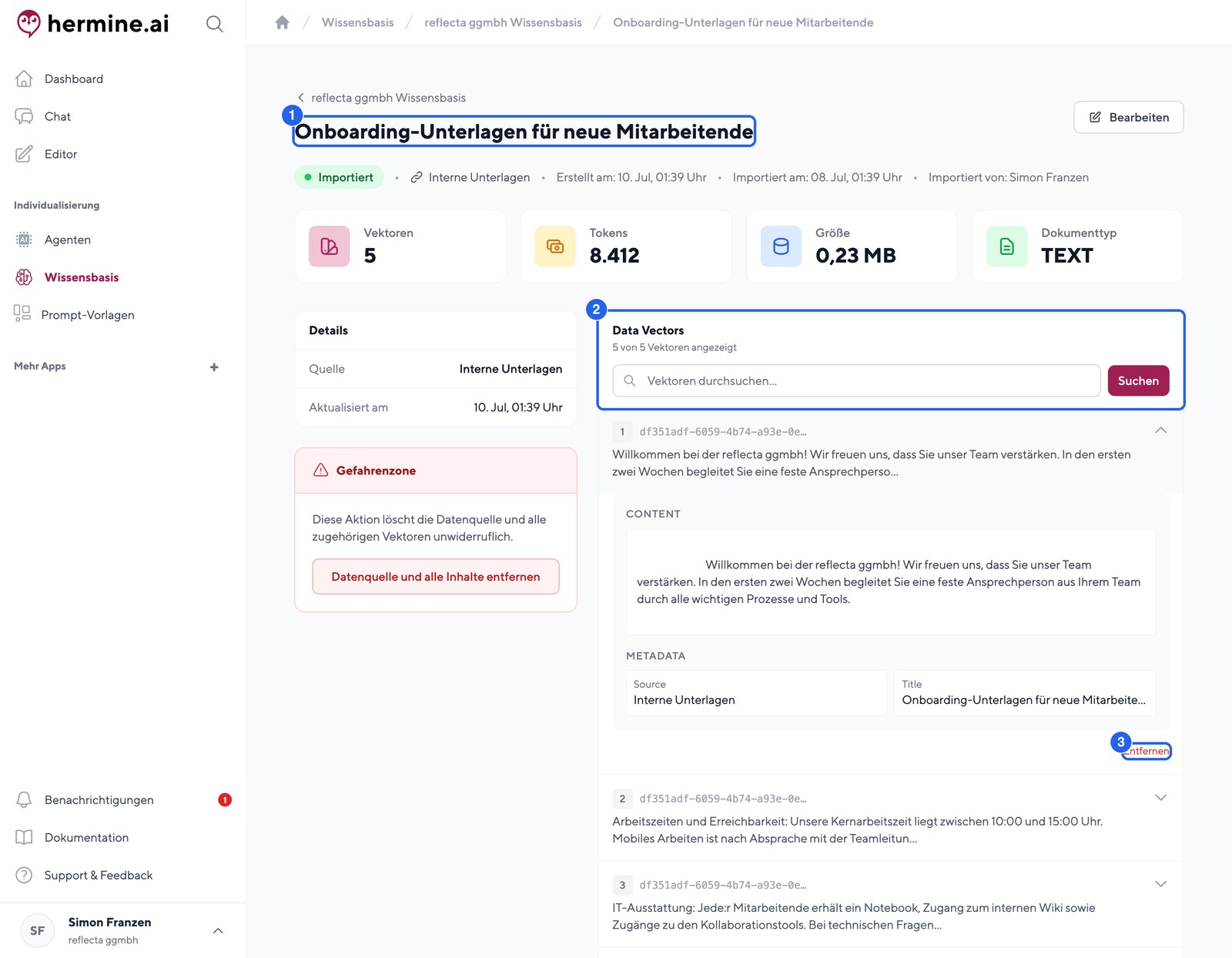
- Die Seitenüberschrift zeigt den Titel der Datenquelle; darunter Details, Statistiken und alle Inhalte.
- Der Bereich Data Vectors mit Zähler und Suchfeld Vektoren durchsuchen...: alle Textabschnitte der Datenquelle im Überblick.
- Entfernen an einem aufgeklappten Vektor-Eintrag löscht einzelne Abschnitte gezielt.
Auf dieser Seite können Sie:
- Vektoren durchsuchen und die Rohdaten einzelner Abschnitte einsehen, um zu prüfen, was die KI tatsächlich gespeichert hat.
- Einzelne Vektoren entfernen, etwa veraltete Absätze, ohne die ganze Datenquelle neu zu importieren.
- Unter Statistiken die Nutzung verfolgen: Anzahl Anfragen, Tokens und Kosten.
- In der Gefahrenzone die Aktion Datenquelle und alle Inhalte entfernen ausführen; das löscht die Datenquelle und alle zugehörigen Vektoren unwiderruflich.
Fehlerbehebung
| Problem | Lösung |
|---|---|
| Status Fehlgeschlagen | Öffnen Sie die Datenquelle und prüfen Sie das Fehler-Log auf ihrer Detailseite. Starten Sie den Import danach über Importieren erneut. |
| Meldung "Speicherlimit erreicht" | Löschen Sie alte Datenquellen oder buchen Sie zusätzlichen Speicherplatz, bevor Sie neue Uploads starten. |
| Dateien wurden übersprungen | Die Dateien existieren bereits in der Wissensdatenbank (Duplikaterkennung per Datei-Hash). Entfernen Sie zuerst die alte Version, wenn Sie eine neue importieren möchten. |
| PDF liefert schlechte Ergebnisse | Prüfen Sie die Qualität der Vorlage: Durchsuchbare PDFs und Scans in hoher Auflösung liefern die besten Ergebnisse. Kontrollieren Sie auf der Detailseite der Datenquelle die gespeicherten Vektoren und importieren Sie die Datei bei Bedarf in besserer Qualität erneut. |
| Webseite unvollständig importiert | Erhöhen Sie beim URL-Import die Maximale Rekursionstiefe oder nutzen Sie Webseite importieren (Sitemap) mit passendem URL-Filter. |
Tipp: Testen Sie nach jedem größeren Import im Tab Testen, ob die Wissensdatenbank die erwarteten Antworten liefert. Wie das geht, lesen Sie im Artikel Wissensdatenbanken erstellen und verwalten.
War diese Seite hilfreich?