Plattform & Modelle
Im Tab Plattform & Modelle (Gruppe Unternehmen) steuern Sie, über welche Infrastruktur die Sprachmodelle Ihres Kontos laufen und welches Bildmodell standardmäßig im Chat verwendet wird. Dieser Tab ist nur für Eigentümer:innen sichtbar.
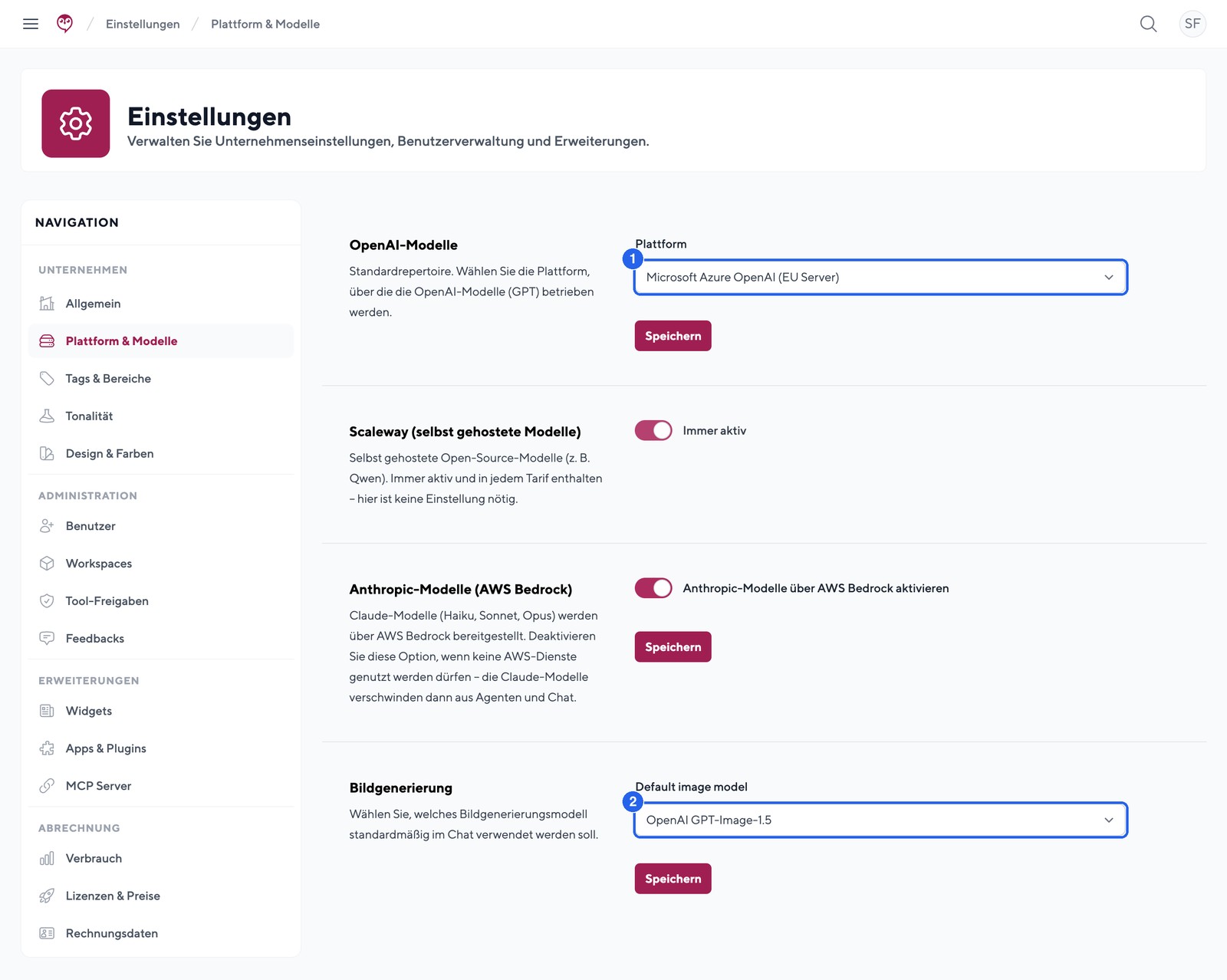
- Auswahlfeld Plattform mit den Optionen Microsoft Azure OpenAI (EU Server) und OpenAI: bestimmt, wo Ihre KI-Anfragen verarbeitet werden
- Auswahlfeld Default image model im Abschnitt Bildgenerierung (die Feldbeschriftung ist derzeit englisch): Voreinstellung für die Bildgenerierung aller Nutzer:innen
OpenAI-Modelle
Der Abschnitt OpenAI-Modelle legt fest, über welche Plattform die GPT-Modelle (das Standardrepertoire) betrieben werden:
- Öffnen Sie Einstellungen › Plattform & Modelle.
- Wählen Sie im Feld Plattform zwischen Microsoft Azure OpenAI (EU Server) und OpenAI.
- Klicken Sie auf Speichern.
Hinweis: Mit Microsoft Azure OpenAI (EU Server) werden Ihre Anfragen auf europäischen Servern verarbeitet. Das ist die empfohlene Einstellung für datenschutzsensible Organisationen.
Scaleway (selbst gehostete Modelle)
Der Abschnitt Scaleway (selbst gehostete Modelle) umfasst selbst gehostete Open-Source-Modelle (z. B. Qwen). Sie sind mit Immer aktiv gekennzeichnet, in jedem Tarif enthalten und benötigen keine Einstellung.
Anthropic-Modelle (Claude)
Die Claude-Modelle (Opus, Sonnet) werden über Microsoft Azure AI Foundry bereitgestellt:
- Aktivieren oder deaktivieren Sie den Schalter Anthropic-Modelle (Claude) aktivieren.
- Klicken Sie auf Speichern.
Wichtig für Behörden und Kommunen: Der Zugang läuft über unseren europäischen Endpunkt in Schweden; zur Beantwortung kann Microsoft die Verarbeitung zur Lastverteilung auch auf Azure-Regionen außerhalb der EU verteilen. Das ist die einzige Modelloption mit möglicher Verarbeitung außerhalb der EU. Wenn Ihre Daten ausschließlich in der EU verarbeitet werden dürfen, lassen Sie den Schalter aus.
Ist die Option deaktiviert, verschwinden die Claude-Modelle aus der Modellauswahl in Chat, Agenten und allen Erweiterungen. Ein bereits hinterlegtes Claude-Modell wird automatisch auf ein GPT-Modell zurückgesetzt, es bricht also nichts weg.
Modellrichtlinie
Im Abschnitt Modellrichtlinie steuern Sie, welches Modell standardmäßig antwortet, welche Modelle die einzelnen Rollen nutzen dürfen und ob Ihre Nutzer:innen die volle Modellauswahl oder nur einfache Stufen sehen. Das ist der wirksamste Hebel gegen unerwartet hohe Verbrauchskosten, denn Denk-Tokens werden wie Ausgabe-Tokens abgerechnet und wer die Modelle nicht kennt, wählt im Zweifel das stärkste.
- Standardmodell und Standard-Denkdauer: gelten für neue Chats, neue Agenten und als Rückfall, wenn ein gewähltes Modell nicht verfügbar ist. Die Denkdauer wirkt nur bei Denk-Modellen (Thinking).
- Stufen: Die Stufe Standard entspricht immer dem Standardmodell. Für Pro und die optionale dritte Stufe Max wählen Sie Modell und Denkdauer und vergeben eine Bezeichnung. Eine Stufe bindet Modell und Denkdauer fest zusammen.
- Freigabe je Rolle: Wählen Sie je Rolle (Eigentümer:in, Administrator:in, Mitglied) die Ansicht: Modellauswahl (das gewohnte Modellmenü, eingeschränkt auf die abgehakten Modelle) oder Nur Stufen (im Chat erscheinen ausschließlich die Stufen, ohne Modell- und Denkdauer-Auswahl). Das Standardmodell ist für jede Rolle immer verfügbar.
- Klicken Sie auf Speichern.
Tipp: Für die Belegschaft ohne KI-Vorwissen hat sich Nur Stufen mit einer günstigen Standard-Stufe bewährt. Expert:innen behalten mit Modellauswahl die volle Kontrolle.
Ausnahmen für einzelne Personen legen Sie unter Benutzer im Feld Modellzugriff fest, zum Beispiel die volle Modellauswahl für die Geschäftsführung.
Agenten können im Abschnitt KI-Modell & Einstellungen eine Stufe fest hinterlegen (Änderungen an der Stufe gelten dann automatisch für den Agenten) und mit Modell fest vorgeben die Auswahl im Chat komplett sperren. Agenten ohne feste Vorgabe folgen der Stufenwahl der Nutzer:innen.
Die Einstellung gilt für den Chat im Browser, für Agenten sowie für die mobile App, die Browser-Erweiterung und das Office-Add-in.
Bildgenerierung
Im Abschnitt Bildgenerierung legen Sie im Feld Default image model fest, welches Bildmodell standardmäßig im Chat verwendet wird:
- Wählen Sie eines der Modelle: Keine Bildgenerierung, OpenAI GPT-Image-1.5, FLUX.2-pro (Azure), Gemini 2.5 Flash Image oder Gemini 3 Pro Image.
- Klicken Sie auf Speichern.
Die Auswahl gilt als Voreinstellung für alle Nutzer:innen Ihres Kontos. Mit Keine Bildgenerierung schalten Sie die Bilderstellung im Standard-Chat ab. Mehr zur Bildgenerierung in Agenten finden Sie im Artikel Bildgenerierung.
KI-Provider Zugangsdaten
Optional kann Ihr Konto mit eigenen API-Keys für die LLM-Provider betrieben werden. Diese Zugangsdaten hinterlegt das hermine.ai-Team für Sie. Wenden Sie sich dazu an hello@hermine.ai.
Tipp: Prüfen Sie die Plattform-Einstellung einmal gemeinsam mit Ihrem Datenschutz-Team und dokumentieren Sie die Entscheidung. Danach müssen Sie diesen Tab im Alltag praktisch nie wieder anfassen.
War diese Seite hilfreich?