hermine.ai Chat
Der Chat ist Ihr direkter Draht zur KI. Hier stellen Sie Fragen, hängen Dateien an und erhalten in Sekunden verwertbare Antworten, ohne Vorwissen und ohne Umwege.
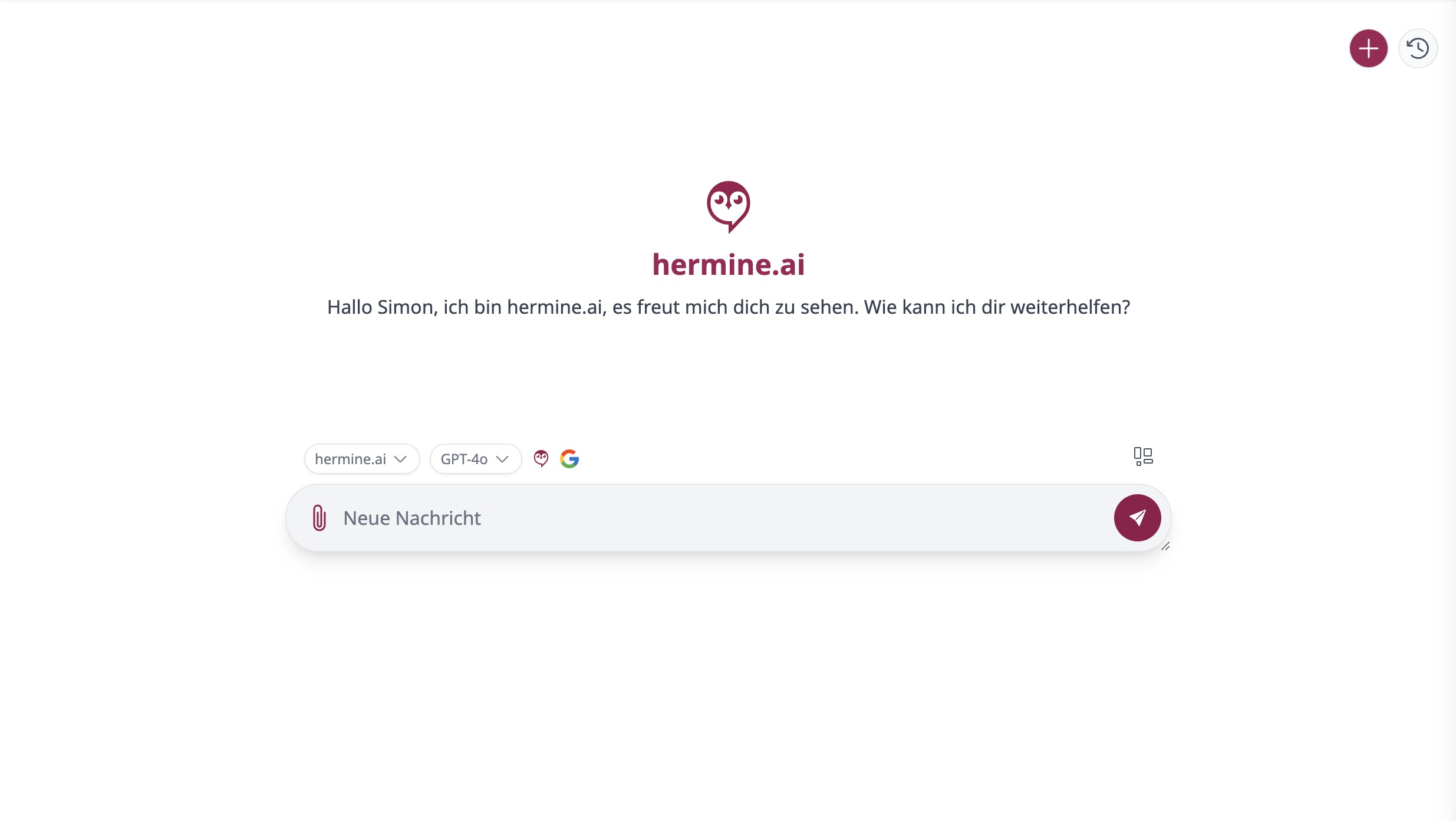
- Agent-Auswahl: Die Pille zeigt den Namen der aktuell gewählten KI (hier die Standard-KI des Kontos, hermine.ai). Im geöffneten Dropdown wechseln Sie zwischen der Standard-KI mit Internetzugriff und Ihren eigenen Agenten, Favoriten erscheinen zuerst.
- Modellwechsel: Dropdown mit Suche (Modelle suchen) und Mehr Modelle. Der Kontext bleibt beim Umschalten erhalten.
- Zahnrad-Symbol (Werkzeuge konfigurieren): öffnet das Modal Chat konfigurieren.
- Deep Research: Schalter für umfangreiche Recherchen mit Web-Suche und Analyse.
- Upload-Button: bis zu 20 Dateien mit je maximal 100 MB, auch aus SharePoint und OneDrive.
- Denkmodus: Denkdauer für Reasoning-Modelle (Schnell, Standard, Umfassend).
- Temporärer Chat: startet eine Unterhaltung, die nicht gespeichert wird.
- Seitenleiste: Verlauf mit Zeitgruppen, Suche (Durchsuchen) und Ordner.
Schnell loslegen
Tippen Sie Ihre Frage in die Eingabezeile, hängen Sie optional eine Datei an und senden Sie die Nachricht ab. Mehr braucht es nicht: Das Standardmodell GPT 5.4 Instant ist vorausgewählt, der hermine.ai Web Browser und die Google Suche sind bereits aktiviert und ergänzen die Antwort bei Bedarf automatisch mit aktuellen Web-Informationen.
Die Chat-Eingabezeile im Überblick
- Agent-Auswahl: Über das Dropdown wechseln Sie zwischen Standard-KI mit Internetzugriff und Ihren eigenen Agenten. Als Favoriten markierte Agenten werden zuerst angezeigt.
- Modellwechsel: Das Modell-Dropdown bietet eine Suche (Modelle suchen) und blendet über Mehr Modelle die vollständige Liste ein. Sie können das Modell mitten in der Unterhaltung wechseln, der Kontext bleibt erhalten.
- Denkmodus: Bei Reasoning-Modellen wählen Sie die Denkdauer: Schnell für schnelle Antworten, Standard als ausgewogene Einstellung, Umfassend für komplexe Fragen.
- Werkzeuge: Das Zahnrad-Symbol (Werkzeuge konfigurieren) öffnet das Modal Chat konfigurieren (siehe unten).
- Deep Research: Der Schalter startet eine mehrstufige Recherche mit Plan und Quellen. Details im Artikel Deep Research im Chat.
- Kontextverbrauch: Das kleine Ring-Symbol (Kontextverbrauch) zeigt, wie voll das Kontextfenster der Unterhaltung ist. Bei langen Chats fassen Sie den bisherigen Verlauf mit Zusammenfassen kompakt zusammen und schaffen Platz für Neues.
- Spracheingabe: Über das Mikrofon-Symbol (Sprachaufnahme starten) diktieren Sie Ihre Nachricht. Im Aufnahmepanel können Sie mit Pausieren und Fortsetzen unterbrechen und mit Aufnahme beenden abschließen. Die Aufnahme wird automatisch transkribiert und in die Eingabezeile übernommen.
- Prompt-Vorlagen: Das Kachel-Symbol (Prompt-Vorlagen) öffnet Ihre Vorlagenbibliothek. Mehr dazu unter Prompt-Vorlagen.
Dateien hochladen
- Klicken Sie auf das Upload-Symbol links neben der Eingabezeile.
- Wählen Sie Vom Computer hochladen. Ist Ihr Microsoft 365 verbunden, stehen zusätzlich Aus SharePoint auswählen und Aus OneDrive auswählen zur Verfügung. Alternativ ziehen Sie Dateien einfach per Drag-and-drop in das Chat-Fenster.
- Pro Nachricht können Sie bis zu 20 Dateien mit je maximal 100 MB anhängen: PDFs, Word, Excel, PowerPoint, Bilder (inklusive HEIC) und Audio-Dateien.
Werkzeuge und Wissensbasen konfigurieren
Über das Zahnrad-Symbol (Werkzeuge konfigurieren) öffnen Sie das Modal Chat konfigurieren. Dort steuern Sie pro Unterhaltung, welche Werkzeuge und Wissensbasen der KI zur Verfügung stehen.
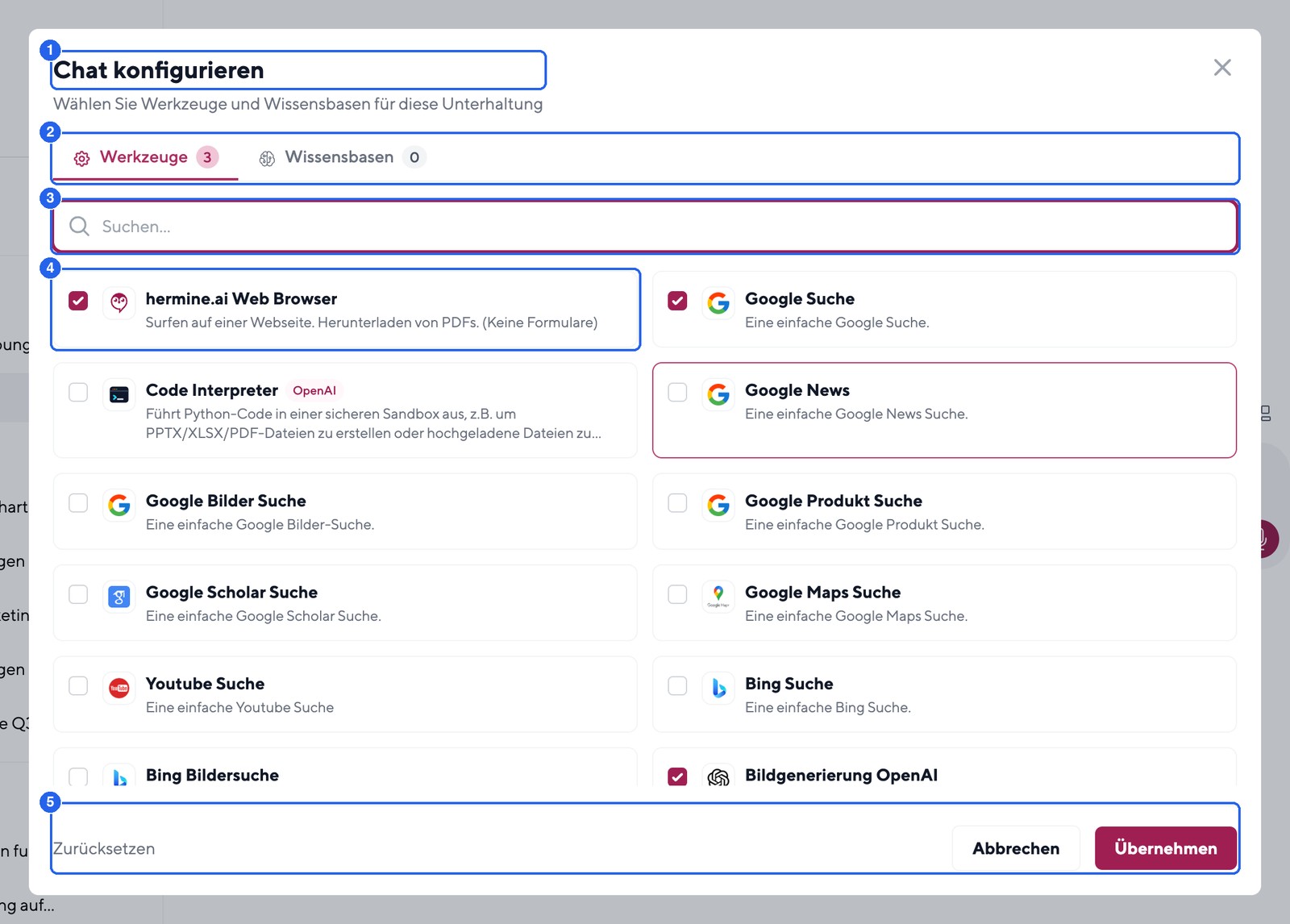
- Modal Chat konfigurieren: Die Auswahl gilt für die aktuelle Unterhaltung.
- Zwei Tabs: Werkzeuge und Wissensbasen, jeweils mit Zähler.
- Suchfeld Suchen...: filtert die Liste der Werkzeuge.
- Werkzeug-Karten (z. B. hermine.ai Web Browser): per Checkbox aktivieren.
- Footer-Buttons: Erst Übernehmen speichert die Auswahl, Zurücksetzen stellt den Standard wieder her, Abbrechen verwirft die Änderungen.
So gehen Sie vor:
- Klicken Sie auf das Zahnrad-Symbol neben der Eingabezeile.
- Aktivieren Sie im Tab Werkzeuge die gewünschten Werkzeuge und im Tab Wissensbasen Ihre Wissensbasen.
- Bestätigen Sie mit Übernehmen. Wichtig: Änderungen gelten erst nach dem Klick auf Übernehmen, nicht schon beim Schließen des Modals.
Zur Auswahl stehen unter anderem:
| Kategorie | Werkzeuge |
|---|---|
| Web & Suche | hermine.ai Web Browser, Google Suche, Google News, Google Bilder Suche, Google Produkt Suche, Google Scholar Suche, Google Maps Suche, Youtube Suche, Bing Suche |
| Code | Code Interpreter (führt Python-Code in einer Sandbox aus, nur für OpenAI-Modelle) |
| Bilder | Bildgenerierung OpenAI, Bildgenerierung Flux, Bildgenerierung Google, Bildgenerierung Google Pro, Bildbearbeitung, Bildbearbeitung Pro |
| Deutsche Datenquellen | Bundesgesetze Suche, EU Gesetze Suche, GovData Suche, Destatis Suche, Bundesanzeiger Suche, Unternehmensregister Suche, Handelsregister Suche, Geoportal Geodaten Suche, BayernAtlas Karte |
Typische Anwendungsfälle: Web-Suche deaktivieren, wenn Antworten nur aus internen Dokumenten kommen sollen. Eine zweite Wissensbasis zuschalten, um Quellen zu vergleichen. Bildgenerierung nur aktivieren, wenn Sie sie gerade brauchen.
Welche Infos fließen automatisch ein?
Für ein möglichst natürliches Gespräch erhält das Modell bei jeder Anfrage zusätzlichen Kontext:
- Persönliche Profil-Infos: Name, Nickname, Rolle im Unternehmen, persönliche Regeln, Sprache, Uhrzeit.
- Allgemeine Unternehmensdaten: Informationen über Ihr Unternehmen bzw. Ihre Organisation.
- Ton- und Stilrichtlinien: unternehmensweite Kommunikationsregeln, die den Stil der Antworten beeinflussen (siehe Tonalität).
- Persönliche Erinnerungen: Wenn aktiviert, merkt sich die KI Fakten und Vorlieben über Sie. Details unter Persönliche Erinnerungen.
Benötigen Sie eine Session ohne jeglichen Zusatzkontext (z. B. für Experimente), erstellen Sie einen eigenen KI-Agenten und deaktivieren dort sämtliche Standard-Infos.
Visualisierungen im Chat
hermine.ai kann direkt im Chat visuelle Inhalte erzeugen, ideal für Präsentationen, Erklärungen oder komplexe Zusammenhänge:
Diagramme mit Mermaid
Bitten Sie das Modell, Flowcharts, Sequenzdiagramme, Gantt-Charts, Kreisdiagramme oder andere Mermaid-Diagrammtypen zu erstellen. Das Ergebnis wird direkt im Chat gerendert.
Beispiel-Prompt:
Erstelle mir ein Flowchart, das den Onboarding-Prozess neuer Mitarbeitender darstellt.
Interaktive Mindmaps
Für hierarchische Strukturen, etwa Themenübersichten, Projektstrukturen oder Brainstorming-Ergebnisse, können Sie interaktive Mindmaps anfordern. Diese lassen sich per Klick auf- und zuklappen.
Beispiel-Prompt:
Zeige mir eine Mindmap mit den wichtigsten SEO-Faktoren.
Mathematische Formeln
Komplexe Gleichungen und mathematische Ausdrücke werden automatisch mit KaTeX formatiert, perfekt für technische oder wissenschaftliche Inhalte.
Beispiel-Prompt:
Erkläre mir die quadratische Formel mit allen Schritten.
Bildgenerierung und Bildbearbeitung
hermine.ai unterstützt mehrere leistungsstarke KI-Bildgeneratoren, direkt im Chat.
Verfügbare Bildmodelle
| Modell | Anbieter | Besonderheiten |
|---|---|---|
| OpenAI GPT-Image-1.5 | OpenAI | Vielseitig, gute Textdarstellung |
| FLUX.2-pro (Azure) | Black Forest Labs via Azure | Fotorealismus, hohe Details |
| Gemini 2.5 Flash Image | Schnell und günstig, mit Bildbearbeitung | |
| Gemini 3 Pro Image | Top-Qualität, 4K Support, mit Bildbearbeitung |
Tipp für Admins: Unter Einstellungen → Plattform & Modelle legen Sie im Abschnitt Bildgenerierung fest, welches Bildmodell standardmäßig im Chat aktiviert ist (siehe Plattform & Modelle).
Bilder erstellen
Beschreiben Sie das gewünschte Bild so detailliert wie möglich:
Beispiel-Prompts:
Erstelle ein fotorealistisches Bild eines modernen Büros mit Glaswänden und Pflanzen.
Generiere eine Illustration im Cartoon-Stil: Ein Fuchs liest ein Buch unter einem Baum.
Bilder bearbeiten
Mit den Google Gemini Modellen (Werkzeuge Bildbearbeitung und Bildbearbeitung Pro) können Sie hochgeladene Bilder auch bearbeiten lassen:
- Stiländerungen: „Mache dieses Foto zu einer Bleistiftzeichnung"
- Erweiterungen: „Erweitere den Hintergrund dieses Bildes"
- Anpassungen: „Ändere die Farbe des Autos auf Rot"
- Objekte entfernen: „Entferne die Person im Hintergrund"
- Inpainting: „Ersetze den Himmel durch einen Sonnenuntergang"
Hinweis: Bildgenerierung und Bildbearbeitung verbrauchen mehr Tokens als Textanfragen. Die Bildbearbeitung ist nur mit den Gemini-Modellen verfügbar.
Bild-Lightbox
Generierte und hochgeladene Bilder öffnen Sie im Chat per Klick in einer Vollbild-Ansicht (Lightbox). So lassen sich Details besser erkennen und Bilder einfacher herunterladen.
Antworten weiterverwenden
Unter jeder KI-Antwort finden Sie Aktionen, mit denen Sie direkt weiterarbeiten:
| Aktion | Beschreibung |
|---|---|
| Dokument erstellen | Wandelt die Antwort in ein Dokument im Editor um. |
| Kopieren | Kopiert die Antwort in die Zwischenablage. |
| Text vorlesen | Liest die Antwort per Sprachausgabe vor. |
| Feedback | Bewerten Sie die Antwort mit Daumen hoch oder runter. |
| Erneut versuchen ↻ | Generiert die Antwort neu. |
| KI Schritte | Zeigt die Werkzeug-Schritte, mit denen die Antwort entstanden ist. |
Temporäre Chats
Für Unterhaltungen, die nicht gespeichert werden sollen:
- Klicken Sie oben rechts auf die gestrichelte Sprechblase (Neuen temporären Chat starten).
- Im Chat erscheinen der Hinweis Dieser Chat wird nicht gespeichert und das Badge Temporär.
- Es gilt: kein Verlauf, kein Teilen, alle Erinnerungen sind für diesen Chat deaktiviert. Der Chat wird serverseitig automatisch nach 24 Stunden gelöscht.
Wichtig: Temporäre Chats können nicht wiederhergestellt werden. Sichern Sie wichtige Antworten manuell, etwa über Kopieren.
Verlauf und Ordner
Alle gespeicherten Unterhaltungen finden Sie in der linken Seitenleiste, gruppiert nach Zeiträumen und optional sortiert in Ordnern. Wie Sie Chats suchen, umbenennen, teilen, verschieben und löschen, zeigt der Artikel Unterhaltungen organisieren.
Tipp: Ausführliche Leitfäden zur Prompt-Gestaltung, von den Grundlagen bis zu fortgeschrittenen Techniken, finden Sie unter Ressourcen › Prompt Engineering. Damit holen Sie noch mehr aus jeder Chat-Anfrage heraus.
War diese Seite hilfreich?