Websuche & Browser
Mit den Web- und Suchwerkzeugen recherchiert Ihr KI-Agent aktuelle Informationen aus dem Internet, liest Webseiten und lädt PDFs herunter. So beantwortet er auch Fragen, deren Antworten nicht im Trainingswissen des Modells stecken.
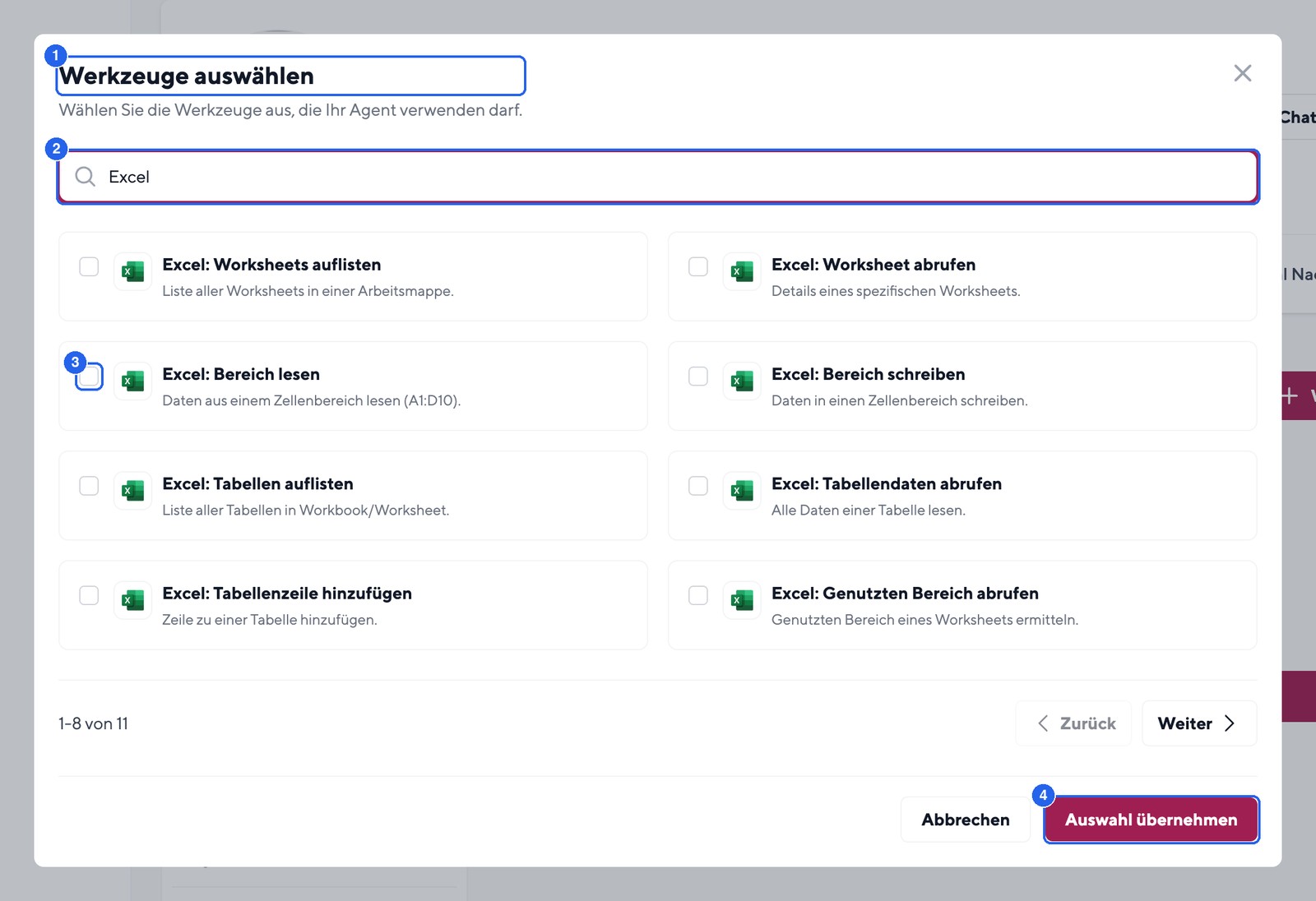
- Modal Werkzeuge auswählen im Agenten-Editor
- Suchfeld Werkzeuge durchsuchen...: Werkzeuge nach Namen filtern
- Checkbox: gewünschtes Werkzeug aktivieren
- Auswahl übernehmen: Auswahl bestätigen, danach den Agenten speichern
Verfügbare Werkzeuge
hermine.ai Web Browser (browser)
Der integrierte Web-Browser ermöglicht:
- Webseiten lesen: Artikel, Dokumentationen, Produktseiten
- PDFs herunterladen: automatische Textextraktion
- Links folgen: Navigation auf Webseiten
Einschränkungen:
- Keine Formular-Eingaben möglich
- Kein JavaScript-Rendering für Single-Page-Anwendungen
- Einige Seiten blockieren automatisierte Zugriffe
Anwendungsbeispiele:
- "Lies den Artikel auf dieser URL und fasse ihn zusammen"
- "Lade das PDF herunter und extrahiere die wichtigsten Punkte"
- "Überprüfe die aktuelle Preisliste auf der Website"
Google Suche (search)
Standard-Websuche über Google. Liefert Titel, Beschreibung und URL der Suchergebnisse.
Anwendungsbeispiele:
- "Suche nach aktuellen Nachrichten zu [Thema]"
- "Finde Tutorials für [Technologie]"
- "Recherchiere Wettbewerber für [Produkt]"
Google News (news)
Spezialisierte Suche für aktuelle Nachrichtenartikel.
Anwendungsbeispiele:
- "Was sind die neuesten Nachrichten zu [Thema]?"
- "Gibt es aktuelle Pressemeldungen von [Unternehmen]?"
- "Fasse die News der letzten Woche zu [Thema] zusammen"
Google Bilder Suche (images)
Bildersuche für visuelle Referenzen.
Anwendungsbeispiele:
- "Finde Produktbilder von [Produkt]"
- "Suche nach Infografiken zu [Thema]"
- "Zeige Beispielbilder für [Designkonzept]"
Google Produkt Suche (products)
Produktsuche mit Preisvergleichen.
Anwendungsbeispiele:
- "Finde die günstigsten Angebote für [Produkt]"
- "Vergleiche Preise für [Produkt] bei verschiedenen Händlern"
- "Welche Händler bieten [Produkt] an?"
Google Scholar Suche (scholar)
Akademische Publikationen und wissenschaftliche Arbeiten.
Anwendungsbeispiele:
- "Finde wissenschaftliche Studien zu [Thema]"
- "Suche nach Publikationen von [Autor:in]"
- "Recherchiere peer-reviewed Artikel über [Thema]"
Google Maps Suche (maps)
Ortssuche und Standortinformationen.
Anwendungsbeispiele:
- "Finde Restaurants in der Nähe von [Ort]"
- "Wie weit ist es von [A] nach [B]?"
- "Welche Hotels gibt es in [Stadt]?"
Youtube Suche (youtube)
Videos auf YouTube finden.
Anwendungsbeispiele:
- "Finde Tutorial-Videos zu [Thema]"
- "Suche nach Produktreviews für [Produkt]"
- "Welche Videos gibt es zu [Thema]?"
Bing Suche (bing)
Alternative Suchmaschine, nützlich wenn Google keine guten Ergebnisse liefert.
Anwendungsbeispiele:
- "Suche mit Bing nach [Thema]"
- Als Fallback bei eingeschränkten Google-Ergebnissen
Bing Bildersuche (bing_images)
Alternative Bildersuche über Bing.
Anwendungsbeispiele:
- "Suche mit der Bing Bildersuche nach [Thema]"
- Als Fallback bei eingeschränkten Google-Bildersuchen
Aktivierung am Agenten
- Öffnen Sie Agenten und klicken Sie beim gewünschten Agenten auf Bearbeiten.
- Wechseln Sie in der Navigation zum Tab Tools.
- Klicken Sie auf Werkzeug hinzufügen.
- Suchen Sie im Modal Werkzeuge auswählen über das Feld Werkzeuge durchsuchen... das gewünschte Werkzeug und aktivieren Sie die Checkbox.
- Klicken Sie auf Auswahl übernehmen.
- Speichern Sie den Agenten mit Speichern.
Es sind keine zusätzlichen Zugangsdaten erforderlich.
Websuche im Standard-Chat
Auch ohne Agent können Sie im Internet recherchieren: Im Standard-Chat sind Google Suche und hermine.ai Web Browser automatisch aktiv. Sie können die Werkzeuge pro Unterhaltung anpassen:
- Öffnen Sie einen neuen Chat.
- Klicken Sie über dem Eingabefeld auf das Zahnrad-Symbol Werkzeuge konfigurieren.
- Wählen Sie im Modal Chat konfigurieren im Tab Werkzeuge die gewünschten Werkzeuge aus.
- Klicken Sie auf Übernehmen. Mit Zurücksetzen stellen Sie die Standardauswahl wieder her.
Die Auswahl gilt nur für die aktuelle Unterhaltung.
Best Practices
Effektive Recherche-Prompts
Gut:
Recherchiere aktuelle Trends im E-Commerce für 2025. Nutze Google News für Nachrichtenartikel und Google Scholar für Studien. Fasse die wichtigsten Erkenntnisse zusammen.
Schlecht:
Suche im Internet
Kombination von Werkzeugen
Der Agent kann mehrere Suchwerkzeuge kombinieren:
- Google Suche für allgemeine Informationen
- hermine.ai Web Browser, um relevante Seiten im Detail zu lesen
- Google Scholar Suche für wissenschaftliche Quellen
Agenten mit Wissensdatenbanken
Agenten mit angebundenen Wissensdatenbanken sind so instruiert, dass sie ihre eigenen Wissensquellen der Websuche und dem Browser vorziehen. Wenn ein solcher Agent nicht sucht, obwohl Suchwerkzeuge aktiviert sind, fragen Sie explizit nach einer Internetrecherche.
Viele Anfragen in kurzer Zeit
Bei sehr vielen Suchanfragen in kurzer Zeit kann es zu temporären Einschränkungen der Suchdienste kommen. Formulieren Sie Ihre Recherche dann in einer Anfrage gebündelt statt in vielen einzelnen Suchen.
Tipp: Eine Übersicht aller verfügbaren Werkzeuge finden Sie in der Werkzeug-Übersicht. Für Recherchen in öffentlichen deutschen und europäischen Datenquellen lesen Sie den Artikel Öffentliche Datenquellen & Geodaten.
War diese Seite hilfreich?