E-Mail-Postfach (IMAP/SMTP)
Mit der IMAP-E-Mail-Integration greifen Ihre Agenten direkt auf ein E-Mail-Postfach zu. Im Gegensatz zur Microsoft 365 Integration werden hier Standard-IMAP/SMTP-Protokolle verwendet, die mit nahezu jedem E-Mail-Anbieter funktionieren. Das Postfach wird einmal zentral am Agenten konfiguriert, zum Beispiel ein Team-Postfach wie support@ihrefirma.de.
Übersicht
Mit der IMAP-Integration kann Ihr Agent:
- E-Mails durchsuchen: nach Betreff, Absender:in, Datum oder Inhalt suchen
- E-Mails lesen: vollständigen Inhalt inklusive Anhängen abrufen
- E-Mails senden: neue Nachrichten verfassen und versenden
- Entwürfe erstellen: neue Entwürfe und Antwort-Entwürfe im Postfach ablegen
- Ordner verwalten: E-Mails verschieben, löschen, Ordner auflisten
- Status ändern: als gelesen oder ungelesen markieren, mit Stern/Flag markieren
Hinweis: Antworten legt der Agent als Entwurf im Postfach ab (E-Mail: Antwort-Entwurf), Sie prüfen und senden sie selbst. Ein Weiterleiten-Werkzeug gibt es nicht.
Verfügbare Werkzeuge
Die Gruppe IMAP E-Mail umfasst elf Werkzeuge:
| Werkzeug | Beschreibung |
|---|---|
| E-Mail: Nachrichten suchen | Durchsucht das Postfach nach bestimmten Kriterien. |
| E-Mail: Nachricht abrufen | Ruft eine einzelne E-Mail mit vollem Inhalt ab. |
| E-Mail: Nachricht mit Anhängen | Ruft eine E-Mail inklusive Dateianhängen ab. |
| E-Mail: Ordner auflisten | Zeigt alle Postfachordner. |
| E-Mail: Nachricht verschieben | Verschiebt eine E-Mail in einen anderen Ordner. |
| E-Mail: Nachricht löschen | Löscht eine E-Mail (in den Papierkorb). |
| E-Mail: Als gelesen markieren | Markiert eine E-Mail als gelesen oder ungelesen. |
| E-Mail: Nachricht markieren | Markiert eine E-Mail mit Flag/Stern. |
| E-Mail: Nachricht senden | Versendet eine neue E-Mail über SMTP. |
| E-Mail: Entwurf erstellen | Speichert einen E-Mail-Entwurf im Postfach. |
| E-Mail: Antwort-Entwurf | Erstellt einen Antwort-Entwurf auf eine bestehende E-Mail. |
Einrichtung
Schritt 1: E-Mail-Werkzeuge aktivieren
- Öffnen Sie den Agenten unter Agenten → Bearbeiten. Der Abschnitt Tools liegt im Tab Allgemein.
- Klicken Sie auf Werkzeug hinzufügen.
- Wählen Sie im Modal Werkzeuge auswählen die gewünschten Werkzeuge der Gruppe IMAP E-Mail.
- Klicken Sie auf Auswahl übernehmen.
Schritt 2: Postfach konfigurieren
Sobald mindestens ein E-Mail-Werkzeug aktiviert ist, erscheint unterhalb der Tools der Abschnitt E-Mail-Postfach mit dem Hinweis E-Mail-Konfiguration erforderlich:
- Wählen Sie den E-Mail-Anbieter: IONOS, Gmail, Outlook.com / Microsoft 365 oder Eigener Anbieter. Bei den Presets werden die Server automatisch vorbelegt:
-
IONOS:
imap.ionos.de/smtp.ionos.de -
Gmail:
imap.gmail.com/smtp.gmail.com -
Outlook.com / Microsoft 365:
outlook.office365.com/smtp.office365.com
-
IONOS:
- Tragen Sie E-Mail-Adresse und Anzeigename ein (der Anzeigename erscheint bei ausgehenden E-Mails).
- Prüfen Sie die IMAP-Einstellungen (Empfang): Server, Port
993, Benutzername (oft die E-Mail-Adresse), Passwort, Option SSL/TLS verwenden. - Prüfen Sie die SMTP-Einstellungen (Versand): Server, Port
587, Benutzername, Passwort, Option STARTTLS verwenden. - Aktivieren Sie den Schalter Postfach aktiv und klicken Sie auf Speichern.
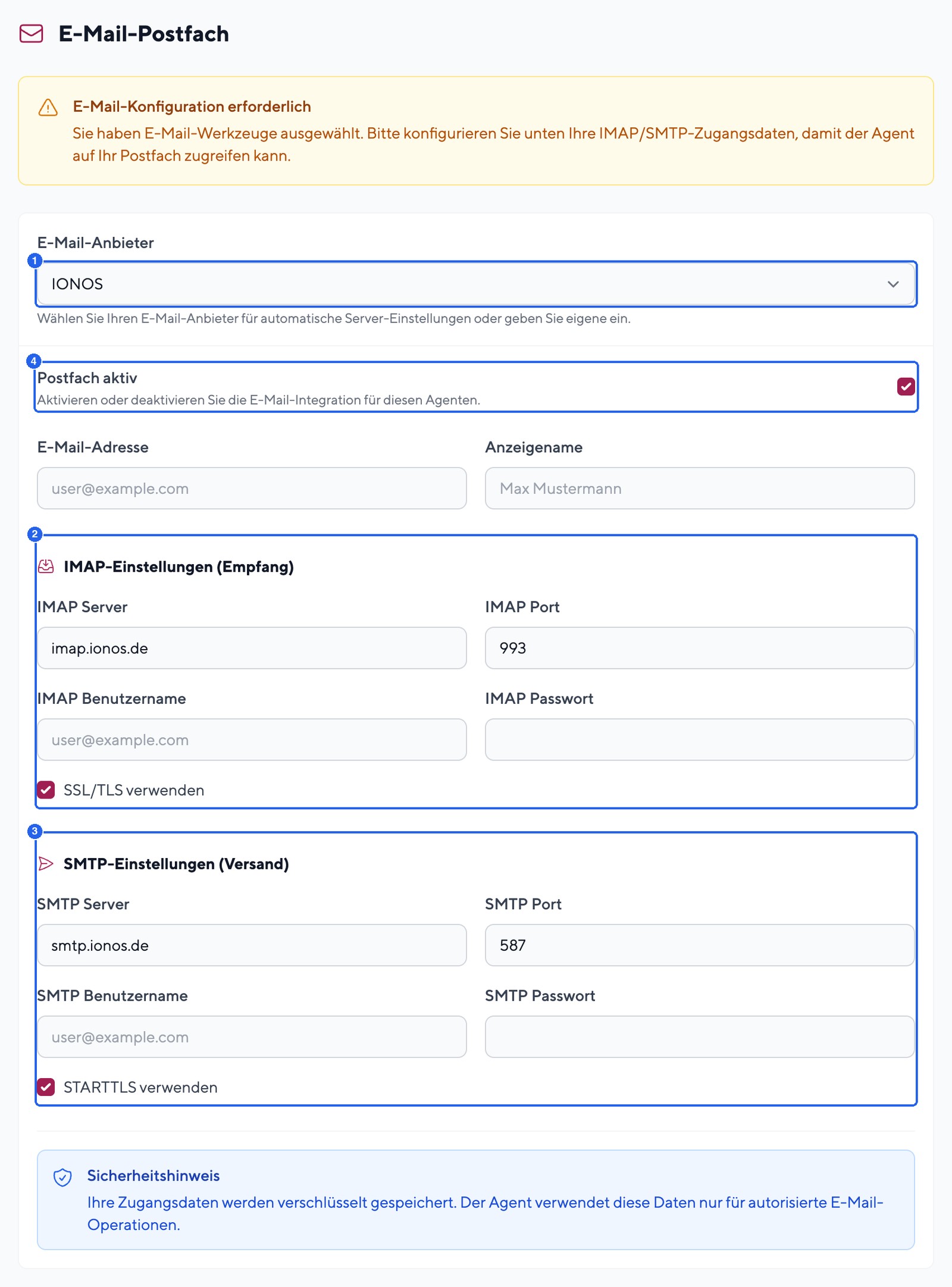
- Auswahl E-Mail-Anbieter: Preset wählen (IONOS, Gmail, Outlook.com / Microsoft 365 oder Eigener Anbieter), die Server werden automatisch vorbelegt.
- IMAP-Einstellungen (Empfang) mit Port 993 und SSL/TLS.
- SMTP-Einstellungen (Versand) mit Port 587 und STARTTLS.
- Schalter Postfach aktiv: aktiviert oder deaktiviert die Integration für diesen Agenten.
Nach erfolgreicher Konfiguration zeigt der Abschnitt E-Mail-Postfach das Badge Konfiguriert. Beim späteren Bearbeiten gilt: Passwortfelder leer lassen, um das aktuelle Passwort beizubehalten.
Hinweise für verschiedene Anbieter
Gmail
Bei Gmail benötigen Sie ein App-Passwort statt Ihres normalen Passworts:
- Gehen Sie zu myaccount.google.com.
- Navigieren Sie zu Sicherheit → 2-Faktor-Authentifizierung.
- Scrollen Sie zu App-Passwörter.
- Erstellen Sie ein neues App-Passwort für "Mail".
- Verwenden Sie dieses 16-stellige Passwort in der Konfiguration.
Outlook.com / Microsoft 365
Für persönliche Outlook.com-Konten funktioniert die IMAP-Konfiguration direkt. Für Unternehmenskonten empfehlen wir stattdessen die Microsoft 365 Integration mit OAuth.
IONOS
IONOS-Postfächer funktionieren direkt mit Ihrem E-Mail-Passwort.
Sicherheitshinweise
- Verschlüsselte Speicherung: Alle Zugangsdaten werden verschlüsselt in der Datenbank gespeichert.
- App-Passwörter: Verwenden Sie wenn möglich app-spezifische Passwörter statt Ihres Hauptpassworts.
- Kein öffentlicher Zugriff: Agenten mit E-Mail-Postfach können aus Sicherheitsgründen nicht als öffentlicher Chatbot freigegeben werden.
- Tool-Freigaben: Admins können unter Einstellungen → Tool-Freigaben die Freigabe für sensible Tools aktivieren. Der Agent pausiert dann vor sensiblen Aktionen wie E-Mail: Nachricht senden und fragt im Chat nach, Sie bestätigen mit Freigeben oder stoppen mit Ablehnen. Details unter Tool-Freigaben.
Unterschied zur Microsoft 365 Integration
| Eigenschaft | IMAP-Integration | Microsoft 365 Integration |
|---|---|---|
| Authentifizierung | Agent-Level (Passwort) | User-Level (OAuth) |
| Anbieter | Jeder IMAP/SMTP-Server | Nur Microsoft 365 |
| Berechtigungen | Vollzugriff auf Postfach | Granulare Scopes |
| Setup | Einmaliges Agent-Setup | Jede Person verbindet selbst |
| Für öffentliche Chatbots | Nein | Nein |
Wählen Sie die IMAP-Integration, wenn:
- Sie einen Nicht-Microsoft-Anbieter nutzen (Gmail, IONOS und andere)
- ein zentrales Postfach für den Agenten konfiguriert werden soll
- Sie keine Microsoft-365-Lizenz haben
Wählen Sie die Microsoft 365 Integration, wenn:
- jede Person ihr eigenes Microsoft-Konto nutzen soll
- Sie granulare Berechtigungskontrolle benötigen
- Sie zusätzlich Kalender, OneDrive, Teams, Planner und Co. nutzen möchten
Fehlerbehebung
"Verbindung fehlgeschlagen"
- Überprüfen Sie Servername und Port.
- Stellen Sie sicher, dass SSL/TLS verwenden (IMAP) beziehungsweise STARTTLS verwenden (SMTP) aktiviert ist.
- Prüfen Sie, ob Ihr Anbieter IMAP-Zugriff erlaubt.
"Authentifizierung fehlgeschlagen"
- Überprüfen Sie Benutzername und Passwort.
- Bei Gmail: Verwenden Sie ein App-Passwort.
- Bei Microsoft: Stellen Sie sicher, dass IMAP für das Konto aktiviert ist.
"E-Mail-Werkzeuge nicht verfügbar"
- Stellen Sie sicher, dass mindestens ein Werkzeug der Gruppe IMAP E-Mail aktiviert ist.
- Der Hinweis E-Mail-Konfiguration erforderlich bedeutet: Die Zugangsdaten fehlen noch, füllen Sie das Formular E-Mail-Postfach aus.
- Prüfen Sie, ob der Schalter Postfach aktiv eingeschaltet ist.
Tipp: Kombinieren Sie das E-Mail-Postfach mit wiederkehrenden Aufgaben: Lassen Sie den Agenten zum Beispiel jeden Morgen neue Nachrichten im Support-Postfach zusammenfassen und Antwort-Entwürfe für Standardfälle vorbereiten.
War diese Seite hilfreich?