Dokumenten-Übersetzer
Der Dokumenten-Übersetzer (in der App: Dokumentenübersetzer) übersetzt komplette Dokumente, frei eingegebene Texte und CSV-Dateien in über 90 Sprachen. Struktur, Stile und Formatierung der Originaldokumente bleiben dabei erhalten. Ideal für mehrsprachige Teams und internationale Kommunikation.
Aktivieren
- Öffnen Sie Einstellungen und dort unter Erweiterungen den Punkt Apps & Plugins.
- Klicken Sie auf der Karte des Dokumenten-Übersetzers auf Aktivieren (siehe Apps).
- Öffnen Sie die App über die Seitenleiste unter Mehr Apps.
Drei Übersetzungsmodi
Das Dashboard bietet drei Karten für unterschiedliche Aufgaben:
| Modus | Start-Button | Wofür |
|---|---|---|
| Dokumente übersetzen | Neue Dokumentübersetzung | Ein oder mehrere Dokumente hochladen, Formatierung bleibt erhalten |
| Text übersetzen | Neue Textübersetzung | Text direkt eingeben, schnelle Übersetzung ohne Datei-Upload |
| CSV übersetzen | Neue CSV-Übersetzung | Bestimmte Spalten einer CSV-Datei übersetzen, mehrsprachig |
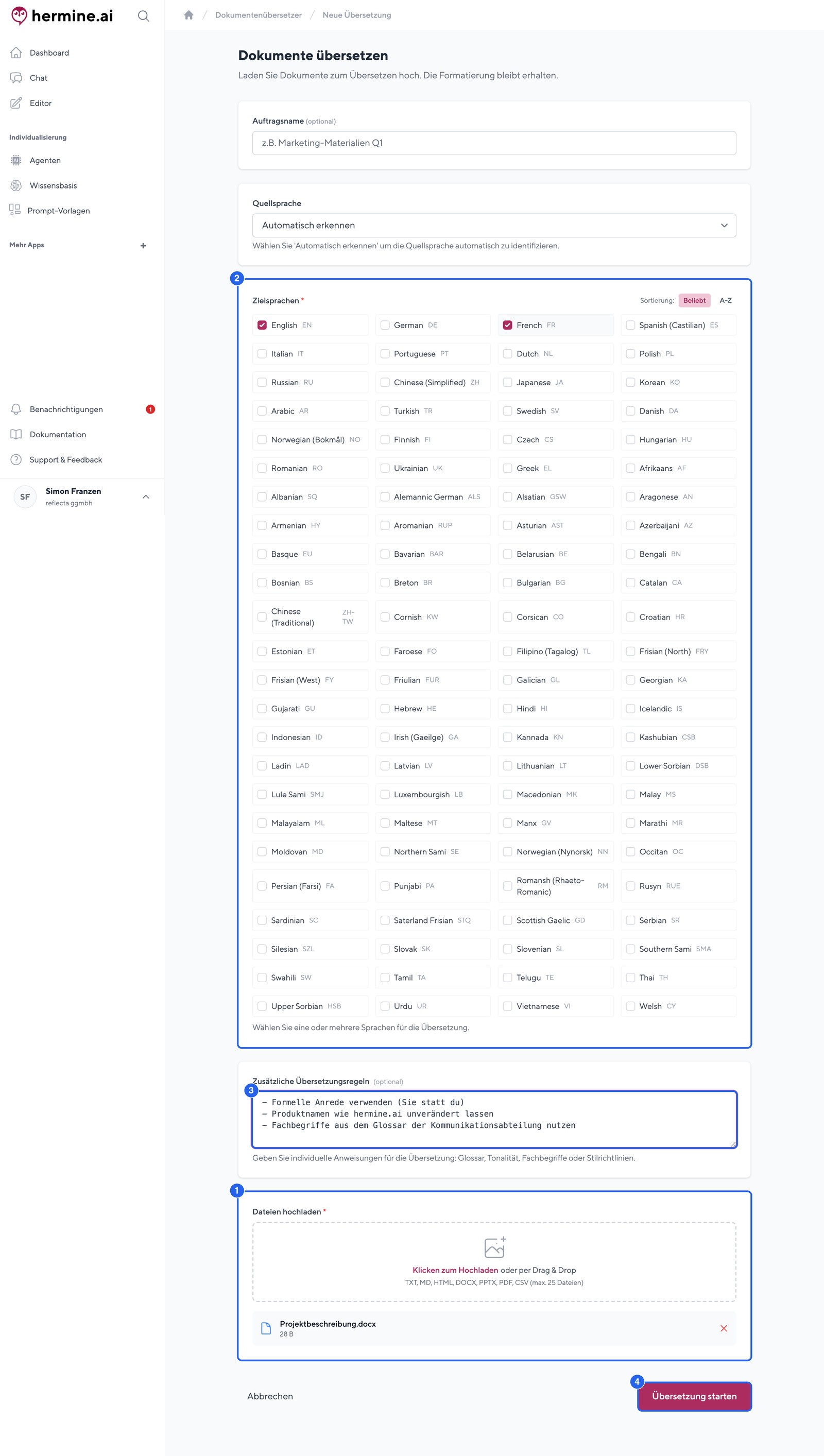
- Upload-Bereich Dateien hochladen mit dem Hinweis „TXT, MD, HTML, DOCX, PPTX, PDF, CSV (max. 25 Dateien)": bis zu 25 Dateien pro Auftrag.
- Abschnitt Zielsprachen mit Sprachauswahl und Sortierung Beliebt / A-Z: mehrere Zielsprachen aus über 90 Sprachen.
- Feld Zusätzliche Übersetzungsregeln: Glossar, Anrede und Stilregeln vorgeben.
- Button Übersetzung starten: startet die Batch-Übersetzung.
Dokumente übersetzen (Schritt für Schritt)
- Klicken Sie auf Neue Dokumentübersetzung.
- Vergeben Sie optional einen Auftragsname (z. B. „Marketing-Materialien Q1").
- Wählen Sie die Quellsprache oder lassen Sie sie mit Automatisch erkennen bestimmen.
- Wählen Sie eine oder mehrere Zielsprachen. Über Sortierung wechseln Sie zwischen Beliebt und A-Z.
- Optional: Hinterlegen Sie Zusätzliche Übersetzungsregeln, zum Beispiel:
- Formelle Anrede verwenden (Sie statt du)
- Fachbegriffe laut Glossar übersetzen
- Produktnamen wie „hermine.ai" unverändert lassen
- Laden Sie Ihre Dateien über Dateien hochladen hoch (Klicken zum Hochladen oder per Drag & Drop). Unterstützt werden TXT, MD, HTML, DOCX, PPTX, PDF und CSV, maximal 25 Dateien pro Auftrag (Legacy-Formate DOC und PPT werden ebenfalls akzeptiert).
- Klicken Sie auf Übersetzung starten.
Den Fortschritt verfolgen Sie live über den Gesamtfortschritt in der Detailansicht. Fertige Dokumente laden Sie einzeln über Herunterladen herunter.
Text übersetzen
- Klicken Sie auf Neue Textübersetzung.
- Geben Sie den Text in das Feld Zu übersetzender Text ein (Zeichen- und Wortzähler inklusive).
- Wählen Sie Zielsprachen und optional Übersetzungsregeln, dann Übersetzung starten.
- Das Ergebnis erscheint direkt in der Detailansicht (Originaltext und Übersetzter Text) und lässt sich mit Kopieren übernehmen.
CSV übersetzen
- Klicken Sie auf Neue CSV-Übersetzung und laden Sie Ihre CSV-Datei hoch.
- Wählen Sie in der CSV-Spaltenkonfiguration, welche Spalte den zu übersetzenden Text enthält. Die App zeigt dazu eine Vorschau aller Spalten mit Beispieldaten.
- Klicken Sie auf Übersetzung starten.
Übersetzungen werden als neue Spalten mit Sprachcode-Suffix ergänzt (z. B. „Beschreibung_fr"), andere Spalten bleiben unverändert. Komma, Semikolon, Tab und Pipe werden als Trennzeichen automatisch erkannt, leere Zellen werden übersprungen.
Aufträge verwalten
Im Übersetzungsverlauf auf dem Dashboard sehen Sie alle Aufträge mit Status:
| Status | Bedeutung |
|---|---|
| Ausstehend / In Warteschlange | Auftrag wartet auf Verarbeitung |
| In Bearbeitung | Übersetzung läuft |
| Abgeschlossen | Alle Dokumente fertig |
| Fehlgeschlagen | Mindestens ein Dokument konnte nicht übersetzt werden |
| Abgebrochen | Auftrag wurde manuell abgebrochen |
In der Detailansicht können Sie laufende Aufträge mit Abbrechen stoppen und fehlgeschlagene Dokumente gezielt mit Fehlgeschlagene wiederholen neu anstoßen, ohne fertige Übersetzungen zu verlieren. Unter Verbrauch sehen Sie die verbrauchten Tokens des Auftrags.
Unterstützte Sprachen
Über 90 Sprachen stehen zur Auswahl, darunter alle gängigen Welt- und Amtssprachen (Englisch, Deutsch, Französisch, Spanisch, Italienisch, Portugiesisch, Niederländisch, Polnisch, Russisch, Chinesisch, Japanisch, Koreanisch, Arabisch, Türkisch und viele mehr) sowie zahlreiche europäische Regionalsprachen. Die Sortierung Beliebt zeigt die meistgenutzten Sprachen zuerst.
Kosten
Abgerechnet wird pro 1.000 übersetzte Zeichen über das reguläre Token-Budget Ihres Accounts (Basispreis 0,00015 EUR pro 1.000 Zeichen, der Endpreis richtet sich nach Ihrem Tarif). Die genauen Preise für Ihren Account zeigt die App im Hilfebereich unter Preise.
Tipp: Nutzen Sie die Zusätzlichen Übersetzungsregeln für ein festes Firmenglossar (z. B. „'Mitarbeitende' statt 'Mitarbeiter', Produktnamen nie übersetzen"). Die Regeln gelten für alle Dokumente eines Auftrags und sorgen für konsistente Terminologie über alle Zielsprachen hinweg.
War diese Seite hilfreich?