Office Add-in: Übersicht & Installation
Das hermine.ai Office Add-in bringt die volle KI-Leistung direkt in Ihre Microsoft Office-Anwendungen. Statt zwischen Browser und Office zu wechseln, chatten Sie im Seitenpanel mit der KI und lassen Änderungen direkt in Ihr Dokument übernehmen.
Unterstützte Anwendungen
| Anwendung | Verfügbar | Funktionen |
|---|---|---|
| Excel | Windows, macOS, Office im Web | Zellen lesen & schreiben, Formeln generieren, Daten analysieren, Diagramme erstellen |
| Word | Windows, macOS, Office im Web | Texte einfügen & formatieren, Tabellen erstellen, Bilder einfügen |
| PowerPoint | Windows, macOS, Office im Web | Folien erstellen, Textboxen & Formen hinzufügen, Bilder einfügen |
Hinweis: Ein Outlook Add-in ist derzeit nicht im Office Store verfügbar. Bei Interesse schreiben Sie an hello@hermine.ai.
Installation
Aus dem Office Store (AppSource)
Einzelne Nutzer:innen installieren das Add-in in wenigen Klicks selbst:
- Öffnen Sie Excel, Word oder PowerPoint
- Klicken Sie auf Einfügen > Add-Ins abrufen (je nach Version: Add-Ins > Weitere Add-Ins)
- Suchen Sie nach hermine.ai
- Klicken Sie auf Hinzufügen
Zentrale Bereitstellung durch Administrator:innen
Der einfachste Weg für Unternehmen: Ihre Microsoft 365-Administrator:innen stellen das Add-in zentral für alle Mitarbeitenden bereit.
- Öffnen Sie das Microsoft 365 Admin Center
- Navigieren Sie zu Einstellungen > Integrierte Apps
- Suchen Sie nach hermine.ai oder laden Sie die Manifest-Datei hoch
- Wählen Sie die Benutzer:innen oder Gruppen aus, für die das Add-in verfügbar sein soll
- Bestätigen Sie die Bereitstellung
Direkt über die Downloads-Seite
Auf unserer Downloads-Seite finden Sie für jede Anwendung eine Karte mit dem Button Add-in installieren, der Sie direkt zum passenden Store-Eintrag führt.
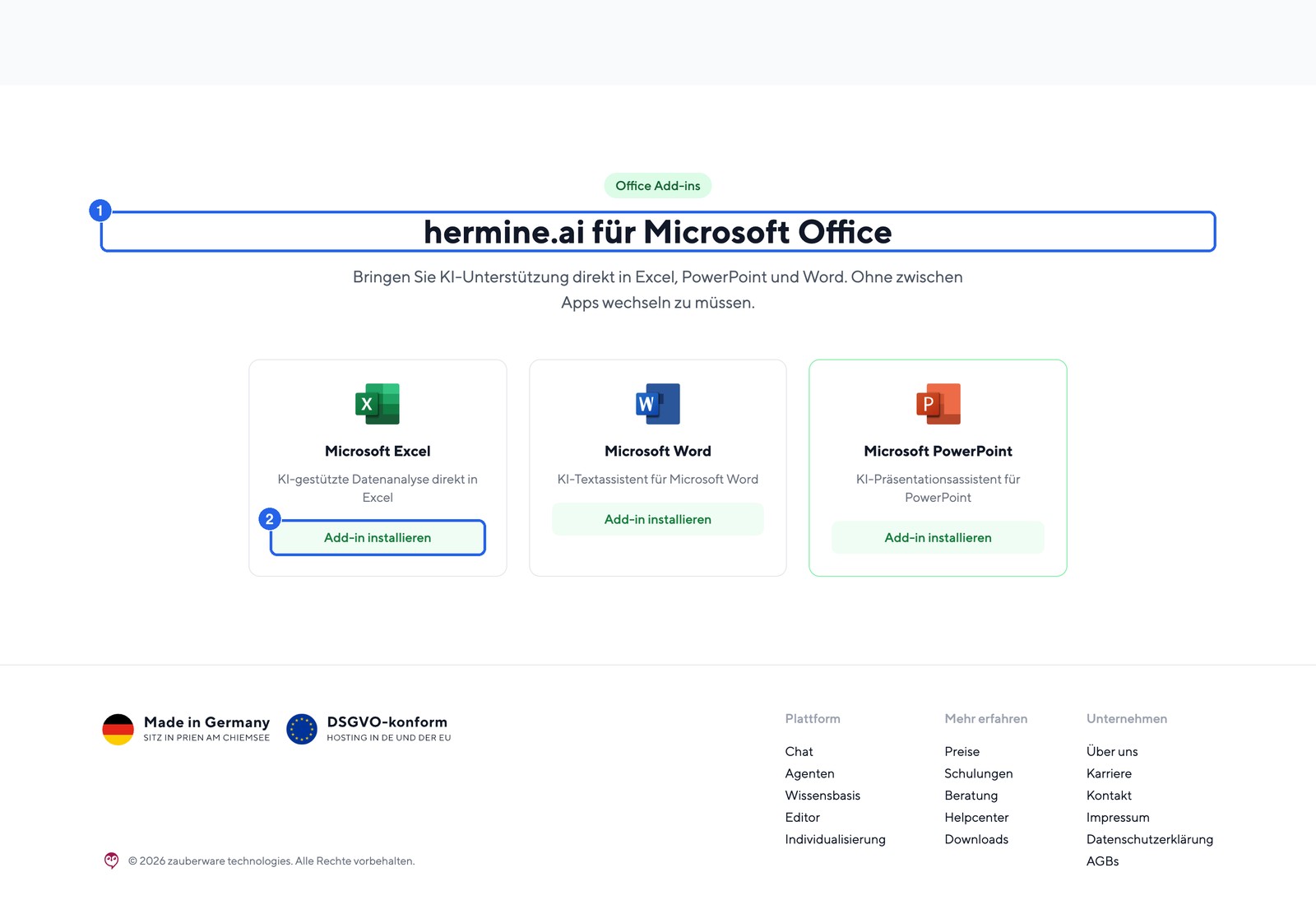
- Der Bereich hermine.ai für Microsoft Office auf der Downloads-Seite
- Jede Karte hat einen direkten Store-Link: Add-in installieren
Nach der Installation erscheint der Button hermine.ai im Menüband auf der Registerkarte Start. Ein Klick darauf öffnet das Seitenpanel.
Anmeldung
Beim ersten Öffnen des Seitenpanels melden Sie sich mit Ihrem hermine.ai-Konto an. Dafür gibt es zwei Wege:
- Klicken Sie im Menüband auf hermine.ai, das Seitenpanel öffnet sich
- Variante A: Geben Sie E-Mail und Passwort ein und klicken Sie auf Anmelden
- Variante B: Klicken Sie auf Mit Microsoft anmelden und bestätigen Sie das Anmelde-Popup
- Nach erfolgreicher Anmeldung sind Sie sofort einsatzbereit
Tipp: Ihre Anmeldung bleibt gespeichert und wird automatisch erneuert. Sie müssen sich nicht bei jedem Öffnen neu anmelden.
Der Chat im Überblick
Das Seitenpanel ist in allen Office-Anwendungen gleich aufgebaut:
- Kopfzeile: Zahnrad Einstellungen, Verlauf Unterhaltungen, Neuer Chat und Abmelden
- Kontextleiste: Zeigt an, was die KI gerade sieht (Dokumentname, aktives Blatt bzw. aktuelle Folie und Ihre Auswahl)
- Agent-Auswahl: Über die Pill Agent auswählen wechseln Sie vom Standard (Standard-KI) zu einem Ihrer Agenten, inklusive dessen Wissen und Werkzeugen
- Modell-Auswahl: Über die Pill Modell wählen Sie das KI-Modell und den Denkaufwand (Niedrig, Mittel, Hoch). Ihre Modellwahl wird über Chats hinweg gespeichert. Eine Orientierung bietet die Modellauswahl-Hilfe
- Dateianhänge: Erlaubt der gewählte Agent Datei-Uploads, erscheint eine Büroklammer zum Anhängen von Dateien mit Vorschau
- Eingabefeld: Stellen Sie Ihre Frage im Feld Nachricht eingeben...
Automatische und manuelle Aktionen
Die KI unterscheidet zwischen zwei Arten von Aktionen:
| Typ | Verhalten | Beispiele |
|---|---|---|
| Automatisch | Wird sofort ausgeführt, das Ergebnis fließt zurück an die KI | Suche im Dokument, Bereiche und Inhalte lesen, Aufgabenlisten |
| Manuell | Erscheint als beschrifteter Schritt mit Bestätigungs-Button | Alle Änderungen am Dokument: Zellen schreiben, Text einfügen, Folien erstellen |
Manuelle Schritte sammeln sich unter der KI-Antwort. Mit einem Klick auf N Änderungen übernehmen (z. B. 3 Änderungen übernehmen) führen Sie alle Schritte aus. Danach zeigt der Schritt den Status In Excel übernommen (bzw. Word oder PowerPoint). Über die Checkbox Nicht mehr fragen aktivieren Sie den YOLO-Modus direkt aus dem Chat.
YOLO-Modus und Einstellungen
Im Zahnrad-Menü passen Sie das Verhalten des Add-ins an:
- Klicken Sie in der Kopfzeile auf Einstellungen
- YOLO-Modus: Änderungen werden ohne Bestätigung direkt übernommen. Praktisch für mehrstufige Aufgaben, bei denen Sie der KI vertrauen
- Standardsprache: Legt die Antwortsprache der KI fest (Automatisch, Deutsch, Englisch, Französisch, Spanisch, Italienisch, Portugiesisch, Niederländisch, Polnisch). Bei Automatisch antwortet die KI in der Sprache, in der Sie schreiben
- Debug-Logging: Nur für die Fehlersuche mit dem Support relevant
Hinweis: Auch im YOLO-Modus greifen Schutzmechanismen: Wiederholt die KI dieselbe Aktion oder führt sie sehr viele automatische Schritte hintereinander aus, stoppt das Add-in automatisch und fragt nach. Mit Fortfahren arbeitet die KI weiter. Schlägt eine Änderung fehl, versucht die KI es automatisch erneut.
Aufgabenlisten
Bei komplexen Aufträgen plant die KI zuerst eine Aufgabenliste und arbeitet die Schritte nacheinander ab. Sie sehen jederzeit den Fortschritt im Panel und können nachvollziehen, welche Änderungen vorgenommen wurden.
Unterhaltungen und Verlauf
- Über das Symbol Unterhaltungen in der Kopfzeile rufen Sie frühere Chats auf. Der Verlauf wird pro Dokument gefiltert: Sie sehen die Unterhaltungen, die zum geöffneten Dokument gehören
- Add-in-Chats sind von der Web-App getrennt: Sie tauchen nicht in der Chat-Seitenleiste von hermine.ai im Browser auf und umgekehrt
Support
Bei Fragen oder Problemen mit dem Office Add-in erstellen Sie ein Ticket über unser Supportformular oder schreiben Sie an hello@hermine.ai.
Tipp: Für den Einstieg lohnt sich der Standardmodus mit Bestätigung. Sobald Sie ein Gefühl dafür haben, wie die KI arbeitet, macht der YOLO-Modus mehrstufige Aufgaben (etwa den Aufbau einer kompletten Präsentation) deutlich schneller.
War diese Seite hilfreich?