Creating and Using Prompt Templates
Prompt templates are saved instructions for recurring requests to the AI. Once written, you can use them with a single click in the chat and share them with your account or specifically with individual workspaces. That saves time and ensures consistent results across your team.
What Are Prompt Templates?
Prompt templates are predefined instructions or requests to the AI. They are ideal for tasks that are regularly repeated or require a clear structure.
Benefits of prompt templates:
- Consistency: all team members use the same instructions.
- Time savings: requests don't have to be rephrased every time.
- Team sharing: templates can be shared account-wide or per workspace.
- Easy reuse: frequently used templates are one click away.
Creating a Prompt Template (Step by Step)
-
Open the Prompt templates entry in the side menu.
-
Click Create new template.
-
Enter the Name of the template (e.g. "Landing page text for product XYZ"). The name should clearly indicate the purpose.
-
Add the Description of the template so colleagues understand its intended use.
-
Under Your prompt, write the actual instruction. Use placeholders for variable parts:
Create a product description for [product name] that highlights the key features and benefits for the target audience [target audience]. -
Set the sharing: enable Shared with the company to make the template available to everyone, or select individual workspaces under Assign workspaces. Without sharing, the template stays private.
-
Click Save. The template now appears in your library.
Sharing and Approval
Every template has three levels: Private (only for you), Shared with the company (for everyone), or assignment to individual workspaces via Assign workspaces.
If administrators have restricted the sharing of prompt templates, you'll see a corresponding notice when sharing and can submit a sharing request directly. Administrators then decide via Grant Permission or Deny Permission. Until the decision, the request remains pending.
Using Templates in Chat
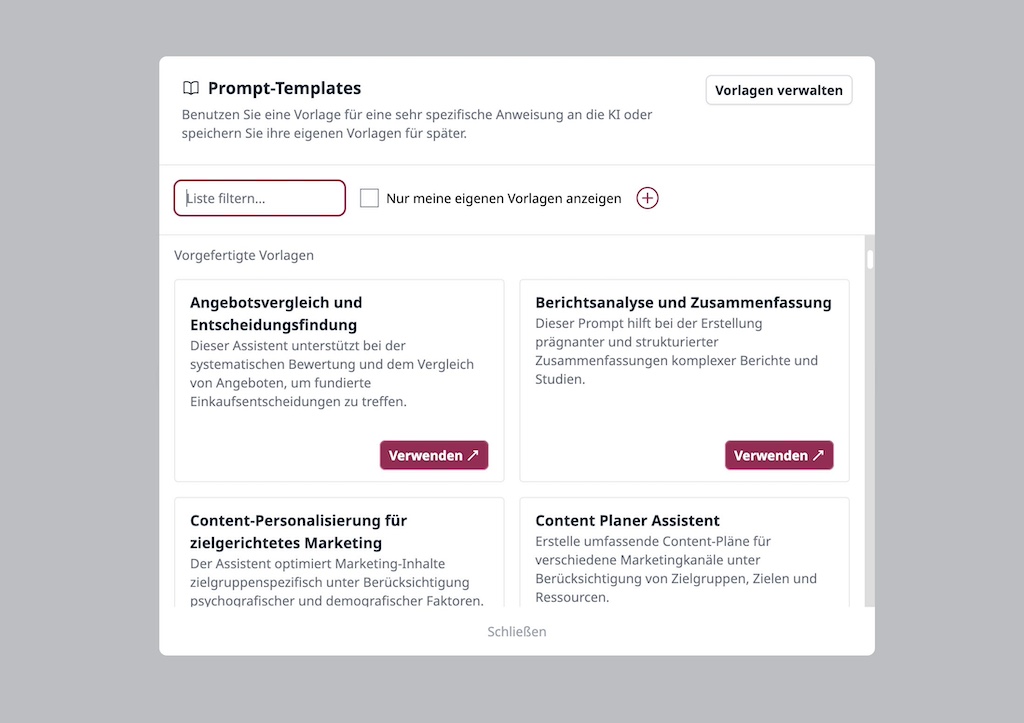
- In the chat, click the tile icon (tooltip Prompt templates) above the input field.
- Search or filter for the right template in the selection window and pick it. The template text is inserted directly into the input field, where you replace placeholders and send the message.
- The Manage templates link takes you from the selection window straight to the library.
Managing the Library
The Prompt templates page has two tabs: Your prompt templates library with your own and shared templates, and Predefined templates with ready-to-use examples from hermine.ai.
- Search and filter: via the Search templates... field and the All topics filter.
- Recognize the status: badges mark every template as Shared or Private.
| Action | Description |
|---|---|
| Use | Opens the chat with the template text in the input field. |
| Copy | Copies the template text to the clipboard. |
| Edit | Changes the name, description, instruction, or sharing. |
| Delete | Permanently removes the template. |
Tips for Effective Prompt Templates
- Clarity and precision: formulate instructions as clearly as possible. Instead of "Create a text for marketing", write: "Create a marketing campaign for [product] targeting [target audience] and highlighting the following benefits: [benefits]."
- Provide structure: if the AI should create a text or list, provide a clear structure.
-
Flexibility through placeholders: use placeholders like
[product name],[target audience], or[benefits]to keep the template flexible. - Test and optimize: check new templates and adjust the instructions if the responses are not precise enough.
- Update regularly: keep your templates aligned with current requirements.
Benefits for Teams
Prompt templates offer significant advantages, especially for teams:
- Unified communication: everyone uses the same, vetted templates.
- Increased efficiency: frequent requests are completed much faster.
- Targeted distribution: via Assign workspaces, for example, only the marketing team gets the campaign templates while sales uses its own.
Tip: Start with the Predefined templates as inspiration and adapt the best ones to your own needs via Copy and Edit.
Was this page helpful?