Dokumentenprüfung
Die Dokumentenprüfung bewertet Dokumente KI-gestützt gegen definierte Kriterienkataloge: mit Ampelbewertung, Belegen aus den Quelldokumenten und einem gewichteten Gesamtscore. Ideal für Angebotsbewertungen, Vertragsprüfungen, Antragsprüfungen in der Verwaltung, Compliance-Checks und Qualitätsaudits.
Aktivieren und Navigation
- Öffnen Sie Einstellungen und dort unter Erweiterungen den Punkt Apps & Plugins.
- Klicken Sie auf der Karte der Dokumentenprüfung auf Aktivieren (siehe Apps).
- Öffnen Sie die App über die Seitenleiste unter Mehr Apps.
Die App gliedert sich in fünf Tabs: Dashboard, Prüfungen, Neue Prüfung, Vorlagen und Einstellungen.
Dashboard und Schnellstart
Das Dashboard zeigt Ihre favorisierten Vorlagen als Schnellstart-Karten (ein Klick startet eine neue Prüfung mit vorgeladenen Kriterien), Statistiken zu Ihren Prüfungen sowie die Letzten Prüfungen. Im Tab Prüfungen finden Sie alle Prüfungen mit Suche und Filtern nach Status, Bewertung und Vorlage.
1. Prüfung erstellen
- Klicken Sie auf Neue Prüfung.
- Geben Sie einen Titel ein (z. B. „Angebotsprüfung Bauvorhaben X").
- Optional: Beschreibung (optional) und Dokumenttyp (optional) (z. B. Bauantrag, Wohngeldantrag, Gewerbeanmeldung).
- Optional: Wählen Sie unter Vorlage verwenden eine Vorlage, um Kriterien vorzuladen.
- Klicken Sie auf Prüfung erstellen.
2. Bewertungskriterien definieren
Es gibt drei Wege zu Ihren Kriterien:
- Freitext: Beschreiben Sie die Kriterien formlos, die KI extrahiert daraus strukturierte, messbare Kriterien.
- Dokument-Upload: Laden Sie ein Kriteriendokument hoch (PDF, DOCX, XLSX, PPTX oder HTML), etwa ein Anforderungsprofil oder eine Checkliste.
- Vorlage: Laden Sie einen gespeicherten Kriteriensatz aus einer Vorlage.
Nach der Extraktion können Sie jedes Kriterium bearbeiten, gewichten (Gewichtung), als Pflicht markieren, per Drag & Drop neu anordnen oder weitere Kriterien manuell ergänzen.
3. Dokumente hochladen
Laden Sie die zu prüfenden Dokumente hoch. Unterstützt werden:
| Typ | Formate |
|---|---|
| Dokumente | PDF, DOCX, XLSX, PPTX, HTML |
| Bilder | JPEG, PNG, BMP, TIFF, HEIF (werden einzeln per KI-Bilderkennung analysiert) |
Mehrere Dokumente werden als Paket behandelt und gemeinsam gegen alle Kriterien bewertet. Der Verarbeitungsstatus wird in Echtzeit angezeigt.
4. Beteiligte Parteien
Beteiligte können automatisch von der KI aus den Dokumenten extrahiert oder manuell erfasst werden. Als Typen stehen Person, Unternehmen, Organisation, Behörde und Sonstige zur Verfügung. Die Parteien erscheinen auch im PDF-Export.
5. Prüfung starten und Ergebnisse lesen
Sobald Kriterien und Dokumente bereit sind, klicken Sie auf Prüfung starten. Die KI bewertet jedes Kriterium gegen alle Dokumente und liefert pro Kriterium eine Ampelbewertung mit Punktzahl, Einschätzung, Belegen (mit Seitenangabe) und Empfehlungen:
| Bewertung | Bedeutung |
|---|---|
| Erfüllt (grün) | Punktzahl mindestens 80 % |
| Teilweise erfüllt (gelb) | Punktzahl 50 bis 79 % |
| Nicht erfüllt (rot) | Punktzahl unter 50 % |
| Nicht anwendbar | Kriterium ist für dieses Dokumentenpaket nicht relevant |
Dazu kommen die Gesamtbewertung (gewichteter Score über alle Kriterien), eine Zusammenfassung und die Bewertungsverteilung. Über den Filter grenzen Sie die Ergebnisse nach Bewertung ein.
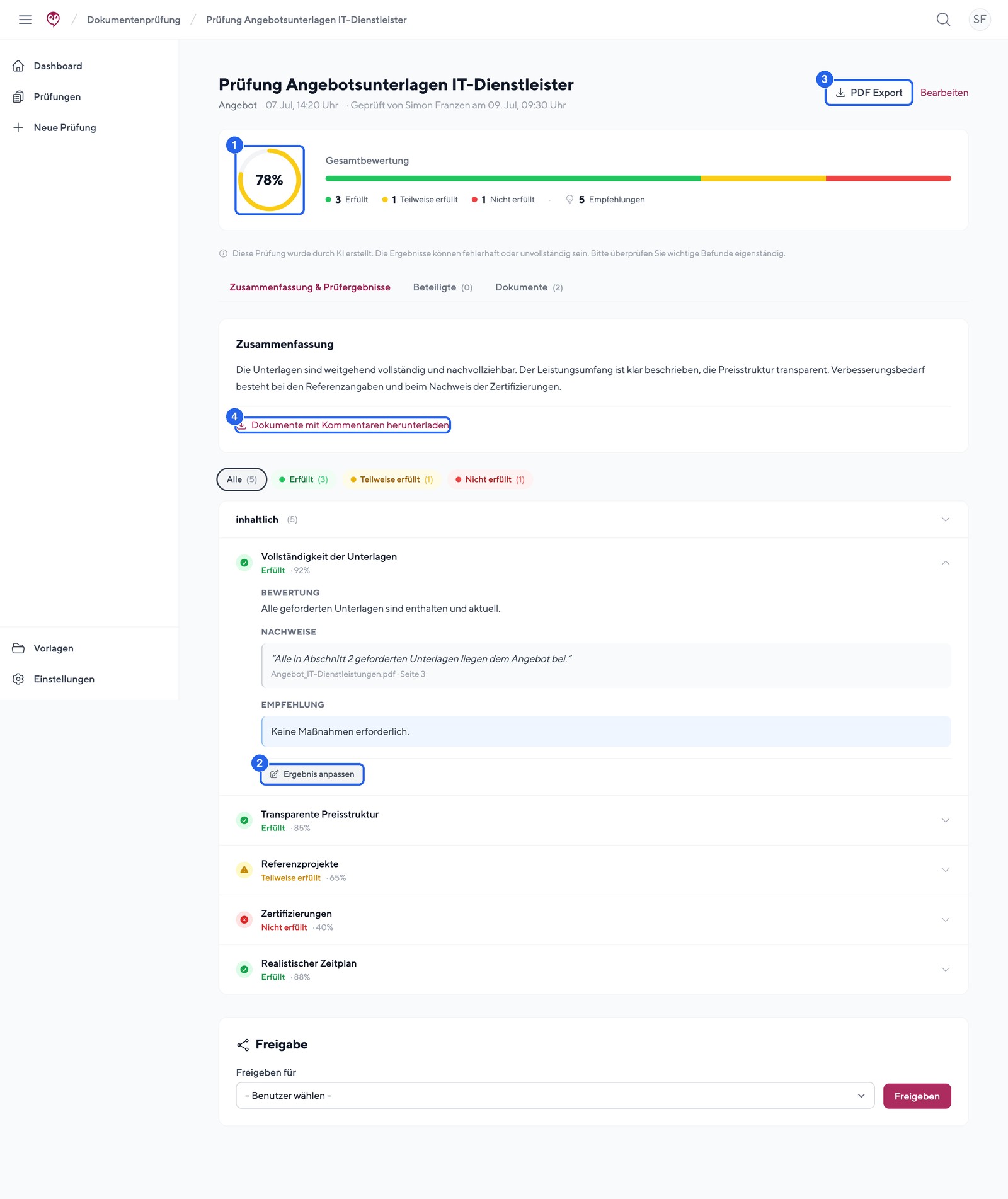
- Gesamtbewertung mit Prozent-Score und Ampelfarbe im Kopfbereich: der gewichtete Gesamtscore.
- Aufgeklapptes Einzelergebnis mit dem Button Ergebnis anpassen: KI-Ergebnis manuell korrigieren (Bewertung, Punktzahl, Einschätzung, Empfehlung).
- Button PDF Export: formaler Prüfbericht als PDF.
- Dokumente mit Kommentaren herunterladen: kommentierte Originaldokumente exportieren.
6. Ergebnisse manuell anpassen
Jedes Einzelergebnis lässt sich nach der KI-Analyse überarbeiten:
- Klappen Sie das Ergebnis auf und klicken Sie auf Ergebnis anpassen.
- Ändern Sie Bewertung, Punktzahl (%), Einschätzung und Empfehlung.
- Klicken Sie auf Speichern. Die Gesamtbewertung wird automatisch neu berechnet.
Manuelle Änderungen werden protokolliert („Bearbeitet von ... am ..."). So dokumentieren Sie einen vollständigen, menschlich überprüften Prüfprozess.
7. Teilen und Exporte
- Freigeben: Wählen Sie unter Freigeben für eine Person aus Ihrem Account und klicken Sie auf Freigeben. Freigegebene Nutzer:innen erhalten Lesezugriff auf Ergebnisse und PDF-Export, die Bearbeitung bleibt bei Ihnen.
- PDF Export: Formaler Prüfbericht mit Deckblatt, Gesamtbewertung, beteiligten Parteien, Zusammenfassung, allen Einzelergebnissen und Vertraulichkeitsvermerk.
- Dokumente mit Kommentaren herunterladen: Exportiert die geprüften Originaldokumente mit den KI-Anmerkungen als Kommentare, für die gesamte Prüfung oder einzelne Dokumente.
Vorlagen
Für wiederkehrende Prüfungstypen erstellen Sie wiederverwendbare Vorlagen:
- Öffnen Sie den Tab Vorlagen und klicken Sie auf Neue Vorlage.
- Vergeben Sie Titel, Beschreibung, Kategorie, Dokumenttyp und die Zielgruppe (Wirtschaft oder Verwaltung).
- Fügen Sie Kriterien manuell hinzu oder nutzen Sie Kriterien generieren: Entweder über Text eingeben (z. B. einen Gesetzestext oder eine Richtlinie einfügen) oder über Dokument hochladen und Dokument analysieren (PDF, DOCX, XLSX, PPTX, HTML, TXT).
Systemvorlagen stehen allen Nutzer:innen zur Verfügung. Favorisieren Sie häufig genutzte Vorlagen, damit sie als Schnellstart-Karten auf dem Dashboard erscheinen; mit Prüfung starten beginnen Sie direkt aus der Vorlage.
KI-Modellauswahl (Einstellungen)
Im Tab Einstellungen wählen Administrator:innen das KI-Modell für alle Prüfungen des Accounts: GPT-5.5, GPT-5.4, GPT-5.4 Mini, Claude Opus 4.6, Claude Opus 4.7, Claude Opus 4.8, Claude Sonnet 4.6, Claude 3.7 Sonnet oder Qwen 3.5.
Hinweis: Die Claude-Modelle stehen nur zur Auswahl, wenn AWS Bedrock für Ihren Account aktiviert ist.
Kosten
Die Prüfungskosten werden über das reguläre Token-Budget Ihres Accounts abgerechnet. Jede KI-Operation (Kriterienextraktion, Dokumentenanalyse, Zusammenfassung, Parteien-Extraktion) wird einzeln erfasst, die Kosten variieren je nach gewähltem KI-Modell. Vor dem Start zeigt die App eine Kostenschätzung an.
Tipp: Prüfen Sie die extrahierten Kriterien, bevor Sie die Prüfung starten: präzise formulierte, sinnvoll gewichtete Kriterien sind der größte Hebel für belastbare Ergebnisse. Die KI-Bewertung ersetzt keine fachliche Kontrolle, wichtige Befunde sollten Sie eigenständig verifizieren und über Ergebnis anpassen dokumentieren.
War diese Seite hilfreich?