Arbeiten mit dem KI-Dokumenteneditor
Der hermine.ai-Editor kombiniert einen modernen Rich-Text-Editor mit einer kontextbewussten KI-Seitenleiste. Sie schreiben links, die KI unterstützt rechts: mit Textvorschlägen, Recherche, einem Chat, der Ihr gesamtes Dokument kennt, und Einstellungen für Sprache, Ordner und Freigabe.
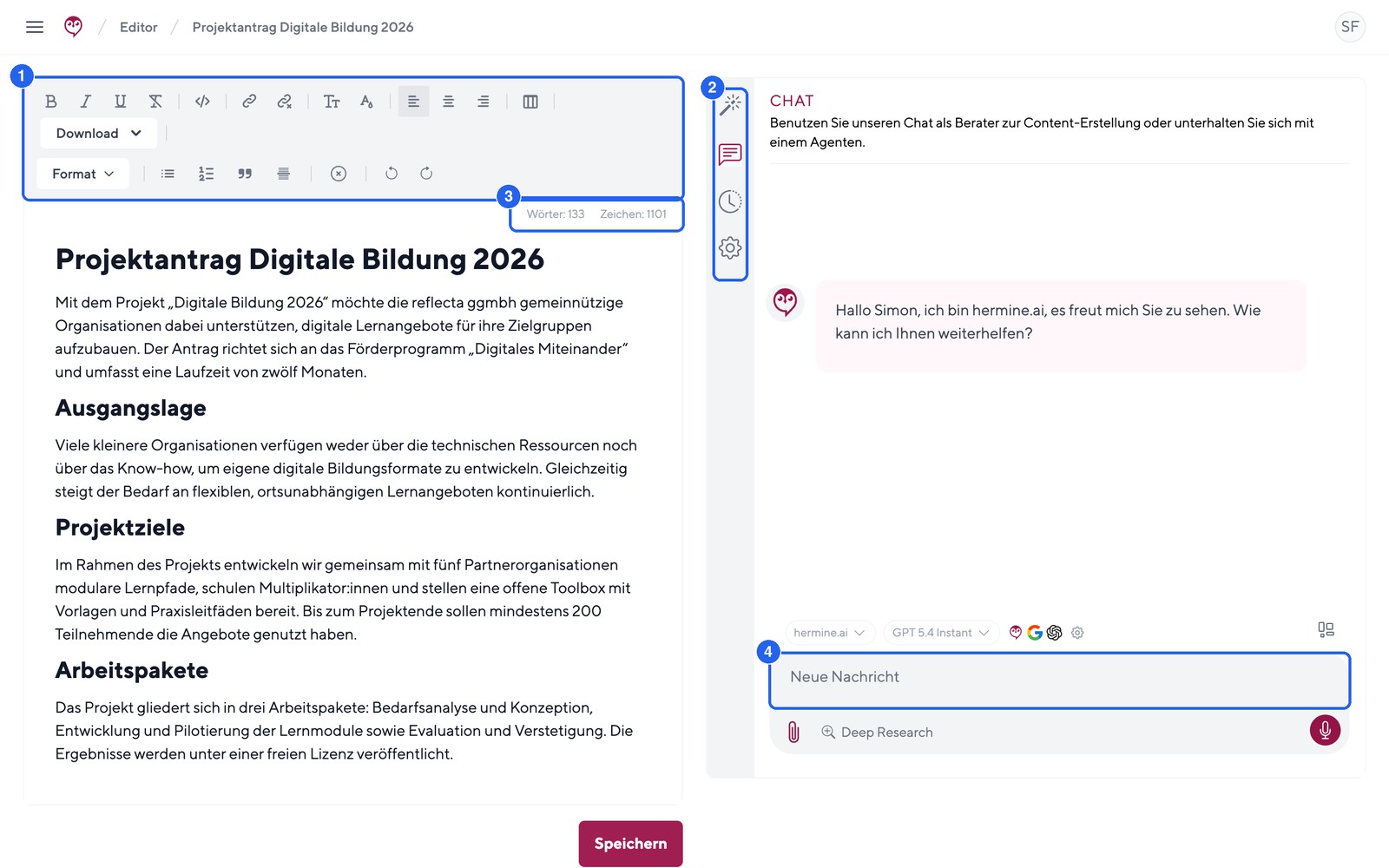
- Die Editor-Toolbar mit dem Dropdown Format und dem Button Download für Formatierung und Export.
- Die vertikale Icon-Leiste rechts mit den vier Tabs der Seitenleiste: Assistenz, Chat, Verlauf und Einstellungen.
- Der Live-Zähler für Wörter und Zeichen; Ihr Dokument wird zusätzlich alle 30 Sekunden automatisch gespeichert.
- Das Chat-Eingabefeld: Der Chat-Copilot erhält automatisch den vollständigen Dokument-Kontext.
Aufbau des Editors
| Bereich | Inhalt und Nutzen |
|---|---|
| Hauptfenster (links) | Hier schreiben, formatieren und strukturieren Sie Ihren Text. |
| Seitenleiste (rechts) | Vier Tabs, umschaltbar über die Icons in der vertikalen Leiste: Assistenz (KI-Text-Assistenz), Chat, Verlauf und Einstellungen. |
Schreiben und Formatieren
Der Editor basiert auf einer festen Toolbar am oberen Rand:
- Format: Das Dropdown wechselt zwischen Absatz und Überschrift 1 bis Überschrift 6, per Shortcut auch mit Cmd/Ctrl+Alt+0 bis 6.
- Textauszeichnung: Fett, kursiv, unterstrichen, durchgestrichen, Code formatieren, Link hinzufügen, Textgröße, Textfarbe und Ausrichtung (linksbündig, zentriert, rechtsbündig).
- Tabellen: Tabelle einfügen, dann Zeile hinzufügen, Spalte hinzufügen, Zellen verbinden, Zelle teilen, Kopfzeile umschalten sowie Zeilen, Spalten oder die ganze Tabelle löschen.
- Struktur: Listen, Zitat umschalten, horizontale Linie und Formatierung löschen.
- Verlauf: Rückgängig machen und Wiederholen.
Markieren Sie Text, erscheint zusätzlich ein Bubble-Menü direkt an der Auswahl mit den wichtigsten Aktionen (fett, kursiv, unterstrichen, Link, Überschrift 1 bis 3, Formatierung löschen).
Ihr Dokument wird alle 30 Sekunden automatisch gespeichert; mit dem Button Speichern sichern Sie es jederzeit manuell. Oben rechts zählt der Editor Wörter und Zeichen live mit.
Tab "Assistenz": KI-Text-Assistenz
Der Tab Assistenz öffnet die KI-Text-Assistenz. Über das durchsuchbare Dropdown KI-Funktion auswählen starten Sie vordefinierte KI-Funktionen: von Textvorschlägen über Zusammenfassungen bis zu vollwertigen Web-Recherchen.
Das Ergebnis erscheint als Antwort in der Seitenleiste und wird per Kopieren in Ihr Dokument übernommen. Alle Details zu den Recherche-Funktionen finden Sie im Artikel Recherche im Editor.
Tab "Chat": Der Chat-Copilot
Der Chat in der Seitenleiste erhält automatisch den gesamten Dokumentinhalt und die eingestellte Dokumentsprache als Kontext. Sie können also direkt Fragen zu Ihrem Text stellen, ohne etwas zu kopieren. Pro Dokument führt hermine.ai eine eigene Unterhaltung.
- Öffnen Sie den Tab Chat.
- Optional: Wählen Sie über Agent auswählen einen Agenten aus Ihrem Konto. Die Anzeige "Sie sprechen jetzt mit ..." bestätigt die Auswahl; über x Beenden kehren Sie zum Standard-Chat zurück, über Agent bearbeiten springen Sie in die Agenten-Einstellungen.
- Wählen Sie bei Bedarf im Nachrichtenformular das KI-Modell und stellen Sie Ihre Frage.
| Anwendungsbeispiel | Prompt-Idee |
|---|---|
| Gliederung verbessern | "Schlag mir eine Überschriftenstruktur vor, die Leser:innen in 5 Minuten abholt." |
| Zusammenfassen | "Fasse den Abschnitt zur Marktanalyse in zwei Bullet-Points zusammen." |
| Kritisches Feedback | "Wo ist meine Argumentation im Kapitel 2 unschlüssig?" |
| Stil anpassen | "Schreibe die Einleitung in lockerem LinkedIn-Ton, maximal 120 Wörter." |
Hinweis: Der Chat kennt immer das komplette Dokument, eine markierte Textstelle wird jedoch nicht separat übertragen. Benennen Sie den betreffenden Abschnitt daher im Prompt (zum Beispiel "das Kapitel Einleitung").
Tab "Verlauf"
Der Tab Verlauf zeigt Ihre letzten 20 Anfragen an die KI-Text-Assistenz. Zu jedem Eintrag stehen zwei Aktionen bereit:
| Aktion | Beschreibung |
|---|---|
| Kopieren | Übernimmt das Ergebnis in die Zwischenablage, um es ins Dokument einzufügen. |
| Erneut starten | Führt dieselbe Anfrage noch einmal aus, zum Beispiel für eine neue Variante. |
Tab "Einstellungen"
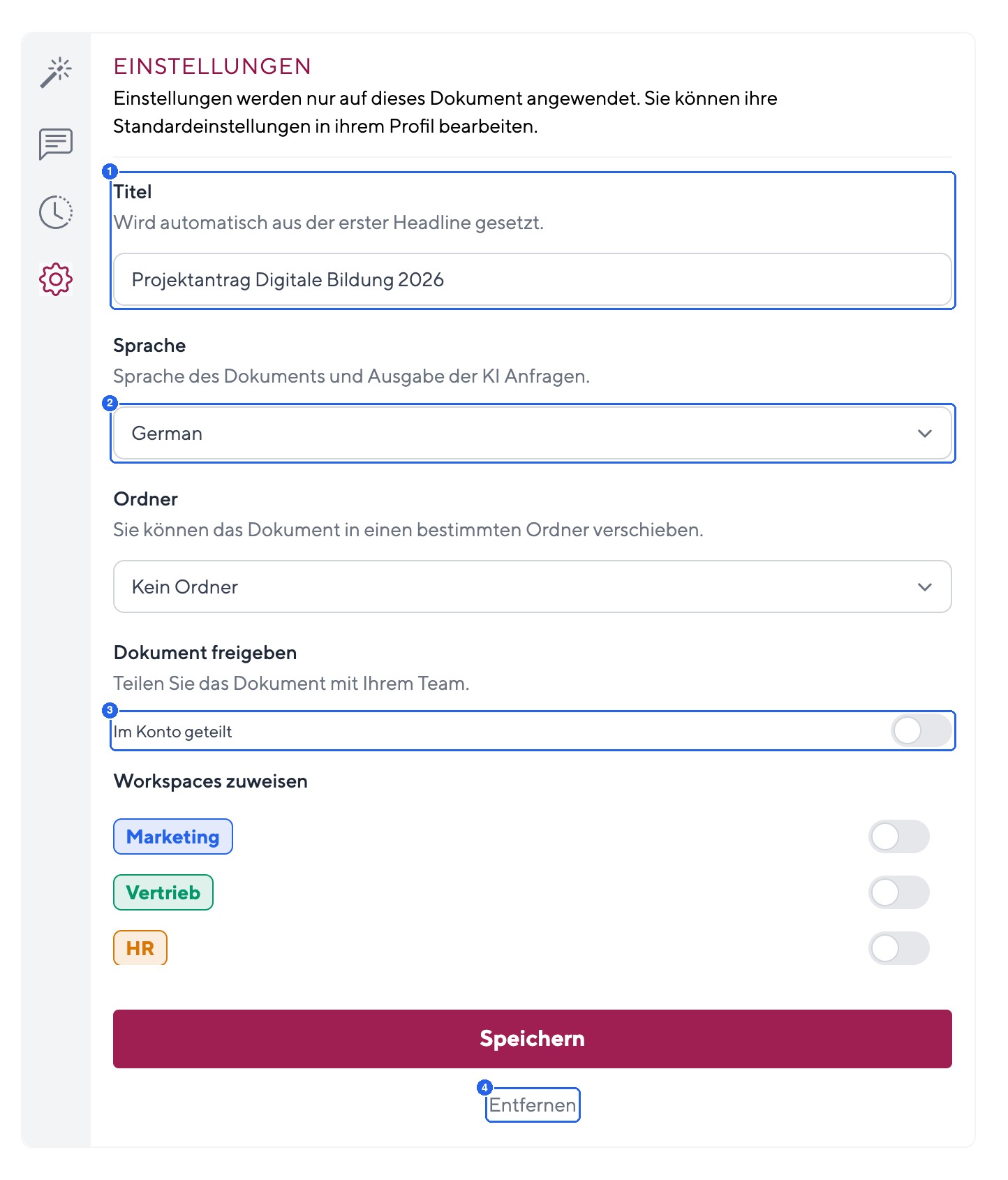
- Das Feld Titel: Der Titel wird automatisch aus der ersten Überschrift des Dokuments gesetzt.
- Die Auswahl Sprache steuert die Dokumentsprache und die Sprache der KI-Ausgaben.
- Der Toggle Im Konto geteilt im Abschnitt Dokument freigeben: für alle sichtbar machen oder gezielt Workspaces zuweisen.
- Der Button Entfernen löscht das Dokument (nur für Besitzer:innen sichtbar).
| Einstellung | Funktion |
|---|---|
| Titel | Wird automatisch aus der ersten Überschrift gesetzt. |
| Sprache | Legt Dokumentsprache und Antwortsprache der KI fest; viele Sprachen verfügbar. |
| Ordner | Verschiebt das Dokument in einen Ordner. Nur für Besitzer:innen sichtbar und nur, wenn Ordner existieren. |
| Dokument freigeben | Toggle Im Konto geteilt macht das Dokument für alle sichtbar; alternativ über Workspaces zuweisen gezielt freigeben. |
| Entfernen | Löscht das Dokument. Nur Besitzer:innen können es entfernen. |
Alle Einstellungen gelten nur für dieses Dokument. Ihre Standardeinstellungen pflegen Sie in Ihrem Profil.
Dokumente organisieren (Übersichtsseite)
- Öffnen Sie in der Seitenleiste den Punkt Editor.
- Klicken Sie auf Neues Dokument erstellen, um ein neues Dokument anzulegen.
- Navigieren Sie über Alle Dokumente, Als Favorit markiert und Ihre Ordner. Geteilte Ordner sind als Geteilter Ordner gekennzeichnet; über das Ordner-Menü können Sie Ordner bearbeiten oder mit Ordner entfernen löschen (Dokumente bleiben erhalten und rücken auf die oberste Ebene).
- Über das Suchfeld finden Sie Dokumente nach Titel.
Export
Über den Button Download in der Toolbar exportieren Sie Ihr Dokument in vier Formaten:
- Als PDF-Datei
- Als DOCX-Datei
- Als Markdown-Datei
- Als HTML-Datei
Gemeinsames Arbeiten
Damit keine Änderungen verloren gehen, kann ein Dokument immer nur von einer Person gleichzeitig bearbeitet werden. Öffnet jemand ein Dokument, das gerade bearbeitet wird, erscheint das Overlay Dokument wird bearbeitet. Mit dem Button Übernehmen übernehmen Sie die Bearbeitung, die andere Person kann dann nicht mehr weiterschreiben.
Geteilte Dokumente und Ordner steuern Sie über die Freigabe-Einstellungen und Workspaces.
Tipp: Beginnen Sie jedes Dokument mit einer aussagekräftigen Überschrift 1. Sie wird automatisch zum Dokumenttitel und hilft der KI im Chat und in der Assistenz, den Zweck Ihres Textes sofort zu verstehen.
War diese Seite hilfreich?