Unterhaltungen organisieren: Verlauf, Ordner & Teilen
Alle Ihre Chats leben in der linken Seitenleiste. Dort finden Sie jede Unterhaltung wieder, sortieren sie in Ordner, benennen sie um, teilen sie per Link oder löschen sie. So behalten Sie auch bei vielen parallelen Themen den Überblick.
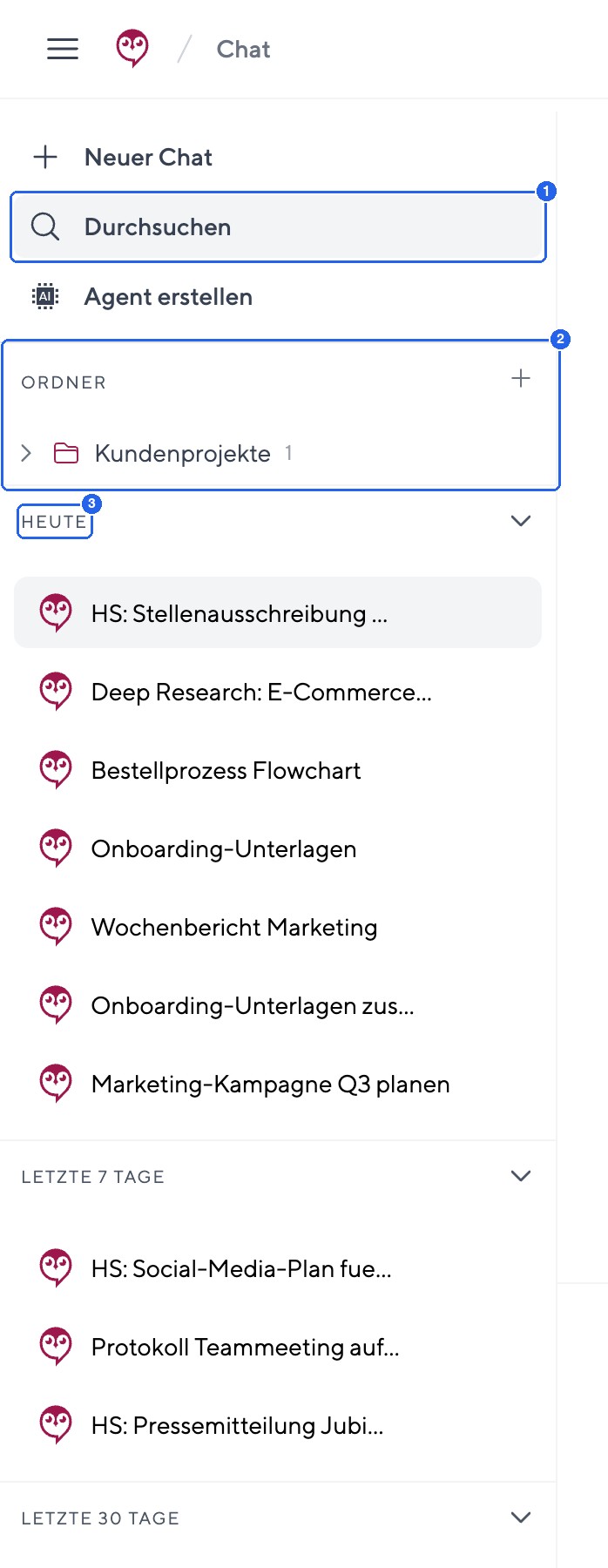
- Durchsuchen: öffnet die Suche über Ihre Chats und Dokumente.
- Ordner: eigener Bereich für Ihre Chat-Ordner, Chats lassen sich per Drag-and-drop einsortieren.
- Zeitgruppen: der Verlauf wird automatisch nach Zeiträumen wie Heute oder Letzte 7 Tage gruppiert.
Die Seitenleiste
Der Verlauf gruppiert Ihre Unterhaltungen automatisch nach Zeiträumen: Heute, Gestern, Letzte 7 Tage, Letzte 30 Tage und Älter als 30 Tage. Oben in der Seitenleiste finden Sie die Buttons Neuer Chat, Durchsuchen und Agent erstellen. Ältere Unterhaltungen laden Sie über Mehr laden nach.
Chats durchsuchen
- Klicken Sie in der Seitenleiste auf Durchsuchen.
- Geben Sie einen Suchbegriff ein. Ab drei Zeichen erscheinen live Treffer aus Ihren Chats und Dokumenten.
- Klicken Sie auf einen Treffer, um die Unterhaltung direkt zu öffnen.
Mehr zur Suche (inklusive KI-Suche im Chat) finden Sie im Artikel Globale Suche.
Ordner nutzen
Mit Ordnern gruppieren Sie Chats nach Projekten oder Themen:
- Klicken Sie in der Seitenleiste im Bereich Ordner auf Neuer Ordner, vergeben Sie einen Namen (z. B. „Kundenprojekte") und bestätigen Sie mit Speichern.
- Ziehen Sie einen Chat per Drag-and-drop in den Ordner. Alternativ öffnen Sie das Kontextmenü des Chats und wählen Verschieben → In Ordner verschieben.
- Über Aus Ordner entfernen wandert ein Chat zurück in die Zeitgruppen.
Jeder Ordner hat ein eigenes Aktionsmenü (Ordneraktionen) mit Umbenennen und Löschen. Beim Löschen eines Ordners bleiben die enthaltenen Chats erhalten und wandern zurück in die Zeitgruppen.
Unterhaltung umbenennen
- Öffnen Sie das Kontextmenü der Unterhaltung in der Seitenleiste.
- Wählen Sie Umbenennen.
- Geben Sie den neuen Namen ein und bestätigen Sie mit Speichern.
Unterhaltung teilen
Sie können eine Unterhaltung per öffentlichem Link mit anderen teilen:
- Öffnen Sie das Kontextmenü der Unterhaltung und wählen Sie Teilen.
- Klicken Sie auf Link erstellen. Der Link ist ab sofort aktiv und kann von anderen eingesehen werden.
- Mit Link kopieren übernehmen Sie den Link in die Zwischenablage.
- Über Link entfernen deaktivieren Sie die Freigabe wieder.
Hinweis: Temporäre Chats können nicht geteilt werden.
Unterhaltung löschen
- Öffnen Sie das Kontextmenü der Unterhaltung und wählen Sie Löschen.
- Bestätigen Sie die Abfrage Unterhaltung löschen?. Die Unterhaltung wird dauerhaft entfernt.
Aus Chats werden Dokumente
Wenn Sie eine KI-Antwort über Dokument erstellen in ein Editor-Dokument umgewandelt haben, kennzeichnet die Seitenleiste den Eintrag mit dem Hinweis Aus diesem Chat wurde ein Dokument. Öffnet im Editor. Ein Klick öffnet dann direkt das Dokument im Editor.
Tipp: Legen Sie pro laufendem Projekt einen Ordner an und verschieben Sie abgeschlossene Themen konsequent hinein. Die Zeitgruppen bleiben so übersichtlich für Ihre aktuellen Unterhaltungen.
War diese Seite hilfreich?