hermine.ai Capture
Capture nimmt Ihre Meetings auf, transkribiert sie mit KI-gestützter Spracherkennung inklusive automatischer Sprechererkennung (Diarisierung) und erstellt daraus Zusammenfassung, Aufgaben und Klärungspunkte. Der Workflow: Aufnehmen oder Audiodatei hochladen, transkribieren, anreichern, exportieren.
Voraussetzungen und Aktivierung
- Öffnen Sie Einstellungen und dort unter Erweiterungen den Punkt Apps & Plugins. Klicken Sie auf der Karte Capture auf Aktivieren (siehe Apps).
- Optional: Installieren Sie die Desktop-App für die Live-Aufnahme. Sie steht auf der Downloads-Seite für Windows, macOS und Linux bereit. Für reine Datei-Uploads ist die Desktop-App nicht nötig.
- Optional: Verbinden Sie Microsoft 365 für die Kalender-Integration.
Danach finden Sie Capture in der Seitenleiste unter Mehr Apps.
Meeting erstellen
- Öffnen Sie Capture und klicken Sie auf Neues Meeting.
- Füllen Sie die Meeting-Details aus:
- Titel: ein aussagekräftiger Name (z. B. „Wöchentliches Team-Standup").
- Beschreibung: optionale Notizen.
- Meetingdatum und Ort (physisch oder virtuell).
- Sprache: Hauptsprache wählen oder Automatisch erkennen lassen.
- Meeting-Typ: bestimmt, wie die KI das Transkript analysiert (siehe Abschnitt Meeting-Typen & Regelsets).
- Klicken Sie auf Meeting erstellen.
Audio aufnehmen oder hochladen
Mit der Desktop-App aufnehmen
- Öffnen Sie die Desktop-App, melden Sie sich an und wählen Sie das Meeting aus.
- Klicken Sie auf Aufnehmen. Es erscheint eine Einwilligungs-Checkliste (alle Teilnehmenden informiert, Einverständnis liegt vor, Unternehmensrichtlinie eingehalten).
- Bestätigen Sie das eingeholte Einverständnis, um die Aufnahme zu starten. Während der Aufnahme können Sie mit Pausieren unterbrechen.
- Klicken Sie am Ende auf Aufnahme beenden.
Audio-Abschnitte werden während der Aufnahme laufend in den sicheren Speicher hochgeladen. So werden auch lange Meetings effizient und ohne Unterbrechung verarbeitet.
Ohne Desktop-App: Audiodatei hochladen
Sie können eine fertige Aufnahme auch direkt im Browser hochladen:
- Wählen Sie beim Erstellen des Meetings oder auf der Meeting-Seite Audiodatei hochladen.
- Wählen Sie Ihre Datei aus (WebM, MP3, WAV, OGG, FLAC, M4A oder AAC).
- Klicken Sie auf Hochladen & Transkribieren.
Transkription und Ergebnis-Tabs
Nach dem Ende der Aufnahme bzw. dem Upload läuft die Verarbeitung automatisch: Die Audio-Abschnitte werden zusammengeführt, mit Mistral Voxtral und Sprechererkennung transkribiert und anschließend mit KI angereichert. Sie sehen den Status in Echtzeit auf der Meeting-Seite, der Prozess dauert je nach Länge in der Regel 1 bis 5 Minuten.
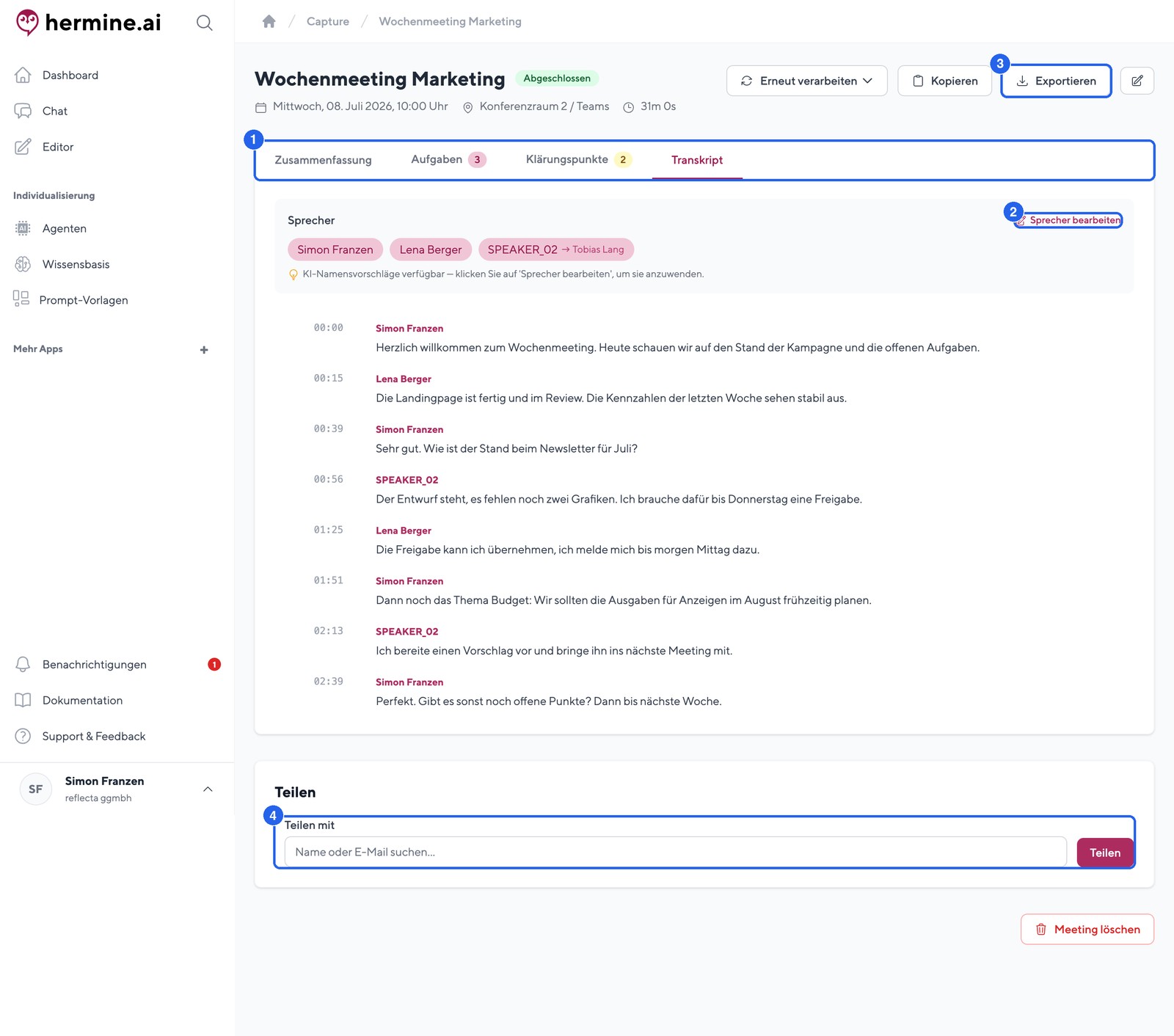
- Inhalts-Tabs Zusammenfassung, Aufgaben, Klärungspunkte und Transkript: die KI-Ergebnisse des Meetings.
- Button Sprecher bearbeiten: Sprecherzuordnung inklusive KI-Namensvorschlägen (Alle Vorschläge übernehmen).
- Button Exportieren: exportiert das Meeting als Markdown (.md), Klartext (.txt) oder JSON (.json) (die Optionen erscheinen nach dem Klick).
- Bereich Teilen mit der Auswahl Teilen mit und dem Button Teilen: Meeting im Account freigeben.
Die Ergebnisse im Einzelnen:
- Zusammenfassung: kompakte Übersicht mit wichtigen Diskussionspunkten und Entscheidungen.
- Transkript: jedes Segment mit Zeitstempel, Sprecher:in und Text.
- Aufgaben: umsetzbare To-dos, wenn erwähnt mit zuständiger Person und Fälligkeit. Einzelne Aufgaben lassen sich entfernen.
- Klärungspunkte: mehrdeutige oder ungelöste Punkte, die Nachverfolgung brauchen. Auch hier können Sie einzelne Punkte entfernen.
Mit Erneut verarbeiten erstellen Sie Zusammenfassung, Aufgaben und Klärungspunkte neu, auf Wunsch über Verarbeiten mit Meeting-Typ mit einem anderen Regelset.
Sprecher zuordnen (mit KI-Vorschlägen)
Nach der Transkription sind Sprecher:innen zunächst als SPEAKER_00, SPEAKER_01 usw. gekennzeichnet. Wenn im Meeting Namen genannt wurden, schlägt die KI passende Namen vor (Hinweis „KI-Namensvorschläge verfügbar").
- Klicken Sie auf Sprecher bearbeiten.
- Tragen Sie Namen ein oder übernehmen Sie die KI-Vorschläge einzeln (Vorschlag übernehmen) oder gesammelt (Alle Vorschläge übernehmen).
- Klicken Sie auf Speichern. Das Transkript zeigt ab sofort die echten Namen.
Kalender-Integration, Teilen und Export
- Kalendereintrag verknüpfen: Verbinden Sie das Meeting mit einem Microsoft-365-Kalendereintrag. Betreff, Organisator:in und Teilnehmende werden auf der Meeting-Seite angezeigt.
- Teilen: Wählen Sie unter Teilen mit ein Teammitglied und klicken Sie auf Teilen. Freigegebene Personen erhalten Lesezugriff auf Transkript, Zusammenfassung und Aufgaben.
- Exportieren: Laden Sie abgeschlossene Meetings als Markdown (.md) (vollständiger Bericht), Klartext (.txt) oder JSON (.json) (strukturierte Daten) herunter.
Meeting-Typen & Regelsets
Verschiedene Meeting-Formate brauchen verschiedene Auswertungen: Ein Standup wird anders zusammengefasst als ein Kundengespräch oder ein Workshop. Dafür gibt es Meeting-Typen & Regelsets in den Capture-Einstellungen:
- Jeder Meeting-Typ verwendet eigene KI-Prompts für Zusammenfassung, Aufgaben und Klärungspunkte.
- Über Regelsets verwalten sehen Sie die Systemvorlagen (z. B. für Standups, Projektstatus, Kundengespräche, Workshops, formelle Sitzungen, Feedbackgespräche). Systemvorlagen können Sie mit Kopieren übernehmen und anpassen.
- Mit Neues Regelset erstellen Sie eigene Regelsets. Eigene Regelsets werden mit allen Mitgliedern Ihres Accounts geteilt.
Beim Erstellen eines Meetings wählen Sie den Typ im Feld Meeting-Typ; nachträglich wenden Sie ihn über Verarbeiten mit Meeting-Typ an.
Einstellungen (nur Account-Admins)
Die Capture-Account-Einstellungen gelten für alle Nutzer:innen im Account. Nur Administrator:innen können darauf zugreifen.
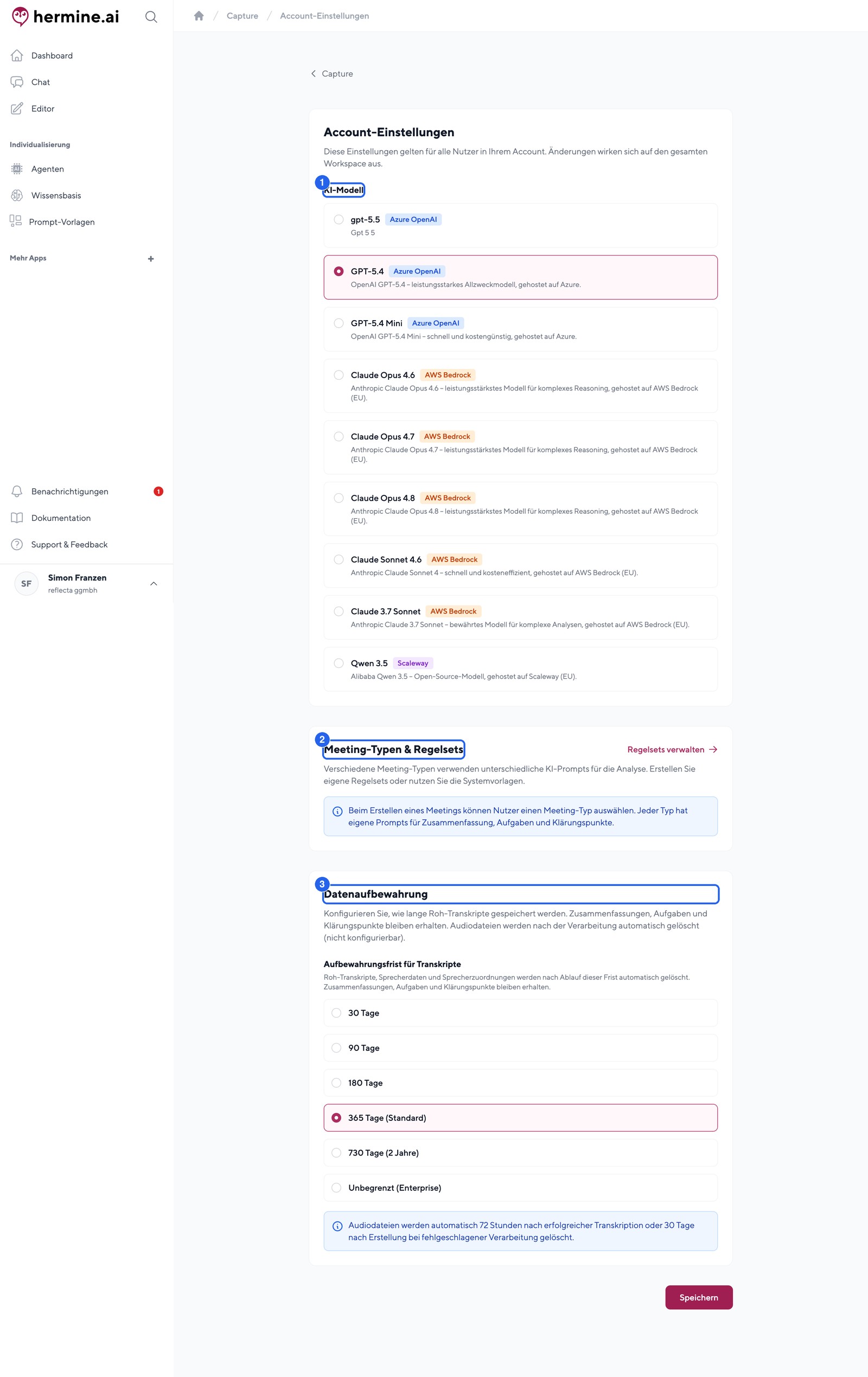
- Abschnitt KI-Modell: Modellwahl für Zusammenfassung und Analyse.
- Abschnitt Meeting-Typen & Regelsets mit dem Button Regelsets verwalten: eigene KI-Prompts pro Meeting-Typ.
- Abschnitt Datenaufbewahrung mit der Aufbewahrungsfrist für Transkripte: Transkripte werden automatisch gelöscht, Audio nach fest 72 Stunden.
KI-Modell
Unter KI-Modell wählen Sie, welches Sprachmodell die Anreicherung übernimmt: GPT-5.4, GPT-5.4 Mini, Claude Opus 4.6, Claude Opus 4.7, Claude Opus 4.8, Claude Sonnet 4.6, Claude 3.7 Sonnet oder Qwen 3.5.
Datenaufbewahrung
Capture minimiert die Speicherung personenbezogener Daten gemäß DSGVO (Art. 5 Abs. 1 lit. c und e):
| Daten | Aufbewahrung | Konfigurierbar |
|---|---|---|
| Audiodateien (erfolgreiche Transkription) | 72 Stunden nach Verarbeitungsabschluss | Nein |
| Audiodateien (fehlgeschlagene oder ausstehende Verarbeitung) | 30 Tage nach Erstellung | Nein |
| Roh-Transkripte (Wortlaut, Sprecherdaten, Zuordnungen) | Aufbewahrungsfrist für Transkripte: 30, 90, 180, 365 (Standard) oder 730 Tage, Unbegrenzt (Enterprise) | Ja |
Zusammenfassungen, Aufgaben und Klärungspunkte bleiben auch nach der Löschung des Roh-Transkripts erhalten.
Zusätzlich können Sie jedes Meeting jederzeit manuell löschen: Meeting löschen auf der Detailseite, die Löschung ist sofort und unwiderruflich, es gibt keinen Papierkorb. Wird ein Benutzerkonto oder Workspace gelöscht, werden alle zugehörigen Meetings, Audiodateien und Transkripte innerhalb von 30 Tagen entfernt.
Unterstützte Sprachen
Das Mistral-Voxtral-Modell unterstützt unter anderem Deutsch, Englisch, Französisch, Spanisch, Italienisch, Portugiesisch, Japanisch und Chinesisch. Alternativ wählen Sie Automatisch erkennen.
Aufnahme und Einwilligung
⚠️ Wichtiger rechtlicher Hinweis
Die Aufnahme von Meetings erfordert die vorherige Einwilligung aller Teilnehmenden.
- Deutschland: Das Aufnehmen von Gesprächen ohne Einwilligung ist gemäß § 201 StGB (Verletzung der Vertraulichkeit des Wortes) strafbar und kann mit bis zu 3 Jahren Freiheitsstrafe geahndet werden.
- DSGVO: Für die Verarbeitung von Sprachaufnahmen ist eine Rechtsgrundlage nach Art. 6 DSGVO erforderlich.
Die Verantwortung für die Einholung der Einwilligung liegt bei Ihnen (den Nutzenden), nicht bei hermine.ai.
Informieren Sie alle Teilnehmenden vor Beginn der Aufnahme und dokumentieren Sie deren Einwilligung. Die Desktop-App unterstützt Sie dabei mit einer eingebauten Einwilligungs-Checkliste vor jedem Aufnahmestart.
Desktop-App API
Die Desktop-App kommuniziert mit hermine.ai über eine REST-API (Engine unter /capture gemountet):
-
Meeting erstellen:
POST /capture/api/meetings -
Audio-Abschnitt hochladen:
POST /capture/api/meetings/:id/audio_chunks(bzw.POST .../presigned_upload_urlfür direkte S3-Uploads) -
Aufnahme beenden:
PUT /capture/api/meetings/:id/finish_recording -
Status prüfen:
GET /capture/api/meetings/:id/status
Die Authentifizierung erfolgt über JWT Bearer Tokens (identisch mit der hermine API v2).
Fehlerbehebung
Upload schlägt fehl: „S3-Upload: fetch failed"
Wenn die Desktop-App aufnimmt und Abschnitte erzeugt, der Upload aber mit der Meldung „S3-Upload: fetch failed" scheitert, blockiert in der Regel Ihr Firmennetzwerk (Firewall oder Proxy) die Verbindung zum Aufnahme-Speicher. Die Audiodaten verlassen Ihren Rechner dann gar nicht, unser Speicher wird nicht erreicht. Das ist kein Fehler in Capture selbst.
Bitten Sie in diesem Fall Ihre IT um Folgendes:
-
Ausgehende HTTPS-Verbindungen (Port 443) freigeben zu unserem Objektspeicher für Capture-Aufnahmen:
fsn1.your-objectstorage.com, inklusive aller Unterdomains (z. B.meeting-transcribe.fsn1.your-objectstorage.com). - Keine TLS-Inspection für diesen Host: Der Host darf nicht über einen TLS-aufbrechenden Proxy (SSL-Inspection) umgeleitet werden. Das ist die häufigste Ursache für „fetch failed".
Tritt der Fehler bei mehreren Personen im selben Unternehmen gleichzeitig auf, spricht das zusätzlich für eine netzwerkweite Blockade statt eines lokalen Problems.
Tipps
- Meeting-Typ passend wählen: Ein Standup-Regelset liefert für ein Kundengespräch schlechtere Ergebnisse als der passende Typ. Im Zweifel neu verarbeiten mit anderem Typ.
- Sprecher früh benennen: Übernehmen Sie die KI-Namensvorschläge direkt nach der Transkription, das macht Transkript und Aufgaben deutlich lesbarer.
- Kalenderverknüpfung nutzen: Ein verknüpfter Kalendereintrag ergänzt automatisch Kontext wie Teilnehmende.
- Aufgaben exportieren: Über den Markdown-Export übernehmen Sie Aufgaben direkt in Ihr Projektmanagement-Tool.
- Klärungspunkte prüfen: Sie zeigen offene Fragen und helfen, Missverständnisse zu vermeiden.
Tipp: Legen Sie das Meeting schon vor dem Termin an und verknüpfen Sie den Kalendereintrag. Dann müssen Sie zum Meeting-Start in der Desktop-App nur noch auf Aufnehmen klicken.
War diese Seite hilfreich?