Globale Suche
Mit der Globalen Suche finden Sie in hermine.ai schnell alles wieder: vergangene Unterhaltungen, erstellte Dokumente, Agenten oder Hilfe-Artikel. Dafür gibt es zwei Wege: das Suchfenster in der Oberfläche und die KI-Suche direkt im Chat.
- Sucheingabe: Live-Suche ab drei Zeichen.
- Ergebnisgruppe mit Ihren Chats: per Klick öffnen Sie den Treffer direkt.
- Ergebnisgruppe mit Dokumenten: Editor-Dokumente werden nach Titel und Inhalt gefunden.
Zwei Wege zur Suche
- Suchfenster in der Oberfläche: Chats, Dokumente und Agenten blitzschnell wiederfinden und direkt öffnen.
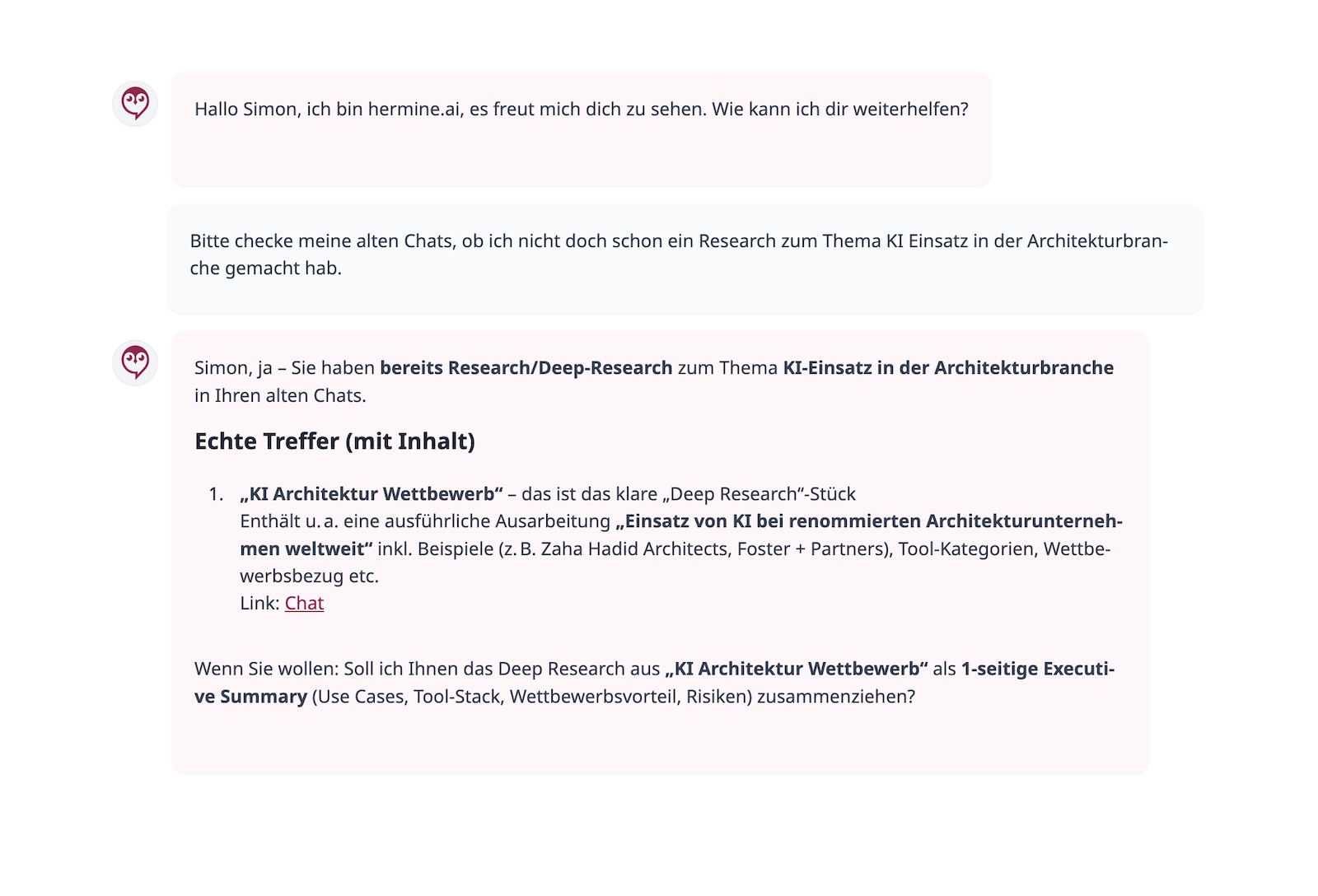
- KI-Suche im Chat: Die KI durchsucht Ihre Daten und fasst die Ergebnisse für Sie zusammen.
Suchfenster nutzen (Schritt für Schritt)
- Klicken Sie auf das Suchsymbol in der Navigation oder auf Durchsuchen in der Chat-Seitenleiste.
- Geben Sie einen Suchbegriff ein. Ab drei Zeichen erscheinen die Treffer live, gruppiert nach Dokumenten, Unterhaltungen, Agenten und Kontakten.
- Öffnen Sie einen Treffer per Klick.
Solange Sie noch nichts eingegeben haben, zeigt das Suchfenster Zuletzt verwendete Dokumente und Zuletzt verwendete Chats sowie Schnellaktionen: KI Chat starten, Neues Dokument erstellen, Agent erstellen und Wissensbasis erstellen.
KI-Suche im Chat
Stellen Sie hermine.ai eine Frage zu etwas, das Sie bereits besprochen oder erstellt haben:
Was haben wir letzte Woche über das Marketing-Budget besprochen?
Oder:
Finde mein Dokument zur Produktstrategie.
Die KI durchsucht automatisch:
| Bereich | Was wird gefunden |
|---|---|
| Unterhaltungen | Nachrichten aus vergangenen Chats, inklusive umgebendem Kontext |
| Dokumente | Titel und Inhalt Ihrer im Editor erstellten Dokumente |
| Agenten | Name und Beschreibung verfügbarer Agenten |
| Helpcenter | Passende Artikel; die drei besten Treffer inklusive vollständigem Inhalt |
Pro Bereich liefert die Suche bis zu 50 Ergebnisse. Sie erhalten direkte Links zu den Treffern, bei Unterhaltungen zusätzlich Kontext-Ausschnitte rund um die gefundene Nachricht.
Helpcenter durchsuchen
Sie können die KI auch bitten, in der hermine.ai Dokumentation nach Anleitungen zu suchen:
Wie erstelle ich einen Agenten?
Suche im Helpcenter nach Wissensbasis.
Die KI findet passende Artikel und kann deren Inhalt direkt zusammenfassen oder Ihnen die relevanten Abschnitte zeigen.
Suchtipps
- Kurze Suchbegriffe: Ein bis zwei Wörter liefern oft die besten Ergebnisse.
-
Mehrere Begriffe: Trennen Sie alternative Begriffe mit „ODER" oder Komma:
„Suche nach Budget ODER Kosten ODER Ausgaben"
-
Spezifische Bereiche: Bitten Sie die KI, nur in einem Bereich zu suchen:
„Suche in meinen Dokumenten nach Projektplan"
Verfügbarkeit
Die KI-Suche ist automatisch aktiv, sowohl im Standard-Chat als auch in Agenten-Chats. Sie müssen dafür kein Werkzeug aktivieren; die Suche läuft über den internen hermine-MCP-Server. Einzige Ausnahme: In Chats der Office Add-ins steht die KI-Suche nicht zur Verfügung.
Datenschutz
Unterhaltungen und Dokumente werden ausschließlich in Ihren eigenen Daten gesucht. Andere Nutzer:innen können Ihre Chats oder Dokumente nicht sehen, auch nicht über die Suche. Bei Agenten werden alle für Sie freigegebenen Agenten des Kontos gefunden.
Tipp: Nutzen Sie die Suche auch, um schnell die richtige Helpcenter-Anleitung zu finden. Fragen Sie einfach nach dem Thema, das Sie interessiert.
War diese Seite hilfreich?