Microsoft 365 Integration
Die Microsoft 365 Integration verbindet hermine.ai mit Ihrem Microsoft-Ökosystem. Sie nutzen Ihre Unternehmensdaten auf zwei Arten:
- Wissensdatenbanken: Importieren Sie Dokumente aus SharePoint und OneDrive und halten Sie sie automatisch synchron.
- Agent-Werkzeuge: Lassen Sie KI-Agenten direkt mit Outlook, Teams, OneDrive, SharePoint, Excel, OneNote, Planner und To-Do arbeiten.
Ihre Daten bleiben dabei in Microsoft 365: hermine.ai greift per OAuth mit Ihrem persönlichen Microsoft-Konto zu und speichert keine Kopien Ihrer E-Mails oder Dateien.
Microsoft-Konto verbinden
Die Verbindung ist persönlich: Jede Nutzerin und jeder Nutzer verbindet das eigene Microsoft-Konto.
- Öffnen Sie über das Avatar-Menü die Persönlichen Einstellungen.
- Wechseln Sie zum Tab Verbundene Dienste.
- Klicken Sie auf der Karte Microsoft 365 auf Verbinden und melden Sie sich bei Microsoft an.
- Bestätigen Sie die angeforderten Berechtigungen.
- Geben Sie anschließend im Abschnitt Zugriff für KI-Agenten den Zugriff frei: Klicken Sie auf Für KI-Agenten freigeben.
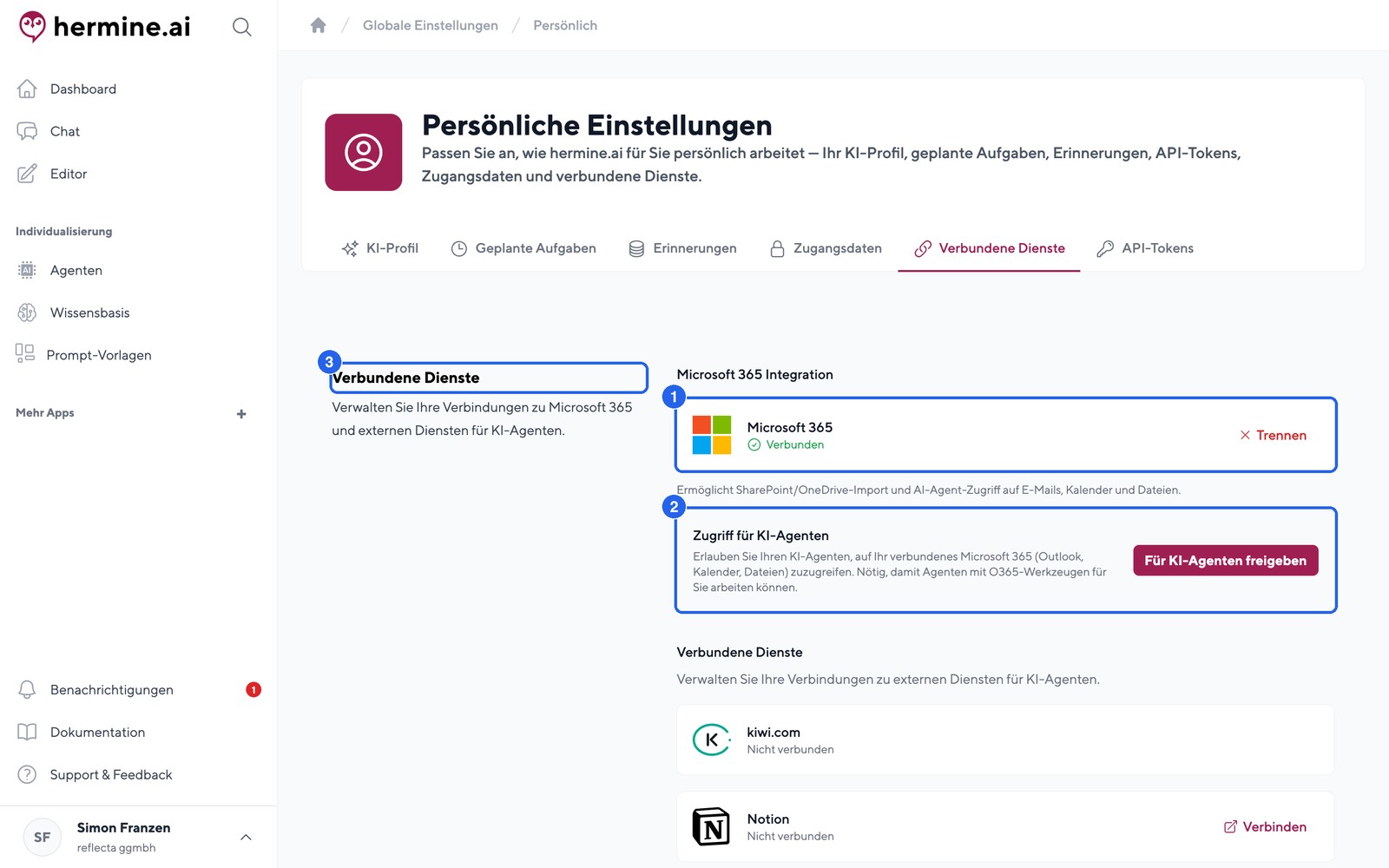
- Karte Microsoft 365: Hier verbinden Sie Ihr Microsoft-Konto (Button Verbinden, nach der Verbindung Trennen).
- Abschnitt Zugriff für KI-Agenten: die separate Freigabe für Agenten. Ohne sie funktionieren die Microsoft-365-Werkzeuge in Agenten nicht.
- Abschnitt Verbundene Dienste: der zentrale Ort für alle Dienst-Verbindungen in den Persönlichen Einstellungen.
Die Agent-Freigabe ist eine bewusste, zweite Entscheidung: Erst damit dürfen Agenten mit Microsoft-365-Werkzeugen in Ihrem Namen handeln. Sie können die Freigabe jederzeit mit Freigabe entziehen widerrufen oder die Verbindung mit Trennen komplett lösen.
Hinweis: Nach Funktions-Updates (zum Beispiel den neuen Planner-, To-Do- und OneNote-Werkzeugen) kann eine erneute Anmeldung nötig sein. hermine.ai zeigt dann Erneute Microsoft-Anmeldung erforderlich oder Fehlende Berechtigungen an. Melden Sie sich einmal ab und wieder an, damit die zusätzlichen Berechtigungen erteilt werden.
Alternativ verwalten Admins die Integration über das Plugin Microsoft 365 Suite unter Einstellungen → Apps & Plugins.
Teil 1: SharePoint und OneDrive für Wissensdatenbanken
Verbinden Sie Ihre Cloud-Speicher mit hermine.ai Wissensdatenbanken. Die Dokumente werden indexiert und stehen der KI als Kontext zur Verfügung.
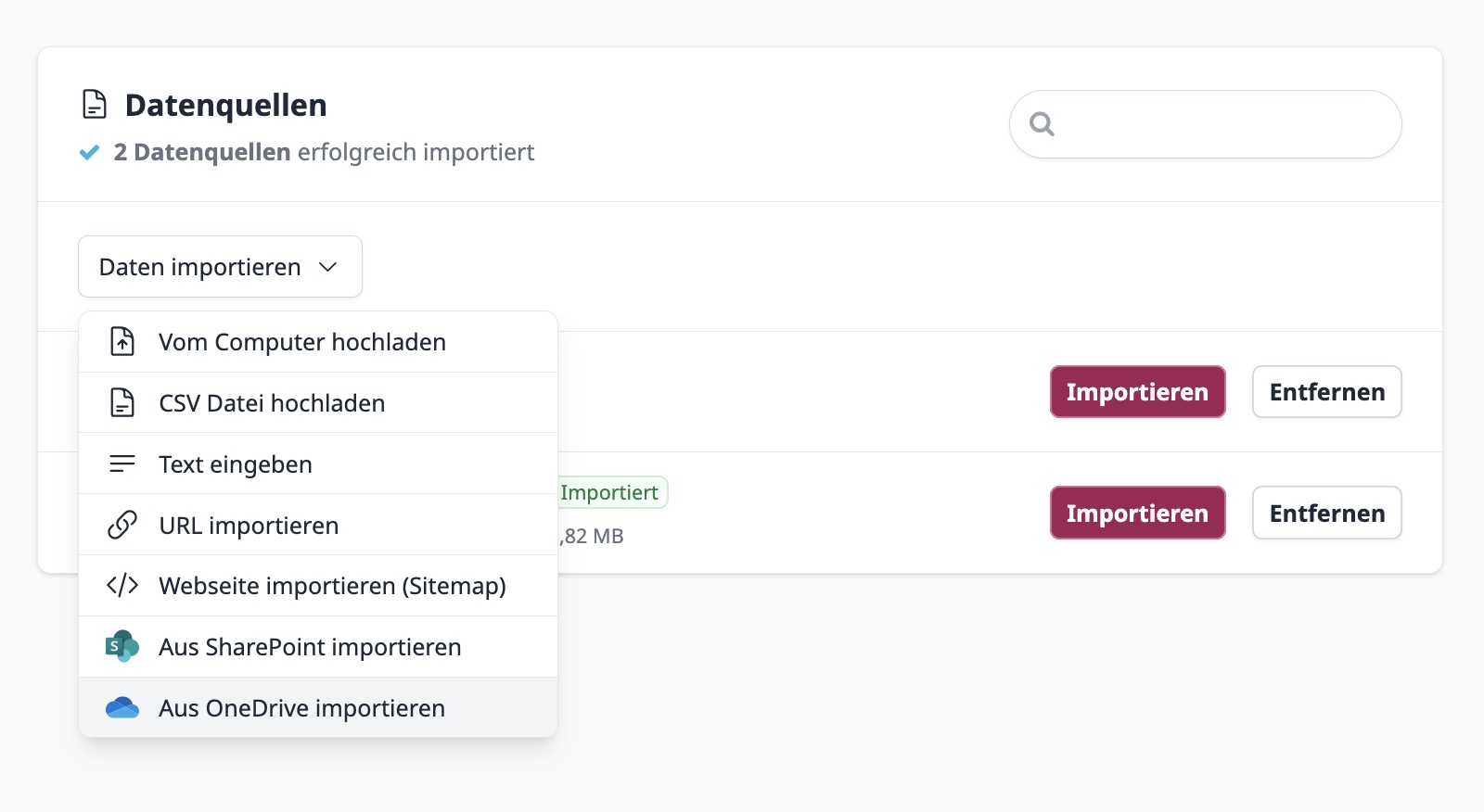
Dokumente importieren
- Öffnen Sie eine Wissensdatenbank oder erstellen Sie eine neue.
- Klicken Sie auf Daten importieren und wählen Sie Aus SharePoint importieren oder Aus OneDrive importieren.
- Navigieren Sie zur gewünschten Site beziehungsweise Dokumentbibliothek und haken Sie einzelne Dateien oder ganze Ordner an.
- Legen Sie unter Wiederholung fest, ob und wie oft automatisch synchronisiert werden soll.
- Klicken Sie auf Ausgewählte Elemente in Wissensbasis speichern.
Automatische Synchronisation
Die Auswahl Wiederholung bietet folgende Intervalle:
| Option | Intervall |
|---|---|
| Keine wiederkehrenden Ausführung | Einmaliger Import, keine Updates |
| Wöchentlich | Alle 7 Tage |
| Alle zwei Wochen | Alle 14 Tage |
| Monatlich | Alle 28 Tage |
| Quartalsweise | Alle 84 Tage |
Bei jeder Synchronisation werden nur geänderte Dateien neu verarbeitet, bestehende Einträge bleiben erhalten.
Unterstützte Dateiformate
| Kategorie | Formate |
|---|---|
| Dokumente | PDF, Word (.docx, .doc), PowerPoint (.pptx, .ppt) |
| Tabellen | Excel (.xlsx, .xls), CSV, TSV, ODS |
| Text | TXT, Markdown (.md), HTML, XML, JSON, YAML (.yaml, .yml) |
| E-Mails | .eml, .msg |
Import-Aufträge verwalten
Auf der Detailseite der Wissensdatenbank finden Sie den Abschnitt SharePoint Import-Aufträge. Dort sehen Sie für jeden Import:
- Status: Ob der Import läuft, abgeschlossen oder fehlgeschlagen ist.
- Letzte Synchronisation: Wann die Daten zuletzt aktualisiert wurden.
- Nächste Synchronisation: Wann die nächste automatische Aktualisierung ansteht.
- Details anzeigen: Welche Dateien und Verzeichnisse zum Auftrag gehören.
Teil 2: Agent-Werkzeuge für Microsoft 365
Mit den Microsoft-365-Werkzeugen handelt die KI direkt in Ihrem Namen: E-Mails suchen, Termine erstellen, Planner-Aufgaben verwalten, Excel-Tabellen bearbeiten und vieles mehr.
Wichtig: Microsoft-365-Werkzeuge gibt es nur in Agenten, nicht im Standard-Chat. Agenten mit Microsoft-365-Werkzeugen können außerdem nicht als öffentlicher Chatbot freigegeben werden (Meldung Öffentlicher Zugriff nicht verfügbar: "Microsoft 365 Tools erfordern OAuth-Authentifizierung").
Werkzeuge im Agenten aktivieren
- Öffnen Sie den Agenten unter Agenten → Bearbeiten. Der Abschnitt Tools liegt im Tab Allgemein.
- Klicken Sie auf Werkzeug hinzufügen.
- Filtern Sie im Modal Werkzeuge auswählen über das Suchfeld Werkzeuge durchsuchen... (zum Beispiel nach "O365", "Planner" oder "OneNote") und haken Sie die gewünschten Werkzeuge an.
- Klicken Sie auf Auswahl übernehmen.
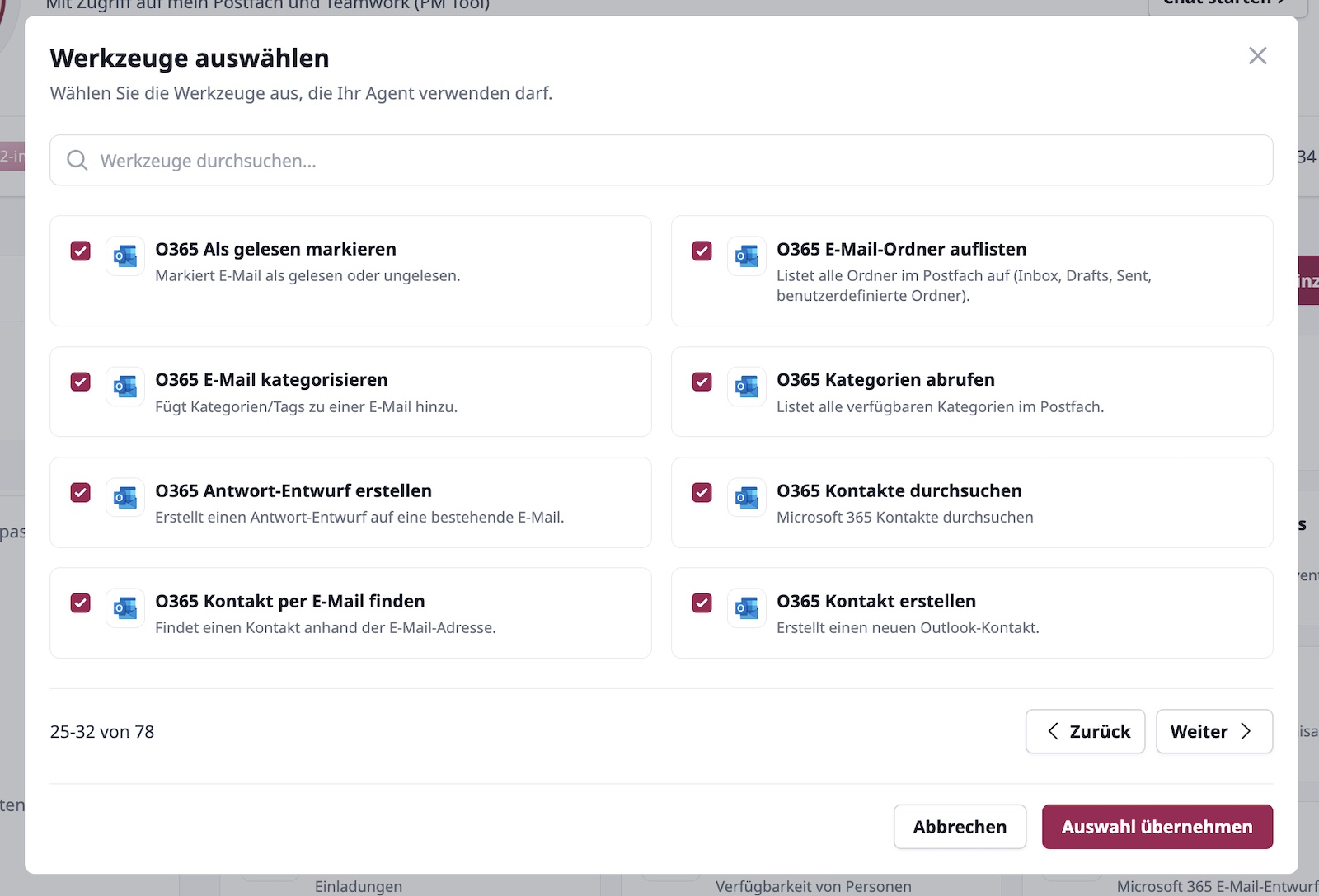
- Suchfeld Werkzeuge durchsuchen...: Die Suche nach "O365" zeigt die Microsoft-365-Werkzeuge für E-Mail und Kalender als Karten mit Checkbox, seitenweise blätterbar (1-8 von 24).
- Auswahl übernehmen speichert die angehakten Werkzeuge.
Verfügbare Werkzeug-Gruppen
Microsoft Outlook (E-Mail, Kalender, Kontakte)
| Werkzeug | Funktion |
|---|---|
| O365 E-Mails durchsuchen | Durchsucht Ihr Postfach nach Absender, Betreff oder Inhalt. |
| O365 E-Mail abrufen | Holt eine einzelne E-Mail mit vollem Inhalt. |
| O365 E-Mail mit Anhängen | Ruft eine E-Mail inklusive Anhängen ab. |
| O365 E-Mail-Entwurf erstellen | Erstellt einen Entwurf in Ihrem Postfach. |
| O365 E-Mail senden | Versendet eine E-Mail direkt aus dem Chat. |
| O365 Antwort-Entwurf erstellen | Erstellt einen Antwort-Entwurf auf eine bestehende E-Mail. |
| O365 E-Mail verschieben | Verschiebt eine E-Mail in einen beliebigen Ordner. |
| O365 E-Mail archivieren | Verschiebt eine E-Mail in den Archiv-Ordner. |
| O365 Als gelesen markieren | Markiert eine E-Mail als gelesen oder ungelesen. |
| O365 E-Mail-Ordner auflisten | Listet alle Ordner im Postfach auf. |
| O365 E-Mail kategorisieren | Fügt Kategorien/Tags zu einer E-Mail hinzu. |
| O365 Kategorien abrufen | Listet alle verfügbaren Kategorien im Postfach. |
| O365 Kalender-Events suchen | Findet Termine in Ihrem Kalender. |
| O365 Kalender-Event erstellen | Erstellt neue Kalendereinträge mit Teilnehmenden. |
| O365 Kalender-Event bearbeiten | Ändert bestehende Termine (Betreff, Zeit, Ort, Teams-Meeting). |
| O365 Kalender-Event löschen | Löscht Termine, als Organisator:in wird das Meeting abgesagt. |
| O365 Termin-Einladung beantworten | Nimmt Einladungen an, lehnt ab oder antwortet unter Vorbehalt. |
| O365 Verfügbarkeit prüfen | Prüft, wann Personen frei sind (Free/Busy). |
| O365 Kontakte durchsuchen | Durchsucht Ihre Outlook-Kontakte. |
| O365 Kontakt per E-Mail finden | Findet einen Kontakt anhand der E-Mail-Adresse. |
| O365 Kontakt erstellen | Erstellt einen neuen Kontakt. |
| O365 Kontakt aktualisieren | Aktualisiert bestehende Kontaktdaten. |
| O365 Kontakt löschen | Löscht einen Kontakt. |
Microsoft OneDrive
| Werkzeug | Funktion |
|---|---|
| O365 OneDrive durchsuchen | Durchsucht Ihre Dateien nach Namen oder Inhalt. |
| OneDrive: Ordner auflisten | Zeigt den Inhalt eines Ordners. |
| OneDrive: Dateiinhalt lesen | Liest den Inhalt von Textdateien. |
| OneDrive: Item-Details abrufen | Zeigt Größe, Erstelldatum und Berechtigungen. |
| OneDrive: Freigabe-Link erstellen | Erstellt Freigabe-Links (mit Passwort und Ablaufdatum). |
| OneDrive: Ordner erstellen | Erstellt neue Ordner. |
| OneDrive: Datei hochladen | Lädt Dateien hoch (Base64, Text oder URL als Quelle). |
| OneDrive: Item verschieben | Verschiebt Dateien und Ordner. |
| OneDrive: Item kopieren | Kopiert Dateien und Ordner. |
| OneDrive: Item löschen | Löscht Dateien und Ordner (in den Papierkorb). |
Microsoft Teams
| Werkzeug | Funktion |
|---|---|
| Teams: Alle Teams anzeigen | Zeigt alle Teams, in denen Sie Mitglied sind. |
| Teams: Channels anzeigen | Listet alle Channels eines Teams auf. |
| Teams: Channel-Nachrichten lesen | Liest Nachrichten aus einem Channel (mit Zeitraum-Filter). |
| Teams: Chats auflisten | Zeigt alle 1:1- und Gruppen-Chats. |
| Teams: Chat-Nachrichten lesen | Liest Nachrichten aus einem Chat (mit Zeitraum-Filter). |
| Teams: Channel-Nachricht senden | Sendet eine Nachricht in einen Channel. |
| Teams: Chat-Nachricht senden | Sendet eine Nachricht in einen Chat. |
Microsoft OneNote (neu)
| Werkzeug | Funktion |
|---|---|
| OneNote: Notizbücher auflisten | Listet alle OneNote-Notizbücher. |
| OneNote: Abschnitte auflisten | Listet alle Abschnitte eines Notizbuchs. |
| OneNote: Seiten auflisten | Listet alle Seiten eines Abschnitts. |
| OneNote: Seiteninhalt abrufen | Ruft den Inhalt einer OneNote-Seite ab. |
| OneNote: Durchsuchen | Durchsucht Ihre OneNote-Notizbücher. |
| OneNote: Seite erstellen | Erstellt eine neue OneNote-Seite. |
| OneNote: Seite aktualisieren | Aktualisiert eine bestehende OneNote-Seite. |
Microsoft Planner (neu)
| Werkzeug | Funktion |
|---|---|
| Planner: Meine Aufgaben | Zeigt alle Ihnen zugewiesenen Planner-Aufgaben. |
| Planner: Gruppen-Pläne auflisten | Listet alle Pläne einer Gruppe auf. |
| Planner: Plan abrufen | Ruft Details eines Planner-Plans ab. |
| Planner: Buckets auflisten | Listet alle Buckets eines Plans auf. |
| Planner: Aufgaben auflisten | Listet alle Aufgaben eines Plans auf. |
| Planner: Aufgabe erstellen | Erstellt eine neue Planner-Aufgabe. |
| Planner: Aufgabe aktualisieren | Aktualisiert eine bestehende Planner-Aufgabe. |
| Planner: Aufgabe löschen | Löscht eine Planner-Aufgabe. |
| Planner: Bucket erstellen | Erstellt einen neuen Bucket in einem Plan. |
Microsoft To-Do (neu)
| Werkzeug | Funktion |
|---|---|
| To-Do: Ordner auflisten | Listet alle To-Do-Aufgabenlisten auf. |
| To-Do: Ordner abrufen | Ruft Details einer Aufgabenliste ab. |
| To-Do: Aufgaben abrufen | Ruft alle Aufgaben einer Liste ab. |
| To-Do: Aufgabe abrufen | Ruft Details einer einzelnen Aufgabe ab. |
| To-Do: Ordner erstellen | Erstellt eine neue Aufgabenliste. |
| To-Do: Aufgabe erstellen | Erstellt eine neue To-Do-Aufgabe. |
| To-Do: Aufgabe aktualisieren | Aktualisiert eine To-Do-Aufgabe. |
| To-Do: Aufgabe löschen | Löscht eine To-Do-Aufgabe. |
| To-Do: Aufgabe abschließen | Markiert eine To-Do-Aufgabe als erledigt. |
Microsoft SharePoint
| Werkzeug | Funktion |
|---|---|
| SharePoint: Sites durchsuchen | Durchsucht SharePoint-Sites. |
| SharePoint: Site abrufen | Ruft Details einer Site ab. |
| SharePoint: Listen abrufen | Ruft alle Listen einer Site ab. |
| SharePoint: Liste per Name | Findet eine Liste anhand des Namens. |
| SharePoint: Listenelemente abrufen | Ruft alle Elemente einer Liste ab. |
| SharePoint: Listenelement abrufen | Ruft ein einzelnes Listenelement ab. |
| SharePoint: Listenelement erstellen | Erstellt ein neues Listenelement. |
| SharePoint: Listenelement aktualisieren | Aktualisiert ein Listenelement. |
| SharePoint: Listenelement löschen | Löscht ein Listenelement. |
| SharePoint: Dokumentbibliotheken | Listet die Dokumentbibliotheken einer Site auf. |
| SharePoint: Dokumente auflisten | Zeigt Dateien und Ordner einer Bibliothek. |
| SharePoint: Dokument hochladen | Lädt Dokumente hoch (Base64, Text oder URL). |
| SharePoint: Dokument abrufen | Ruft Dokumentdetails ab (plus Inhalt bei Textdateien). |
| SharePoint: Dateiinhalt lesen | Liest Textdatei-Inhalte. |
| SharePoint: Dokument löschen | Löscht Dokumente (Papierkorb). |
| SharePoint: Ordner erstellen | Erstellt Ordner (auch verschachtelt). |
Microsoft Excel
| Werkzeug | Funktion |
|---|---|
| Excel: Worksheets auflisten | Listet alle Worksheets einer Arbeitsmappe. |
| Excel: Worksheet abrufen | Ruft Details eines Worksheets ab. |
| Excel: Bereich lesen | Liest Daten aus einem Zellenbereich (zum Beispiel A1:D10). |
| Excel: Bereich schreiben | Schreibt Daten in einen Zellenbereich. |
| Excel: Tabellen auflisten | Listet alle Tabellen in Arbeitsmappe oder Worksheet. |
| Excel: Tabellendaten abrufen | Liest alle Daten einer Tabelle. |
| Excel: Tabellenzeile hinzufügen | Fügt eine neue Zeile zu einer Tabelle hinzu. |
| Excel: Genutzten Bereich abrufen | Ermittelt den genutzten Bereich eines Worksheets. |
| Excel: Funktion ausführen | Führt Excel-Funktionen aus (SUM, AVG und weitere). |
| Excel: Worksheet erstellen | Erstellt ein neues Worksheet. |
| Excel: Worksheet löschen | Löscht ein Worksheet (permanent!). |
Lese- und Schreibrechte pro Benutzer:in
Admins steuern unter Einstellungen → Benutzer pro Person, welche Microsoft-365-Werkzeuge im Agenten-Builder wählbar sind:
| Einstellung | Wirkung |
|---|---|
| Microsoft-365-Tools (Lesezugriff) | Schaltet lesende Werkzeuge frei (suchen, abrufen, auflisten). Ohne diese Einstellung sind keine Microsoft-365-Werkzeuge sichtbar. |
| Microsoft-365-Schreibrechte | Erlaubt zusätzlich schreibende und löschende Aktionen (E-Mails senden, Termine und Dateien erstellen, ändern oder löschen, Teams-Nachrichten senden). Setzt den Lesezugriff voraus. |
Für Administrator:innen und Eigentümer:innen sind beide Rechte automatisch aktiv. Mehr zu Rollen und Rechten lesen Sie unter Berechtigungen.
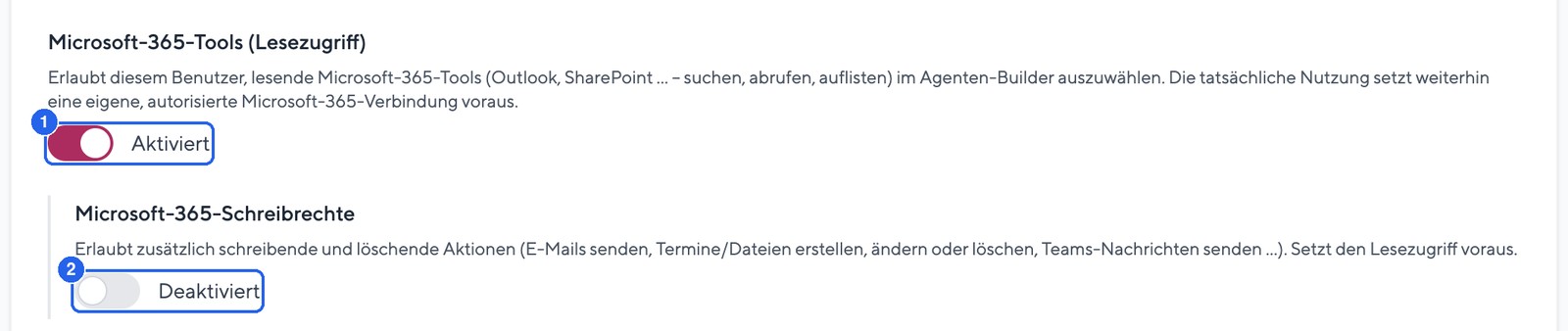
- Toggle Microsoft-365-Tools (Lesezugriff): schaltet lesende Werkzeuge im Agenten-Builder frei.
- Toggle Microsoft-365-Schreibrechte: erlaubt zusätzlich schreibende und löschende Aktionen, setzt den Lesezugriff voraus.
Freigabe sensibler Aktionen (Tool-Freigaben)
Zusätzlich können Admins unter Einstellungen → Tool-Freigaben die Freigabe für sensible Tools aktivieren. Agenten pausieren dann vor als sensibel markierten Aktionen (zum Beispiel O365 E-Mail senden) und fragen im Chat nach: Sie bestätigen mit Freigeben oder stoppen mit Ablehnen. Details finden Sie unter Tool-Freigaben.
Benötigte Microsoft-Berechtigungen
Bei der Anmeldung fordert hermine.ai folgende Microsoft-Graph-Berechtigungen an:
| Bereich | Berechtigung | Verwendung |
|---|---|---|
Mail.Read |
E-Mails lesen und durchsuchen | |
Mail.ReadWrite |
Entwürfe erstellen, verschieben, kategorisieren | |
Mail.Send |
E-Mails senden | |
MailboxSettings.Read |
Kategorien des Postfachs abrufen | |
| Kalender | Calendars.Read |
Termine lesen, Verfügbarkeit prüfen |
| Kalender | Calendars.ReadWrite |
Termine erstellen, bearbeiten, beantworten |
| Kontakte | Contacts.Read |
Kontakte lesen |
| Kontakte | Contacts.ReadWrite |
Kontakte erstellen und bearbeiten |
| Dateien (OneDrive, Excel) | Files.Read |
Dateien und Arbeitsmappen lesen |
| Dateien (OneDrive, Excel) | Files.ReadWrite |
Dateien und Arbeitsmappen bearbeiten |
| SharePoint | Sites.Read.All |
Sites, Listen und Dokumente lesen |
| SharePoint | Sites.ReadWrite.All |
Listen und Dokumente bearbeiten |
| Teams | Team.ReadBasic.All |
Teams auflisten |
| Teams | Channel.ReadBasic.All |
Channels auflisten |
| Teams | ChannelMessage.Read.All |
Channel-Nachrichten lesen |
| Teams | ChannelMessage.Send |
Channel-Nachrichten senden |
| Teams | Chat.Read |
Chats und Chat-Nachrichten lesen |
| Teams | Chat.ReadWrite |
Chat-Nachrichten senden |
| Aufgaben (Planner, To-Do) | Tasks.Read |
Pläne, Buckets und Aufgaben lesen |
| Aufgaben (Planner, To-Do) | Tasks.ReadWrite |
Aufgaben erstellen, ändern, abschließen, löschen |
| Aufgaben (Planner) | Group.Read.All |
Gruppen-Pläne auflisten |
| OneNote | Notes.Read |
Notizbücher, Abschnitte und Seiten lesen |
| OneNote |
Notes.ReadWrite, Notes.Create
|
Seiten erstellen und aktualisieren |
| Allgemein | offline_access |
Automatische Token-Erneuerung |
Beispiele im Chat
E-Mails durchsuchen:
„Zeige mir alle E-Mails von Max Mustermann aus der letzten Woche."
E-Mail schreiben und senden:
„Schreibe eine E-Mail an anna@beispiel.de mit dem Betreff ‚Projektupdate' und fasse den aktuellen Stand zusammen. Dann sende sie ab."
Kalender prüfen:
„Habe ich morgen Nachmittag noch Zeit für ein Meeting?"
Termin erstellen:
„Erstelle einen Termin am Freitag um 14 Uhr mit dem Titel ‚Projektbesprechung' und lade Max und Anna ein."
Teams-Nachrichten:
„Was wurde diese Woche im Kanal ‚Allgemein' vom Team Marketing besprochen?"
Planner:
„Welche Planner-Aufgaben sind mir zugewiesen und bis wann sind sie fällig?"
To-Do:
„Setze die Aufgabe ‚Bericht schreiben' in meiner Liste ‚Arbeit' auf erledigt."
OneNote:
„Durchsuche meine OneNote-Notizen nach den Ergebnissen des Kundenworkshops."
Excel-Daten:
„Lies die Daten aus der Tabelle ‚Umsätze' in der Datei ‚Q3-Report.xlsx'."
SharePoint-Listen:
„Zeige mir alle Elemente der Liste ‚Aufgaben' auf der Site ‚Projekt Alpha'."
Dateien suchen:
„Finde meine Präsentation zum Quartalsbericht in OneDrive."
Sicherheit und Datenschutz
- Ihre Daten bleiben in Microsoft 365: hermine.ai speichert keine Kopien Ihrer E-Mails oder Dateien.
- Sichere OAuth-Verbindung: Die Anmeldung erfolgt direkt bei Microsoft, hermine.ai sieht Ihr Passwort nie.
- Pro-Nutzer:in-Authentifizierung: Jede Person verbindet ihr eigenes Konto, Agenten handeln immer nur mit den Rechten der jeweiligen Person.
- Bewusste Agent-Freigabe: Agenten dürfen erst nach der separaten Freigabe unter Zugriff für KI-Agenten auf Ihr Konto zugreifen.
- Jederzeit widerrufbar: Freigabe entziehen oder Trennen unter Persönliche Einstellungen → Verbundene Dienste.
- Kein öffentlicher Zugriff: Agenten mit Microsoft-365-Werkzeugen können nicht öffentlich freigegeben werden.
Problemlösung
| Problem | Lösung |
|---|---|
| Microsoft-365-Werkzeuge fehlen im Builder | Ihnen fehlt der Lesezugriff. Bitten Sie eine:n Admin, unter Einstellungen → Benutzer die Option Microsoft-365-Tools (Lesezugriff) zu aktivieren. |
| Nur lesende Werkzeuge sichtbar | Für schreibende Aktionen benötigen Sie zusätzlich Microsoft-365-Schreibrechte. |
| Status Nicht verbunden | Verbinden Sie Ihr Microsoft-Konto unter Persönliche Einstellungen → Verbundene Dienste. |
| Werkzeuge verbunden, aber ohne Funktion | Prüfen Sie, ob unter Zugriff für KI-Agenten die Freigabe erteilt ist (Für KI-Agenten freigeben). |
| Fehlende Berechtigungen / Erneute Microsoft-Anmeldung erforderlich | Melden Sie sich ab und erneut an, damit die neuen Berechtigungen (zum Beispiel für Planner, To-Do, OneNote) erteilt werden. |
| Admin-Consent-Fehler bei der Anmeldung | Meldung "Die Administratoren Ihres Microsoft-Kontos müssen die Verwendung der o365-Integration genehmigen.": Ihre Microsoft-IT muss die App zunächst freigeben. |
| SharePoint-Import fehlgeschlagen | Prüfen Sie Dateiformat und Dateigröße (siehe unterstützte Formate) und wenden Sie sich gegebenenfalls an Ihren Admin. |
Tipp: Kombinieren Sie die Microsoft 365 Integration mit wiederkehrenden Aufgaben: Lassen Sie sich zum Beispiel jeden Morgen eine Zusammenfassung Ihrer wichtigsten E-Mails, anstehenden Termine und fälligen Planner-Aufgaben erstellen.
War diese Seite hilfreich?