Datei-Upload & Formate
Mit dem Datei-Upload laden Nutzer:innen Dokumente, Bilder, Audiodateien und andere Dateien direkt im Chat hoch. Der Agent analysiert den Inhalt und bezieht ihn in seine Antworten ein.
Highlights
- Über 40 Dateiformate: Office-Dokumente, Tabellen, Bilder, Audio, E-Mails, GAEB
- Automatische Texterkennung (OCR) und Bildanalyse
- Max. 100 MB pro Datei (pro Agent auf 1 bis 100 MB einstellbar)
- Bis zu 20 Dateien pro Nachricht
So laden Sie Dateien hoch
- Klicken Sie im Chat auf das Upload-Symbol links unter dem Eingabefeld.
- Wählen Sie Vom Computer hochladen. Mit verbundener Microsoft-Integration stehen zusätzlich Aus SharePoint auswählen und Aus OneDrive auswählen zur Verfügung.
- Alternativ ziehen Sie Dateien per Drag-and-drop in das Chatfenster oder fügen sie aus der Zwischenablage ein (z.B. einen kopierten Screenshot).
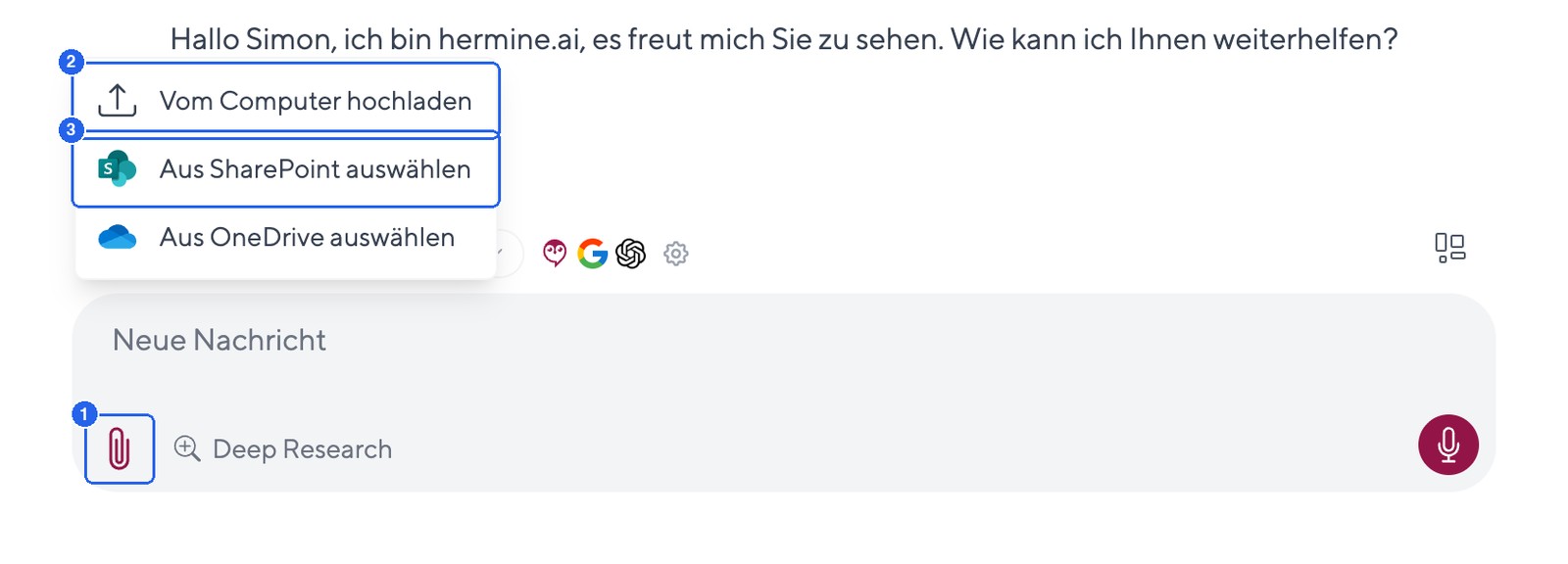
- Upload-Symbol (Büroklammer): öffnet das Upload-Menü
- Vom Computer hochladen: lokale Dateien auswählen
- Aus SharePoint auswählen: Dateien direkt aus SharePoint anhängen (nur mit Microsoft-Integration)
Unterstützte Dateiformate
Dokumente
| Format | Erweiterungen | Beschreibung |
|---|---|---|
.pdf |
Texte, Bilder und Tabellen werden extrahiert | |
| Word |
.doc, .docx, .docm
|
Microsoft Word Dokumente inkl. Makro-Dateien |
| PowerPoint |
.ppt, .pptx, .pptm
|
Präsentationen mit Text- und Bildanalyse |
Tabellen & Daten
| Format | Erweiterungen | Beschreibung |
|---|---|---|
| Excel |
.xls, .xlsx, .xlsm
|
Microsoft Excel inkl. Makro-Dateien |
| CSV | .csv |
Komma-separierte Werte |
| TSV | .tsv |
Tab-separierte Werte |
| OpenDocument | .ods |
LibreOffice / OpenOffice Tabellen |
Textdateien
| Format | Erweiterungen | Beschreibung |
|---|---|---|
| Plaintext | .txt |
Einfache Textdateien |
| Markdown | .md |
Markdown-formatierte Texte |
| JSON | .json |
Strukturierte JSON-Daten |
| YAML |
.yaml, .yml
|
YAML-Konfigurationsdateien |
| XML | .xml |
XML-Dokumente |
| HTML |
.html, .htm
|
Webseiten |
Bilder
| Format | Erweiterungen | Beschreibung |
|---|---|---|
| PNG | .png |
Verlustfreie Kompression, ideal für Screenshots |
| JPEG |
.jpg, .jpeg
|
Fotos und Bilder |
| WebP | .webp |
Modernes Web-Bildformat |
| HEIC / HEIF |
.heic, .heif
|
Apple-Fotos, werden serverseitig automatisch nach JPEG konvertiert (Ausrichtung wird übernommen, Metadaten werden entfernt) |
Bildanalyse: Der Agent erkennt Text in Bildern (OCR), analysiert Diagramme und beschreibt Fotoinhalte.
Audio
| Format | Erweiterungen | Beschreibung |
|---|---|---|
| MP3 | .mp3 |
Gängiges Audioformat |
| WAV | .wav |
Unkomprimiertes Audio |
| MP4 / M4A |
.mp4, .m4a
|
AAC-basierte Audiodateien |
| OGG / Opus |
.ogg, .opus
|
Offene Audioformate |
| FLAC | .flac |
Verlustfreies Audio |
| AAC | .aac |
Komprimiertes Audio |
| Weitere |
.mid, .weba, .3gp
|
MIDI, WebM-Audio, 3GPP |
E-Mails
| Format | Erweiterungen | Beschreibung |
|---|---|---|
| EML | .eml |
Standard E-Mail-Format (RFC 822) |
| MSG | .msg |
Microsoft Outlook E-Mail-Format |
GAEB-Dateien
Leistungsverzeichnisse im GAEB-Austauschformat werden anhand der Dateiendung akzeptiert, sowohl im Chat-Upload als auch über die API:
| Standard | Erweiterungen |
|---|---|
| GAEB DA XML |
.x81 bis .x89, .x93, .x94
|
| GAEB 2000 |
.p81 bis .p89, .p93, .p94
|
| GAEB 90 |
.d81 bis .d89, .d93, .d94
|
Automatische Verarbeitung mit dem AI-Parser
Alle hochgeladenen Dateien werden automatisch mit dem AI-Parser (AI Document Intelligence) verarbeitet. Eine Parser-Auswahl gibt es nicht: Jeder Agent akzeptiert alle oben gelisteten Formate, inklusive Office-Dateien und Audio.
Der AI-Parser erkennt zuverlässig:
- Tabellen in PDFs
- Handschrift
- Komplexe Layouts
- Bilder innerhalb von Dokumenten
Konfiguration am Agenten
- Öffnen Sie Agenten und klicken Sie beim gewünschten Agenten auf Bearbeiten.
- Wechseln Sie zum Tab Dateien.
- Optional: Aktivieren Sie Bilder in Dateien erkennen. Bilder in Dateien (z.B. PDFs, Wissensdatenbanken) werden dann durch die KI erkannt und interpretiert.
- Aktivieren Sie Datei-Upload erlauben.
- Optional: Passen Sie die Maximale Dateigröße an (1 bis 100 MB).
- Klicken Sie auf Speichern.
Einstellungen im Detail
| Einstellung | Effekt |
|---|---|
| Bilder in Dateien erkennen | KI erkennt und interpretiert Bilder in Dateien und Wissensdatenbanken |
| Datei-Upload erlauben | Aktiviert oder deaktiviert den Upload für diesen Agenten |
| Maximale Dateigröße | Obergrenze pro Datei (1 bis 100 MB, Standard 100). Gilt für alle Kanäle: Chat, Widget und API |
Best Practices
Optimale Dateiqualität
- PDFs: Durchsuchbare PDFs (nicht gescannt) liefern bessere Ergebnisse
- Bilder: Hohe Auflösung für bessere OCR-Ergebnisse
- Tabellen: Als Excel/CSV statt als Bild-Screenshot hochladen
Dateigröße beachten
- Große Dateien verbrauchen mehr Tokens
- Bei sehr langen Dokumenten: relevante Seiten extrahieren
- Bilder vor dem Upload auf eine sinnvolle Größe reduzieren
Mehrere Dateien kombinieren
Sie können bis zu 20 Dateien pro Nachricht hochladen. Der Agent analysiert alle Dateien gemeinsam im Kontext.
Beispiel-Prompt:
Vergleiche die beiden angehängten Verträge und liste die Unterschiede auf.
Wie viel Dokumenteninhalt beim Modell ankommt
Hochgeladene Dateien werden in Text umgewandelt und gemeinsam mit Ihrer Frage an das KI-Modell übergeben. Dabei gibt es keine feste Seitenzahl-Grenze: entscheidend ist, wie viel Text insgesamt in den Kontext des Modells passt.
Alle Dateien einer Nachricht teilen sich ein gemeinsames Textbudget von circa 100.000 Token (grob 250 bis 350 Seiten reiner Text, über alle gleichzeitig hochgeladenen Dateien zusammen).
Was passiert bei Überschreitung?
- Der Inhalt wird von hinten gekürzt, bis er ins Budget passt. Es erscheint keine Fehlermeldung.
- Bei mehreren Dateien werden diese der Reihe nach eingelesen: Ist das Budget aufgebraucht, wird eine spätere Datei nur teilweise oder gar nicht berücksichtigt.
- Das Modell arbeitet dann mit einem unvollständigen Dokumentinhalt.
Wichtig: Ein einzelnes, normal langes Dokument (bis einige hundert Seiten) ist unkritisch. Vorsicht ist bei mehreren sehr langen PDFs gleichzeitig geboten.
Empfehlungen
- Sehr große Dokumente einzeln hochladen statt mehrere gleichzeitig.
- Bei umfangreichen PDFs vorab die relevanten Seiten/Abschnitte extrahieren.
- Für dauerhaft durchsuchbare, große Dokumentbestände die Wissensdatenbank nutzen: Dort werden Inhalte in Abschnitte zerlegt und gezielt nach Relevanz abgerufen, statt komplett in den Chat-Kontext geladen zu werden.
Limits
| Parameter | Wert |
|---|---|
| Maximale Dateigröße | 100 MB (pro Agent auf 1 bis 100 MB einstellbar) |
| Maximale Dateien pro Nachricht | 20 |
| Textkontext (alle Dateien zusammen) | circa 100.000 Token (circa 250 bis 350 Seiten) |
Häufige Fragen
Warum wird meine Datei nicht akzeptiert?
- Prüfen Sie das Dateiformat: Ist es in der Liste der unterstützten Dateiformate weiter oben enthalten?
- Prüfen Sie die Dateigröße: Sie darf die am Agenten eingestellte Maximale Dateigröße (höchstens 100 MB) nicht überschreiten.
- Ist Datei-Upload erlauben für diesen Agenten aktiviert?
Wie funktioniert die OCR-Erkennung?
Wenn Bilder in Dateien erkennen aktiviert ist, werden:
- Texte in Bildern per OCR extrahiert
- Diagramme und Charts analysiert
- Handschriftliche Notizen erkannt
Was passiert bei sehr langen PDFs oder mehreren großen Dateien?
Alle Dateien einer Nachricht teilen sich ein gemeinsames Textbudget (circa 100.000 Token). Wird es überschritten, wird der Inhalt ohne Fehlermeldung von hinten gekürzt: Spätere oder sehr lange Dateien kommen dann eventuell nur teilweise beim Modell an. Laden Sie sehr große Dokumente einzeln hoch oder nutzen Sie für umfangreiche Bestände die Wissensdatenbank. Details im Abschnitt "Wie viel Dokumenteninhalt beim Modell ankommt".
Werden meine Dateien gespeichert?
Ja. Hochgeladene Dateien bleiben als Anhang der Nachricht in der Unterhaltung gespeichert, damit Sie später darauf zurückgreifen können. Gelöscht werden sie, wenn Sie die Unterhaltung löschen oder wenn automatische Aufräumjobs greifen (standardmäßig werden alte, nicht markierte Unterhaltungen nach 16 Monaten entfernt). Für dauerhaft verfügbare Dokumentbestände nutzen Sie die Wissensdatenbank.
Tipp: Wenn Ihr Team regelmäßig mit denselben Dokumenten arbeitet, lohnt sich statt wiederholter Uploads eine Wissensdatenbank am Agenten. Der Datei-Upload ist ideal für wechselnde, einmalige Dokumente.
War diese Seite hilfreich?