MCP Zugangs-Token: hermine.ai in externen Tools nutzen
Mit MCP Zugangs-Token verbinden Sie externe KI-Tools und Agenten (z. B. VS Code, Cursor oder eigene Automatisierungen) über das Model Context Protocol (MCP) mit Ihren hermine-Daten. Tokens sind persönlich, jede:r Nutzer:in verwaltet die eigenen unter Persönliche Einstellungen › API-Tokens.
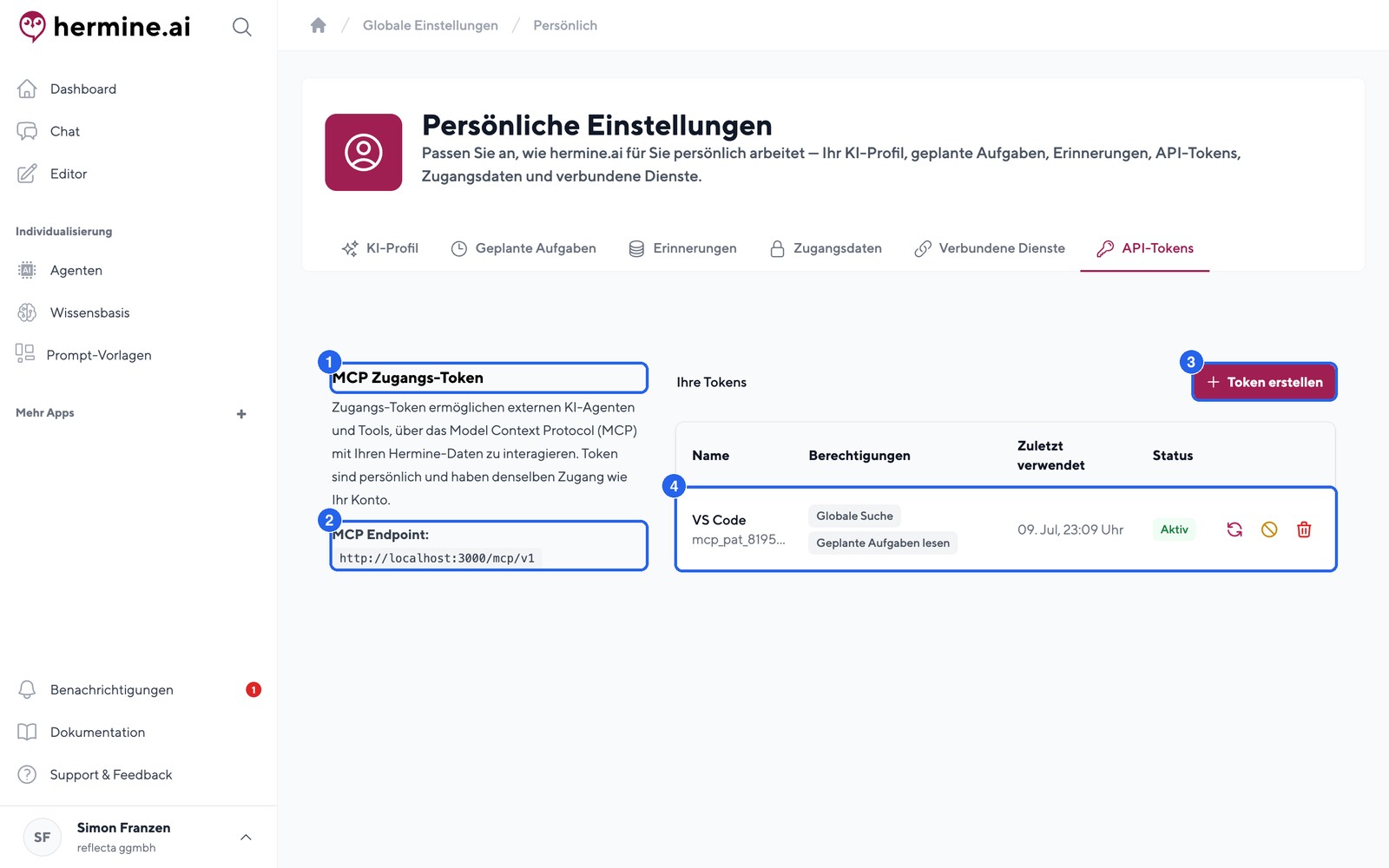
- Abschnitt MCP Zugangs-Token: hier verwalten Sie Ihre Tokens
- Anzeige MCP Endpoint mit der URL (endet auf
/mcp/v1): diese URL tragen Sie in Ihrem MCP-Client ein - Button Token erstellen: einen neuen Token anlegen
- Tabellenzeile des Tokens mit Status-Badge Aktiv und der Spalte Zuletzt verwendet: Status und letzte Nutzung im Blick behalten
Token erstellen: Schritt für Schritt
- Klicken Sie unten links auf Ihren Namen, wählen Sie Persönlich und öffnen Sie den Tab API-Tokens.
- Klicken Sie im Abschnitt MCP Zugangs-Token auf Token erstellen.
- Vergeben Sie unter Name einen beschreibenden Namen, z. B. VS Code, Cursor oder Meine Automatisierung.
- Wählen Sie unter Berechtigungen, welche Operationen der Token ausführen darf (siehe Tabelle unten). Vergeben Sie nur die minimal nötigen Rechte.
- Optional: Setzen Sie unter Rate limit die erlaubten Anfragen pro Stunde. Leer gelassen gilt der Standard von 100 Anfragen pro Stunde (maximal 10.000).
- Optional: Setzen Sie unter Expires at ein Ablaufdatum. Leer gelassen bleibt der Token unbegrenzt gültig.
- Klicken Sie auf Token erstellen.
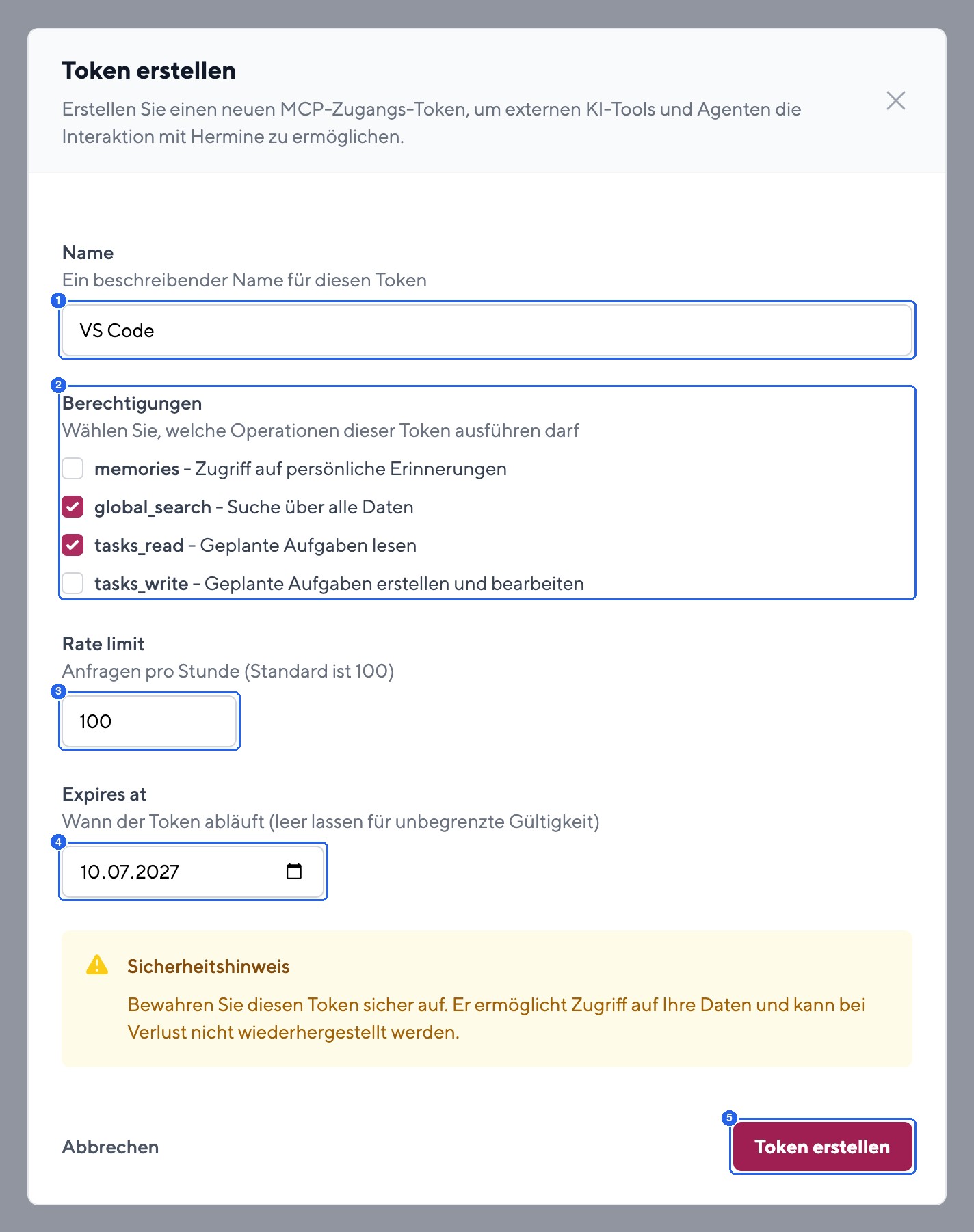
- Eingabefeld Name: ein beschreibender Name für den Token, z. B. VS Code
- Checkbox-Gruppe Berechtigungen mit den Scopes memories, global_search, tasks_read und tasks_write: nur die minimal nötigen Rechte vergeben
- Feld Rate limit: Anfragen pro Stunde, Standard ist 100
- Feld Expires at: Ablaufdatum, leer lassen für unbegrenzte Gültigkeit
- Button Token erstellen
Wichtig: Der Token (er beginnt mit
mcp_pat_) wird nur ein einziges Mal angezeigt. Kopieren Sie ihn sofort und bewahren Sie ihn sicher auf, er ermöglicht Zugriff auf Ihre Daten und kann bei Verlust nicht wiederhergestellt werden.
Verfügbare Berechtigungen (Scopes)
| Berechtigung | Was der Token darf |
|---|---|
| memories | Zugriff auf Ihre persönlichen Erinnerungen |
| global_search | Suche über alle Ihre Daten |
| tasks_read | Geplante Aufgaben lesen |
| tasks_write | Geplante Aufgaben erstellen und bearbeiten |
Im MCP-Client einrichten
- Kopieren Sie die MCP Endpoint-URL aus dem Abschnitt MCP Zugangs-Token (Ihre hermine-Adresse plus
/mcp/v1). - Tragen Sie die URL in Ihrem MCP-Client (z. B. VS Code oder Cursor) als MCP-Server ein.
- Hinterlegen Sie Ihren Token als Zugangsdaten des Servers.
Danach kann das externe Tool je nach Berechtigungen z. B. Ihre globale Suche nutzen oder Erinnerungen lesen. Tokens haben denselben Zugang wie Ihr Konto, beschränkt auf die gewählten Scopes.
Tokens verwalten
In der Tabelle Ihre Tokens sehen Sie Name (mit Token-Präfix), Berechtigungen, Zuletzt verwendet und den Status (Aktiv, Widerrufen oder Abgelaufen).
| Aktion | Beschreibung |
|---|---|
| Erneuern | Erzeugt einen neuen Token-Wert. Der alte Token wird sofort ungültig, der neue wird einmalig angezeigt. |
| Widerrufen | Sperrt den Token sofort und dauerhaft. |
| Löschen | Entfernt den Token endgültig, er wird sofort ungültig. |
Abgrenzung: Welche Integration brauche ich?
- Externe Dienste in hermine-Agenten nutzen (Notion, GitHub usw.): MCP Server & externe Integrationen
- hermine.ai aus externen Tools ansprechen: MCP Zugangs-Token (dieser Artikel)
- Klassische REST-API für eigene Anwendungen: API-Übersicht
Tipp: Erstellen Sie pro Tool einen eigenen Token mit sprechendem Namen und minimalen Rechten. Kompromittierte oder ausgemusterte Tools sperren Sie dann gezielt per Widerrufen, ohne andere Integrationen zu stören.
War diese Seite hilfreich?