MCP Server & Externe Integrationen
MCP (Model Context Protocol) ermöglicht es hermine.ai, auf externe Dienste wie Notion, GitHub, Asana oder Atlassian zuzugreifen. So kann die KI direkt mit Ihren Tools arbeiten: Aufgaben erstellen, Dokumente abrufen oder Code-Repositories durchsuchen. Die Verwaltung finden Sie im Tab MCP Server (Gruppe Erweiterungen).
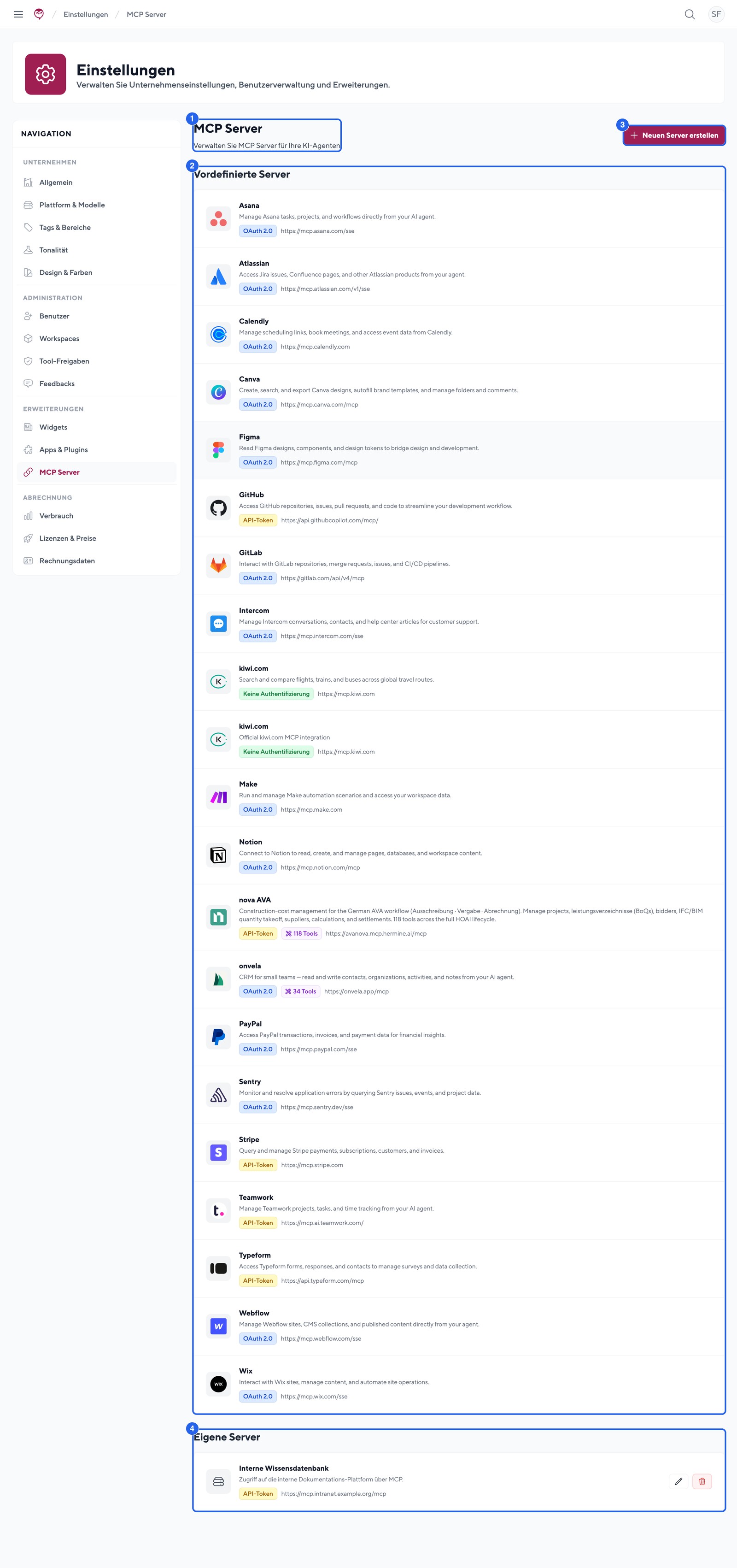
- Seitentitel MCP Server mit dem Untertitel „Verwalten Sie MCP Server für Ihre KI-Agenten": ein eigener Einstellungs-Tab in der Gruppe Erweiterungen
- Abschnitt Vordefinierte Server mit Provider-Karten (Notion, GitHub, Asana und weitere): 20 vordefinierte Integrationen inklusive Badge zur Authentifizierung (z. B. OAuth 2.0, API-Token) und Tool-Anzahl
- Button Neuen Server erstellen: eigene MCP Server anbinden (URL, Authentifizierungstyp, Token-Schema)
- Abschnitt Eigene Server: die Server Ihres Kontos, nur für Administrator:innen editierbar
Was ist MCP?
MCP ist ein offener Standard, der es KI-Systemen erlaubt, sicher mit externen Diensten zu kommunizieren. Anstatt Daten manuell zu kopieren, greift die KI direkt auf die Quelle zu: mit Ihrer Erlaubnis und unter Ihrer Kontrolle.
Verfügbare Integrationen (vordefiniert)
Der Katalog umfasst 20 vordefinierte Dienste:
| Dienst | Funktionen | Authentifizierung |
|---|---|---|
| Asana | Aufgaben, Projekte und Workflows verwalten | OAuth |
| Atlassian | Jira Issues, Confluence-Seiten | OAuth |
| Calendly | Terminlinks verwalten, Meetings buchen, Event-Daten abrufen | OAuth |
| Canva | Designs erstellen, suchen und exportieren, Marken-Vorlagen befüllen | OAuth |
| Figma | Designs, Komponenten und Design-Tokens lesen | OAuth |
| GitHub | Repositories, Issues, Pull Requests verwalten | API-Token (Personal Access Token) |
| GitLab | Issues, Merge Requests, CI/CD-Pipelines | OAuth |
| Intercom | Kundengespräche, Kontakte und Help-Center-Artikel verwalten | OAuth |
| kiwi.com | Flüge, Züge und Busse suchen und vergleichen | Keine Authentifizierung |
| Make | Automatisierungs-Szenarien ausführen und verwalten | OAuth |
| Notion | Seiten lesen und erstellen, Datenbanken durchsuchen | OAuth |
| nova AVA | Baukosten-Management für den AVA-Workflow: Projekte, Leistungsverzeichnisse, Bieter, Abrechnung | API-Token |
| onvela | CRM: Kontakte, Organisationen, Aktivitäten und Notizen lesen und schreiben | OAuth |
| PayPal | Transaktionen, Rechnungen und Zahlungsdaten abrufen | OAuth |
| Sentry | Fehler-Tracking: Issues, Events und Projektdaten abfragen | OAuth |
| Stripe | Zahlungen, Kund:innen, Abonnements und Rechnungen einsehen | API-Token |
| Teamwork | Projekte, Aufgaben und Zeiterfassung verwalten | API-Token |
| Typeform | Formulare, Antworten und Kontakte abrufen | API-Token |
| Webflow | Websites, CMS-Inhalte und veröffentlichte Inhalte verwalten | OAuth |
| Wix | Websites verwalten, Inhalte pflegen, Site-Operationen automatisieren | OAuth |
MCP Server in Agenten aktivieren
MCP Server werden pro Agent aktiviert:
- Öffnen Sie den Agenten zum Bearbeiten und gehen Sie zum Abschnitt MCP Server.
- Klicken Sie auf MCP Server hinzufügen, wählen Sie die gewünschten Server aus und bestätigen Sie mit Auswahl übernehmen.
- Wählen Sie pro Server die einzelnen Tools an oder ab. Mit Tools aktualisieren laden Sie die Toolliste des Servers neu.
Hinweis zum Tool-Limit: Viele aktive Tools erhöhen Kosten und Latenz. Bei zu vielen Tools warnt das Formular („Viele Tools aktiv" bzw. „Tool-Limit überschritten"). Wählen Sie dann gezielt einzelne Tools ab. Details zur Agent-Konfiguration finden Sie unter MCP Server in Agenten.
Eigenes Konto verbinden (pro Nutzer:in)
Jede:r Nutzer:in verbindet das eigene Konto beim jeweiligen Dienst; Zugriffsrechte werden nicht geteilt:
- Auf der MCP-Karte im Agenten sehen Sie den Status Authentifizierung erforderlich. Klicken Sie auf Jetzt verbinden: Bei OAuth-Diensten melden Sie sich beim Anbieter an, bei Token-Diensten fügen Sie Ihren API-Token ein.
- Alternativ erscheint beim Start eines Chats mit dem Agenten das Fenster Externe Dienste verbinden mit allen noch nicht verbundenen Diensten.
- Nach erfolgreicher Verbindung zeigt die Karte den Status Verbunden.
Eigene MCP Server (Administrator:innen)
Neben dem Katalog können Sie beliebige eigene MCP Server anbinden, etwa interne Tools:
- Öffnen Sie Einstellungen › MCP Server und klicken Sie auf Neuen Server erstellen.
- Füllen Sie das Formular aus: Name, optional Beschreibung und Icon URL, die Server URL sowie den Authentifizierungstyp (Keine Authentifizierung, API-Token oder OAuth 2.0).
- Bei API-Token wählen Sie zusätzlich das Autorisierungsschema (Bearer Token oder Basic Authentication), bei OAuth 2.0 hinterlegen Sie die OAuth Konfiguration (JSON) mit client_id, authorize_url, token_url und scopes.
- Klicken Sie auf Speichern. Der Server steht anschließend allen Agenten Ihres Kontos zur Auswahl.
Nur Administrator:innen und Eigentümer:innen können eigene Server anlegen, bearbeiten und löschen.
Beispiele im Chat
Notion:
„Erstelle eine neue Seite in Notion mit den Notizen aus unserem Meeting."
GitHub:
„Zeige mir die offenen Issues im Repository acme/webapp."
Asana:
„Erstelle eine Aufgabe ‚Website aktualisieren' im Projekt Marketing."
Jira:
„Was ist der Status von Ticket PROJ-123?"
Sicherheit & Kontrolle
- Credentials werden verschlüsselt gespeichert und OAuth-Tokens automatisch erneuert.
- Jederzeit trennbar: Verbindungen lassen sich pro Dienst wieder lösen.
- Pro-Nutzer-Authentifizierung: Jede Person verbindet ihr eigenes Konto.
- Tool-Freigaben: Unter Einstellungen › Tool-Freigaben erzwingen Sie eine menschliche Bestätigung, bevor Agenten sensible Tools ausführen (Buttons Freigeben und Ablehnen im Chat). Details im Artikel Tool-Freigaben.
- hermine.ai selbst als MCP-Server nutzen: Mit persönlichen Zugangs-Tokens greifen externe Tools wie VS Code oder Cursor auf Ihre hermine-Daten zu, siehe MCP Zugangs-Token.
Problemlösung
| Problem | Lösung |
|---|---|
| Verbindung fehlgeschlagen | Prüfen Sie Ihre Anmeldedaten und versuchen Sie es erneut. |
| Werkzeuge nicht verfügbar | Stellen Sie sicher, dass der MCP Server im Agenten aktiviert ist, und klicken Sie auf Tools aktualisieren. |
| Fehlende Berechtigungen | Verbinden Sie den Dienst erneut, um die Berechtigungen zu aktualisieren. |
| Token abgelaufen | Erstellen Sie einen neuen Token im jeweiligen Dienst und hinterlegen Sie ihn über Jetzt verbinden. |
| „Tool-Limit überschritten" | Wählen Sie einzelne Tools pro MCP Server ab oder entfernen Sie Server bzw. Wissensdatenbanken aus dem Agenten. |
| Token wird nicht akzeptiert | Prüfen Sie das Autorisierungsschema des Servers (Bearer Token vs. Basic Authentication). |
Tipp: Aktivieren Sie nur die Integrationen und Tools, die Sie wirklich benötigen. Weniger Werkzeuge bedeuten schnellere, günstigere und fokussiertere Antworten.
War diese Seite hilfreich?