Workspaces für Ihre Teams
Workspaces sind thematische Container für Agenten, Wissensdatenbanken und Prompts: Sie halten Projekte sauber voneinander getrennt und sind die Grundlage des Rechte-Managements. Sie verwalten sie unter Einstellungen › Workspaces (Gruppe Administration).
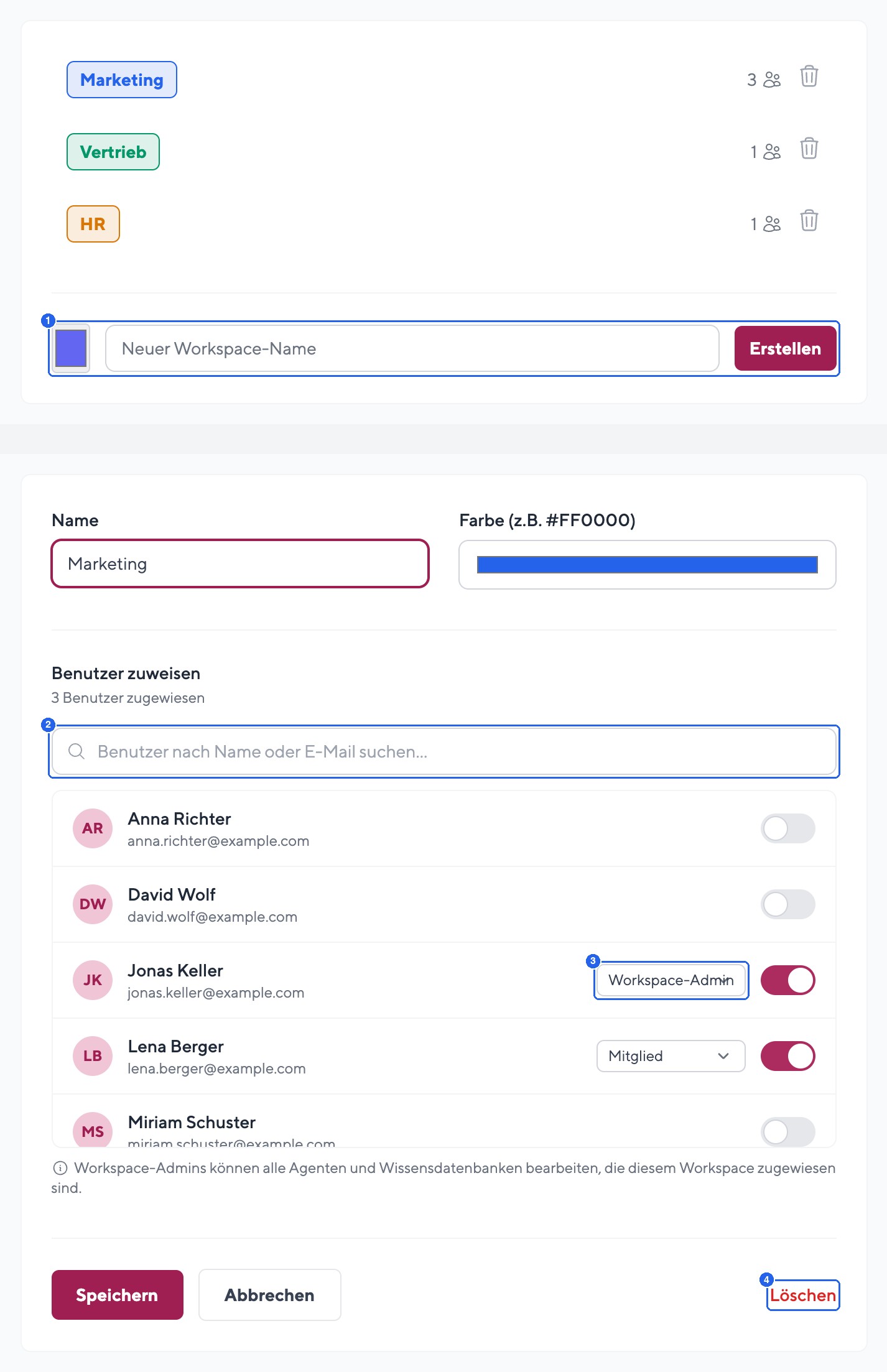
- Inline-Formular mit Farbfeld, Textfeld Neuer Workspace-Name und Button Erstellen: Workspace anlegen mit Farbe und Name (2 bis 20 Zeichen)
- Suchfeld Benutzer nach Name oder E-Mail suchen… in der Bearbeiten-Ansicht: Mitglieder schnell finden und per Schalter aktivieren
- Rollen-Auswahl mit den Optionen Mitglied und Workspace-Admin neben jeder zugewiesenen Person
- Button Löschen: entfernt nur die Zuordnungen, alle Inhalte bleiben erhalten
Workspace erstellen
- Öffnen Sie Einstellungen › Workspaces.
- Wählen Sie im Formular oben eine Farbe und geben Sie in das Feld Neuer Workspace-Name einen Namen ein (2 bis 20 Zeichen, pro Konto eindeutig). Ohne Farbauswahl wird eine zufällige Farbe gesetzt.
- Klicken Sie auf Erstellen.
Mitglieder & Rollen verwalten
Es gibt drei Wege, Nutzer:innen zuzuweisen:
| Variante | So geht es |
|---|---|
| Über den Workspace | Workspace-Zeile bearbeiten, Nutzer:innen über Benutzer nach Name oder E-Mail suchen… finden und per Schalter aktivieren. Pro Person die Rolle Mitglied oder Workspace-Admin wählen, dann Speichern. |
| Über den Benutzer | Einstellungen › Benutzer › Benutzer bearbeiten: Workspaces inklusive Workspace-Rolle direkt am Benutzerkonto zuweisen. |
| Bulk über die Benutzerliste | In der Benutzerverwaltung mehrere Personen markieren, Zu Workspace hinzufügen wählen und Anwenden klicken. |
Zur Rolle: Workspace-Admins können alle Agenten und Wissensdatenbanken bearbeiten, die diesem Workspace zugewiesen sind, und entscheiden über Freigabeanfragen. Details dazu im Artikel Rollen & Berechtigungen.
Workspaces durch alle Nutzer:innen anlegen lassen
Standardmäßig legen nur Admins Workspaces an. Wenn auch alle anderen Nutzer:innen eigene Workspaces anlegen sollen, aktivieren Sie unter Einstellungen › Benutzer › Berechtigungen für Benutzer den Schalter Alle Nutzer:innen dürfen Workspaces anlegen.
Danach gilt:
- Nutzer:innen finden unter Persönliche Einstellungen › Workspaces ihre Workspaces und ein Formular zum Anlegen.
- Wer einen Workspace anlegt, wird automatisch Workspace-Admin und kann über Verwalten Name, Farbe und Mitglieder aus dem ganzen Konto festlegen.
- Löschen dürfen nur die Person, die den Workspace angelegt hat, und Admins.
- Plugins ordnen weiterhin nur Admins einem Workspace zu.
- Über eine Freigabeanfrage für eigene Inhalte entscheiden immer andere Personen, auch wenn die anfragende Person Workspace-Admin ist.
Schalten Sie die Option wieder aus, bleiben bestehende Workspaces erhalten. Die Verwaltung liegt dann wieder ausschließlich bei den Admins.
Umbenennen & löschen
- Öffnen Sie die Bearbeiten-Ansicht des Workspaces und ändern Sie Name oder Farbe („Ändern Sie den Namen und die Farbe dieses Workspaces."). Klicken Sie auf Speichern.
- Zum Entfernen klicken Sie auf Löschen. Dabei werden nur die Zuordnungen aufgelöst: Agenten, Wissensdatenbanken und Dokumente bleiben erhalten und liegen danach wieder ausschließlich bei ihren Besitzer:innen.
Tipp: Legen Sie für jedes neue Projekt oder Team direkt einen Workspace an und benennen Sie ihn nach der Fachdomäne (z. B. Marketing, Vertrieb, HR). Das erspart späteres Aufräumen und macht Freigaben von Anfang an nachvollziehbar.
War diese Seite hilfreich?