MCP Server & Externe Integrationen
Mit MCP Servern (Model Context Protocol) verbinden Sie hermine.ai mit Ihren Lieblings-Tools und erweitern die Fähigkeiten der KI erheblich. Die KI kann dann direkt auf externe Dienste zugreifen – Aufgaben erstellen, Daten abrufen oder Aktionen ausführen.
Was ist MCP?
Das Model Context Protocol (MCP) ist ein offener Standard, der es KI-Assistenten ermöglicht, mit externen Anwendungen zu kommunizieren. Statt nur Text zu verarbeiten, kann hermine.ai über MCP:
- Daten lesen – z. B. Aufgaben aus Asana, Issues aus GitHub oder Nachrichten aus Slack.
- Aktionen ausführen – z. B. neue Aufgaben erstellen, E-Mails versenden oder Dokumente aktualisieren.
- Kontext nutzen – Informationen aus verbundenen Diensten in Antworten einbeziehen.
Verfügbare Integrationen
| Dienst | Beschreibung | Authentifizierung |
|---|---|---|
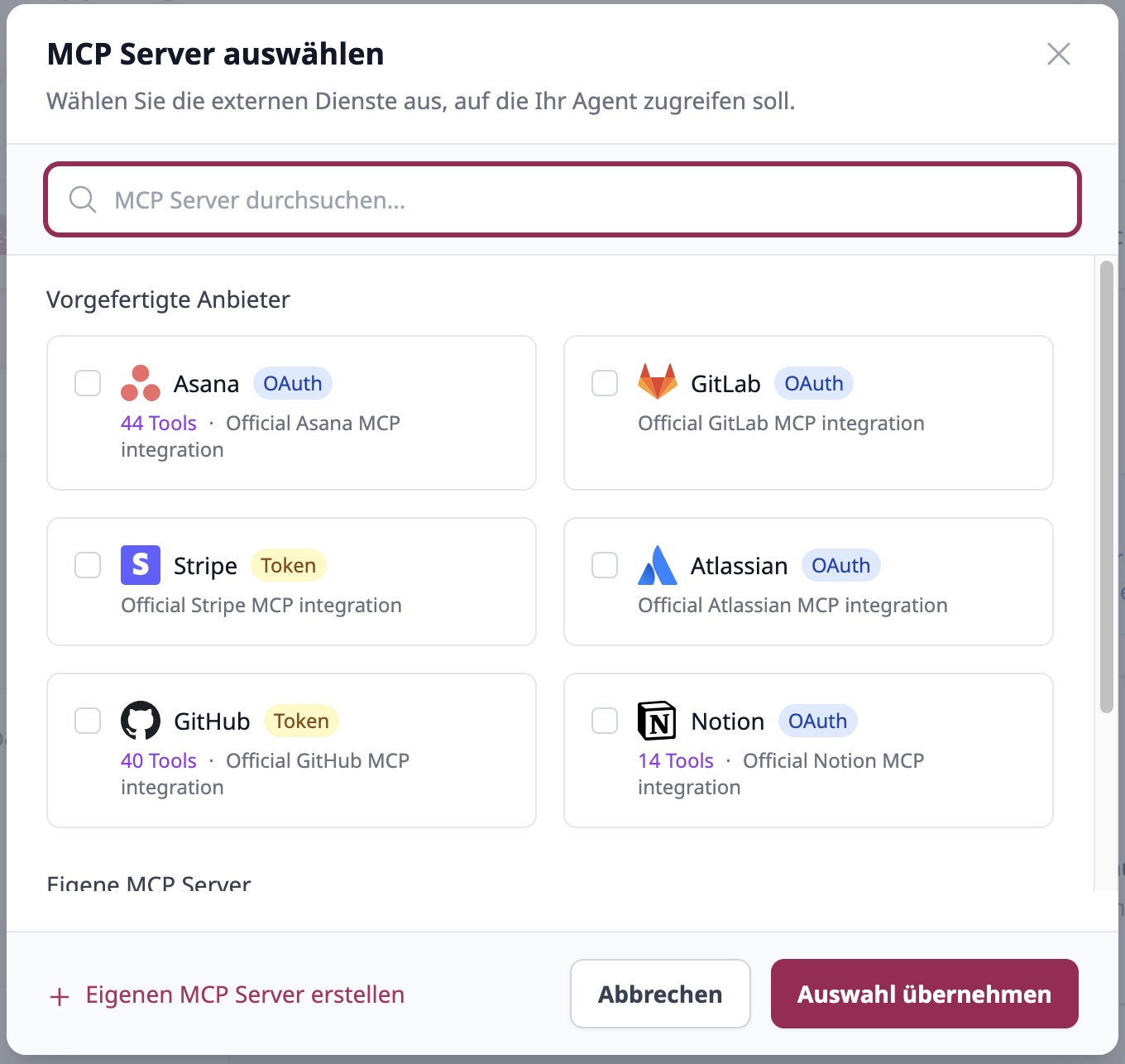
| Asana | Projekte und Aufgaben verwalten | OAuth |
| Atlassian | Jira-Issues und Confluence-Seiten bearbeiten | OAuth |
| GitHub | Repositories, Issues und Pull Requests verwalten | OAuth / Token |
| GitLab | Projekte, Issues und Merge Requests bearbeiten | OAuth / Token |
| Notion | Seiten und Datenbanken durchsuchen und bearbeiten | OAuth |
| Stripe | Zahlungen, Kunden und Abonnements abrufen | API-Key |
MCP Server verbinden
Schritt 1: MCP Server öffnen
Navigieren Sie zu Einstellungen → MCP Server oder klicken Sie in der Navigation auf MCP Server.
Schritt 2: Dienst auswählen
Wählen Sie den gewünschten Dienst aus der Liste der verfügbaren Integrationen.
Schritt 3: Authentifizierung
Je nach Dienst werden Sie zur Anmeldung weitergeleitet:
- OAuth – Sie werden zum Dienst weitergeleitet und autorisieren den Zugriff.
- API-Key – Sie geben einen API-Schlüssel ein, den Sie im jeweiligen Dienst erstellt haben.
Schritt 4: Verbindung bestätigen
Nach erfolgreicher Authentifizierung ist der MCP Server verbunden und kann in Agenten verwendet werden.
MCP Server in Agenten nutzen
Um einen MCP Server in einem Agenten zu aktivieren:
- Öffnen Sie den Agenten-Editor.
- Gehen Sie zum Tab Werkzeuge.
- Klicken Sie auf MCP Server hinzufügen.
- Wählen Sie die gewünschten Server aus.
- Speichern Sie den Agenten.
Der Agent hat nun Zugriff auf die Werkzeuge des verbundenen Dienstes.
Authentifizierung beim ersten Chat
Wenn Sie einen Agenten mit MCP Server zum ersten Mal verwenden, erscheint automatisch ein Authentifizierungs-Hinweis im Chat. Folgen Sie den Anweisungen, um sich beim jeweiligen Dienst anzumelden. Diese Anmeldung ist nur einmal erforderlich – danach merkt sich hermine.ai Ihre Verbindung.
Beispiele für MCP-Nutzung
| Anfrage an hermine.ai | Was passiert |
|---|---|
| „Erstelle eine Aufgabe in Asana für das Marketing-Team" | Neue Aufgabe wird im verbundenen Asana-Projekt erstellt |
| „Zeige mir meine offenen GitHub Issues" | Liste der zugewiesenen Issues wird abgerufen |
| „Erstelle ein Jira-Ticket für den Bug im Login" | Neues Issue wird im verbundenen Jira-Projekt angelegt |
| „Was steht in meiner Notion-Datenbank zu Kunden?" | Datenbankeinträge werden durchsucht und zusammengefasst |
Eigene MCP Server hinzufügen
Administratoren können eigene MCP Server für das gesamte Team hinzufügen:
- Gehen Sie zu Einstellungen → MCP Server.
- Klicken Sie auf + Eigenen Server hinzufügen.
- Geben Sie Name, URL und Authentifizierungsdetails ein.
- Speichern Sie die Konfiguration.
Der Server steht dann allen Team-Mitgliedern zur Verfügung.
Sicherheit & Datenschutz
- Verschlüsselte Tokens – Alle Zugangsdaten werden verschlüsselt gespeichert.
- Automatische Token-Aktualisierung – OAuth-Tokens werden automatisch erneuert.
- Einzelne Berechtigungen – Jeder Nutzer verbindet seine eigenen Konten.
- Jederzeit widerrufbar – Verbindungen können jederzeit getrennt werden.
Personal Access Tokens
Für erweiterte Anwendungsfälle können Sie MCP Personal Access Tokens erstellen:
- Gehen Sie zu Einstellungen → Persönlich → MCP Access Tokens.
- Klicken Sie auf + Token erstellen.
- Wählen Sie die gewünschten Berechtigungen (Scopes).
- Kopieren Sie den Token – er wird nur einmal angezeigt.
Diese Tokens ermöglichen externen Anwendungen den Zugriff auf hermine.ai über das MCP-Protokoll.
Fehlerbehebung
| Problem | Lösung |
|---|---|
| Verbindung fehlgeschlagen | Prüfen Sie Ihre Internetverbindung und versuchen Sie es erneut |
| Token abgelaufen | Trennen Sie die Verbindung und verbinden Sie erneut |
| Keine Berechtigung | Stellen Sie sicher, dass Sie die nötigen Rechte im Dienst haben |
| Server nicht erreichbar | Prüfen Sie, ob der externe Dienst verfügbar ist |
Tipp: Beginnen Sie mit einem Dienst, den Sie häufig nutzen, und erweitern Sie dann schrittweise. So lernen Sie die Möglichkeiten von MCP am besten kennen.
War diese Seite hilfreich?