Benutzer einladen und verwalten
Unter Einstellungen › Benutzer (Gruppe Administration) finden Sie die Benutzerverwaltung: Hier laden Sie neue Mitarbeitende ein, verwalten Rollen, Workspaces und Budgets und behalten den Status aller Konten im Blick.
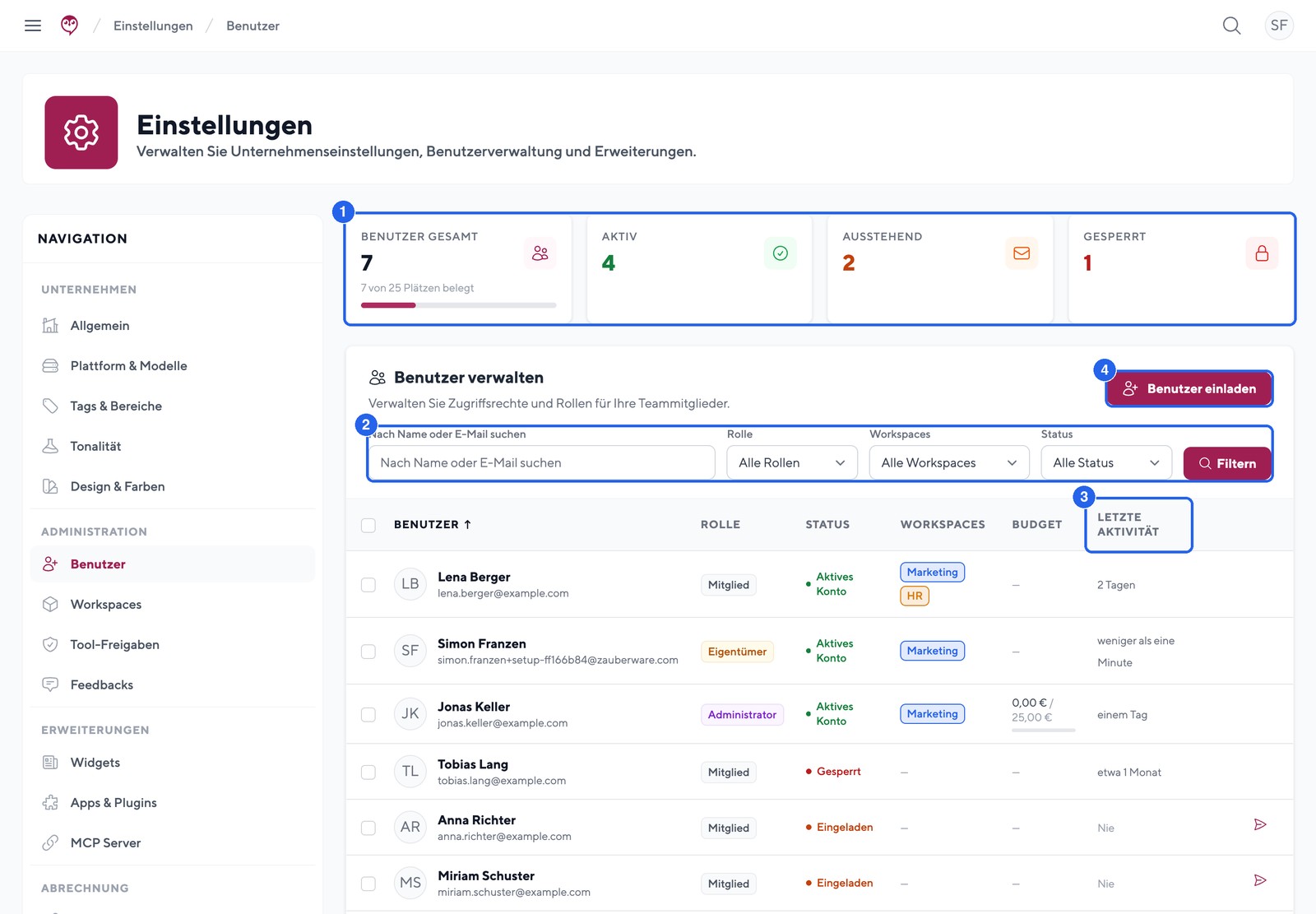
- Statistik-Karten Benutzer gesamt, Aktiv, Ausstehend und Gesperrt: Status-Überblick inklusive belegter Plätze
- Filterleiste mit Suche (Nach Name oder E-Mail suchen), Rolle, Workspaces, Status und Button Filtern
- Sortierbare Spalte Letzte Aktivität (letzte Anmeldung oder letzte Nachricht)
- Button Benutzer einladen: öffnet das Einladungs-Modal
Einladen: Schritt für Schritt
- Öffnen Sie Einstellungen › Benutzer.
- Klicken Sie auf Benutzer einladen, das Modal Benutzer einladen öffnet sich.
- Tragen Sie Vorname, Nachname und E-Mail ein.
- Wählen Sie die Rolle: Mitglied (Standard), Administrator oder Eigentümer (nur durch Eigentümer:innen vergebbar).
- Optional: Weisen Sie direkt Workspaces zu und setzen Sie ein Monatliches Budget.
- Klicken Sie auf Einladen. Die eingeladene Person erhält einen personalisierten Anmeldelink per E-Mail.
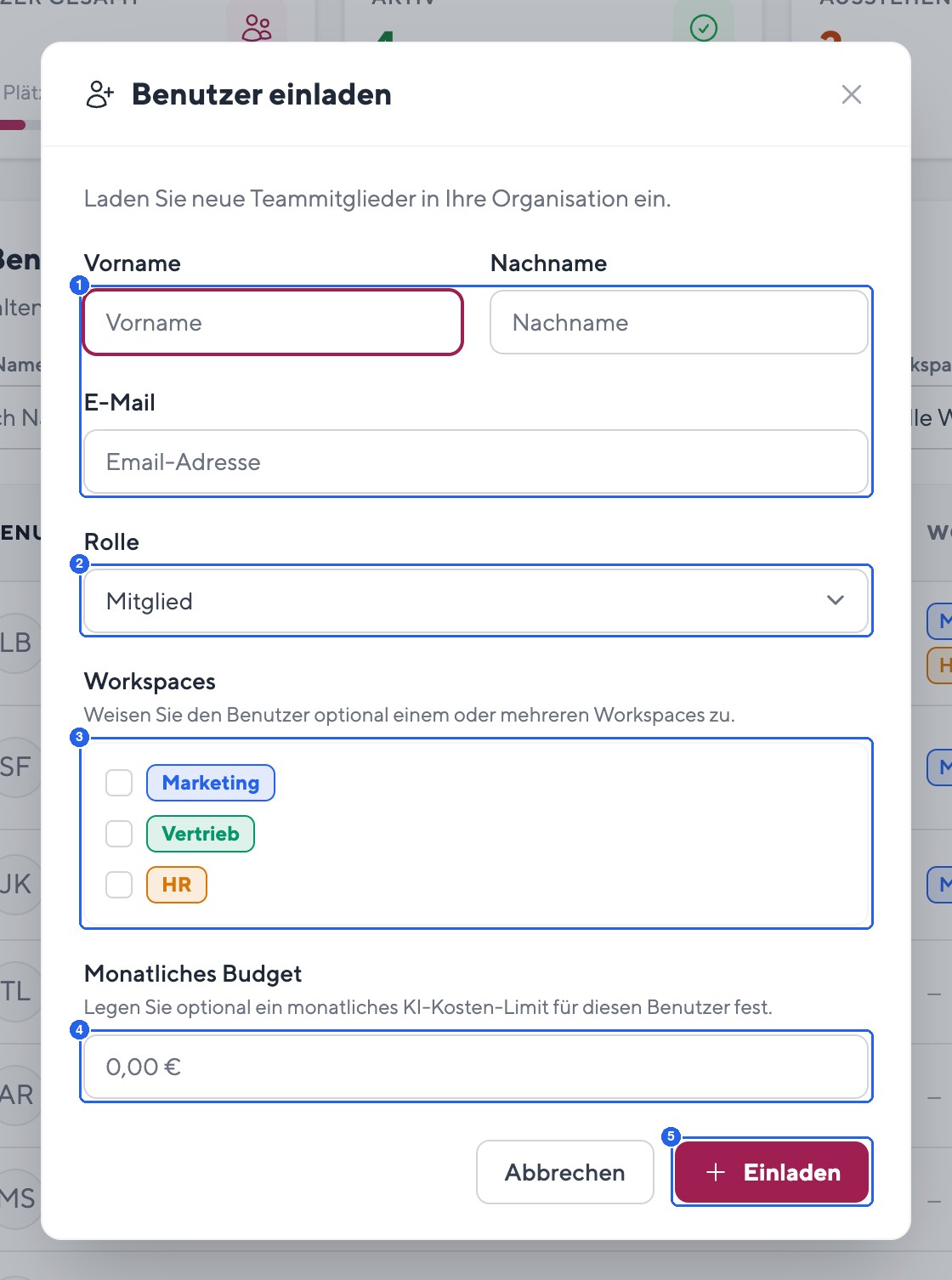
- Felder Vorname, Nachname und E-Mail: Pflichtangaben der Einladung
- Auswahl Rolle mit den Optionen Mitglied, Administrator und Eigentümer
- Bereich Workspaces: optional sofort Workspaces zuweisen
- Feld Monatliches Budget: optional ein Kostenlimit direkt beim Einladen setzen
- Button Einladen: verschickt den personalisierten Anmeldelink
Hinweis zu Lizenzen: Sind alle Plätze belegt, erscheint die Warnung „Alle Benutzer-Plätze sind belegt (Limit: X)." mit dem Link Lizenzen verwalten. Neue Einladungen sind erst nach einer Erweiterung möglich.
Wurde eine Einladung noch nicht angenommen, können Sie sie im Bearbeiten-Dialog über Einladung erneut versenden noch einmal verschicken.
Die Benutzerliste
Der Bereich Benutzer verwalten bietet:
| Funktion | Beschreibung |
|---|---|
| Statistik-Karten | Benutzer gesamt, Aktiv, Ausstehend, Gesperrt inklusive belegter Plätze |
| Suche & Filter | Nach Name oder E-Mail suchen, Filter nach Rolle, Workspaces und Status, Button Filtern |
| Sortierung | u. a. nach Name, Rolle und Letzte Aktivität (letzte Anmeldung oder letzte Nachricht) |
| Bulk-Aktionen | Mehrere Benutzer markieren und Zu Workspace hinzufügen, Aus Workspace entfernen, Monatliches Budget setzen oder Monatliches Budget entfernen, dann Anwenden |
Monatliches Kostenlimit (Budget)
Das Monatliche Budget funktioniert wie eine Prepaid-Karte für KI-Kosten:
- Es gilt pro Kalendermonat und wird zum Monatswechsel automatisch zurückgesetzt.
- Bei 80 % Verbrauch erhalten alle Administrator:innen eine Benachrichtigung in der App.
- Bei 100 % pausieren die KI-Anfragen der Person, bis das Limit erhöht wird oder der nächste Monat beginnt. Der Import von Datenquellen ist davon ausgenommen.
Benutzer bearbeiten & entfernen
- Öffnen Sie in der Liste die Aktion Benutzer bearbeiten. Hier ändern Sie Name, Rechte (Rolle), den Status Bestätigt, Workspace-Zuweisungen inklusive Workspace-Rolle, das Monatliche Budget sowie die Schalter Microsoft-365-Tools (Lesezugriff) und Microsoft-365-Schreibrechte.
- Zum Entfernen scrollen Sie in die Gefahrenzone und klicken auf Benutzer löschen….
- Besitzt die Person Agenten, Wissensdatenbanken oder Automatisierungspläne, wählen Sie unter Ressourcen übertragen an eine andere Person. Alle Ressourcen werden vor dem Löschen übertragen, nichts geht verloren.
Mehr zu Rollen und Rechten lesen Sie unter Rollen & Berechtigungen, mehr zu Workspaces unter Workspaces.
Tipp: Vergeben Sie Workspaces und Budget direkt beim Einladen. So starten neue Kolleg:innen mit einem klaren Rahmen und Sie sparen sich die Nacharbeit in der Liste.
War diese Seite hilfreich?