Look & Feel
Design & Farben: hermine.ai im eigenen Markenstil
Im Tab Design & Farben (Gruppe Unternehmen) passen Sie hermine.ai an Ihr Corporate Design an: mit eigenem KI-Namen, Ihrem Farbschema und Ihren Logos. Die Funktion ist in allen aktuellen Lizenzen enthalten.
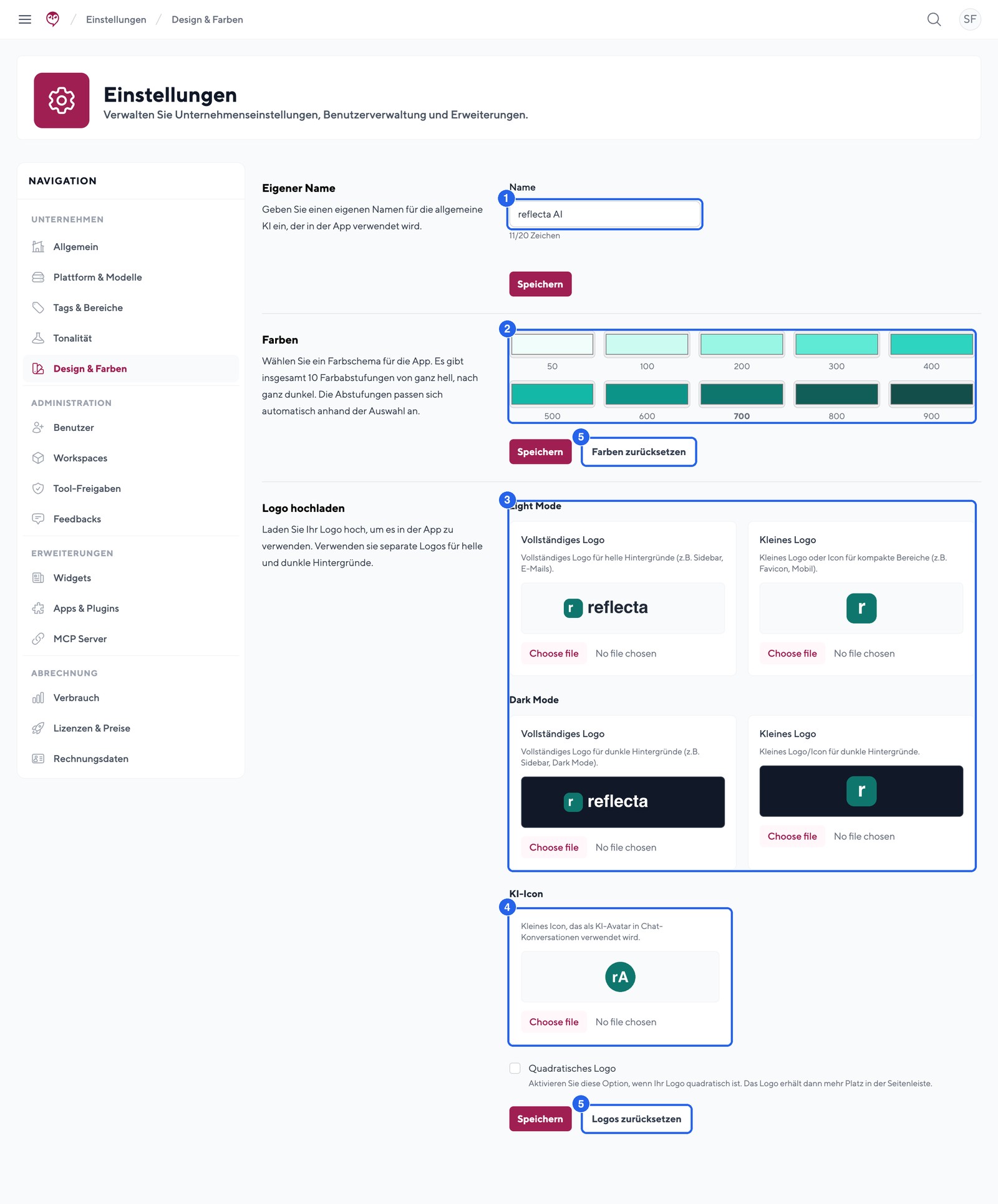
- Abschnitt Eigener Name mit dem Namensfeld: KI-Name, max. 20 Zeichen
- Abschnitt Farben mit Farbpicker und Abstufungen: 10 Abstufungen passen sich automatisch an
- Abschnitt Logo hochladen mit den Bereichen Light Mode und Dark Mode: vollständiges und kleines Logo je Modus
- KI-Icon mit Upload: der Avatar der KI in Chat-Konversationen
- Buttons Farben zurücksetzen und Logos zurücksetzen: jederzeit zurück zum Standard
Vorteile
| Feature | Nutzen für Ihr Team |
|---|---|
| Eigener KI-Name | Höhere Identifikation und Akzeptanz („Frag Helmi" statt „Frag hermine.ai") |
| Individuelle Farbpalette | Durchgängiges Corporate Design vom Login-Screen bis zum Editor |
| Logo-Uploads | Klare Markenwiedererkennung und professioneller Auftritt |
Eigener Name
- Öffnen Sie Einstellungen › Design & Farben.
- Tragen Sie im Abschnitt Eigener Name den Namen Ihrer KI ein (max. 20 Zeichen, z. B. „Helmi").
- Klicken Sie auf Speichern. Der Name erscheint überall in der App, wo die allgemeine KI auftritt.
Farben
- Wählen Sie im Abschnitt Farben Ihre Primärfarbe über den Farbpicker oder per HEX-Code.
- Die insgesamt 10 Farbabstufungen (von ganz hell bis ganz dunkel) passen sich automatisch an Ihre Auswahl an.
- Klicken Sie auf Speichern. Zurück zum Standard geht es jederzeit über Farben zurücksetzen.
Logos
Im Abschnitt Logo hochladen verwenden Sie separate Logos für helle und dunkle Hintergründe:
- Laden Sie je ein Vollständiges Logo (z. B. für Seitenleiste und E-Mails) und ein Kleines Logo (für kompakte Bereiche wie Favicon und Mobilansicht) für Light Mode und Dark Mode hoch.
- Laden Sie optional ein KI-Icon hoch: das kleine Icon, das als Avatar der KI in Chat-Konversationen erscheint.
- Ist Ihr Logo quadratisch, aktivieren Sie den Schalter Quadratisches Logo. Das Logo erhält dann mehr Platz in der Seitenleiste.
- Klicken Sie auf Speichern. Mit Logos zurücksetzen entfernen Sie alle eigenen Logos wieder.
Support
Sollte die Funktion in Ihrem Konto nicht verfügbar sein, erscheint der Hinweis „Diese Funktion ist in Ihren aktuellen Lizenzen nicht enthalten." mit dem Link Jetzt upgraden. Bei Fragen hilft unser Team unter hello@hermine.ai.
Tipp: Testen Sie nach dem Speichern beide Darstellungsmodi (hell und dunkel) einmal selbst. Gerade helle Logos auf hellem Grund fallen sonst erst auf, wenn Kolleg:innen sich melden.
War diese Seite hilfreich?